
En este artículo, te explicaremos paso a paso cómo crear políticas de ausencias en Pabau, ayudándote a organizar fácilmente las ausencias del personal, como vacaciones, bajas por enfermedad y días de formación.
Paso 1: Ve a Políticas de ausencias
Empieza iniciando sesión en tu cuenta de Pabau. Una vez dentro, haz clic en Configuración en el menú lateral izquierdo y, después, en Todas las configuraciones. Desplázate hacia abajo hasta la sección Otros y selecciona Políticas de ausencias.
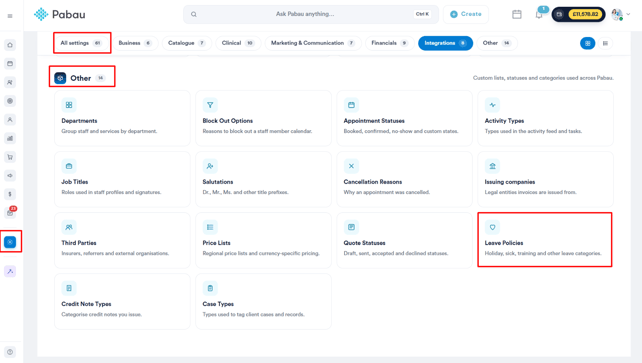
Paso 2: Crea una política de ausencias
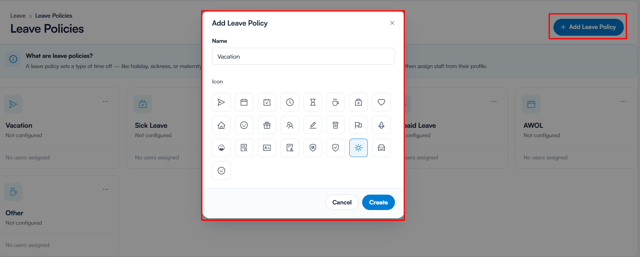
Una vez allí, haz clic en el botón + Añadir política de ausencias en la esquina superior derecha. Aparecerá una ventana emergente donde deberás rellenar lo siguiente:
- Nombre - Introduce un nombre para la política (por ejemplo, Vacaciones, Baja por enfermedad, Formación).
- Icono - Elige el icono que mejor represente la política entre las opciones disponibles.
Una vez completados los detalles, haz clic en Crear.
Paso 4: Elige un tipo de política
Después de crear la política, serás redirigido a una página donde deberás seleccionar cómo funciona esta política. Hay tres tipos de política para elegir:
Acumula tiempo (tradicional)
Esta opción es la más adecuada para políticas en las que los empleados acumulan un saldo de ausencias con el tiempo, como las vacaciones. El tiempo utilizado se descuenta de un saldo que se acumula según un calendario establecido o que se configura manualmente.
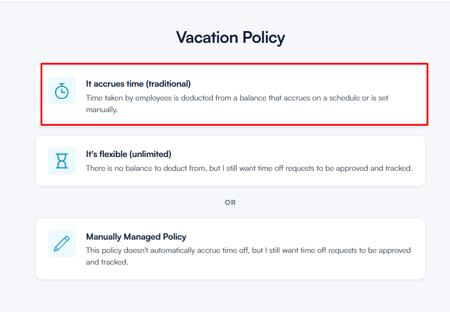
Una vez seleccionada, se te guiará a través de una configuración de tres pasos:
-
Configuración de la acumulación - Define cómo y cuándo los empleados acumulan tiempo, como el número de horas y la frecuencia (por ejemplo, 20 horas anuales, que se reinician el 1 de enero). También deberás indicar si los nuevos empleados empiezan a acumular tiempo inmediatamente al ser contratados o después de un periodo de espera.
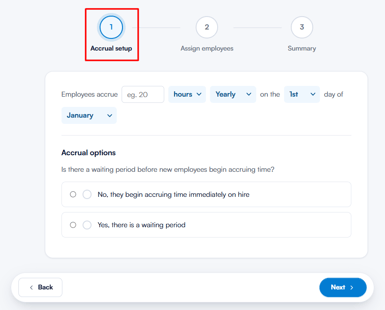
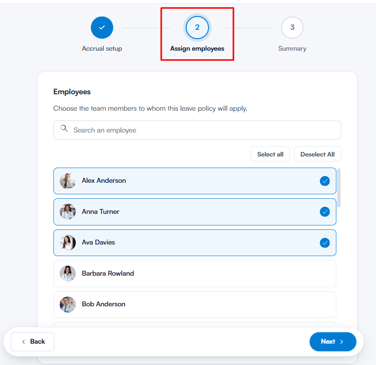
- Asignar empleados - Selecciona los miembros del equipo a los que se aplica esta política. Puedes buscar empleados por nombre o usar las opciones Seleccionar todo / Deseleccionar todo.
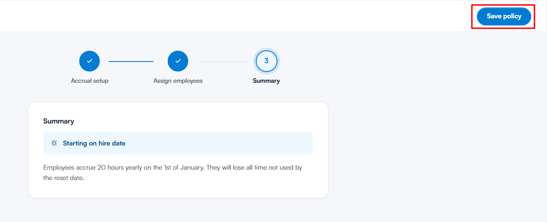
- Resumen - Revisa toda la configuración de la política antes de guardar. Cuando estés conforme, haz clic en "Guardar política" en la esquina superior derecha para confirmar.
Es flexible (ilimitada)
Esta opción es ideal para políticas en las que no es necesario controlar un saldo, como los permisos de estudio o los días de voluntariado. Los empleados pueden tomarse tiempo libre sin un límite establecido, pero todas las solicitudes seguirán requiriendo aprobación y quedarán registradas.
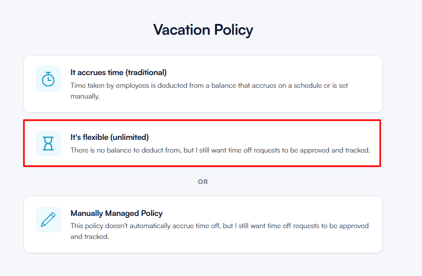
Una vez seleccionada, se te guiará a través de lo siguiente:
- Asignar empleados - Selecciona los miembros del equipo a los que se aplica esta política.
- Resumen - Revisa y confirma que la política está configurada como Flexible (ilimitada), junto con el número de empleados asignados. Haz clic en Guardar política para finalizar.
Política gestionada manualmente
Esta opción te da control total sobre el saldo de ausencias de cada empleado, que gestionas directamente en lugar de que se acumule automáticamente. Todas las solicitudes de ausencia seguirán aprobándose y registrándose.
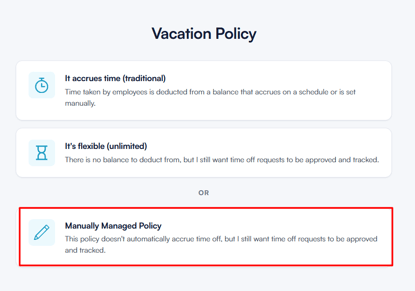
Una vez seleccionada, se te guiará a través de lo siguiente:
- Asignar empleados - Selecciona los miembros del equipo a los que se aplica esta política.
- Resumen - Revisa y confirma que la política está configurada como "Gestionada manualmente", junto con el número de empleados asignados. Haz clic en "Guardar política" para finalizar.
NOTA: Las políticas de ausencias creadas aquí estarán disponibles al asignar tiempo libre a los miembros del personal. Asegúrate de que el nombre y el icono representen claramente su propósito, ya que esto te ayudará al consultar el calendario y los informes.
Siguiendo estos pasos, podrás crear políticas de ausencias en Pabau, lo que te ayudará a clasificar claramente las ausencias del personal y a mantener organizado tu calendario.
Para más guías, consulta los artículos relacionados a continuación, selecciona guías adicionales o utiliza la barra de búsqueda en la parte superior de la página. Estas guías te ayudarán a sacar el máximo partido a tu cuenta de Pabau.
Además, para ayudarte a aprovechar y comprender plenamente tu cuenta de Pabau, te recomendamos explorar las guías y recursos adicionales que ofrece la Pabau Academy. Ofrece videotutoriales y lecciones detalladas, proporcionando una experiencia de aprendizaje integral que puede dotarte de las habilidades esenciales para tener éxito con Pabau.