
En este artículo te mostraremos cómo filtrar la vista de leads en la función de Leads.
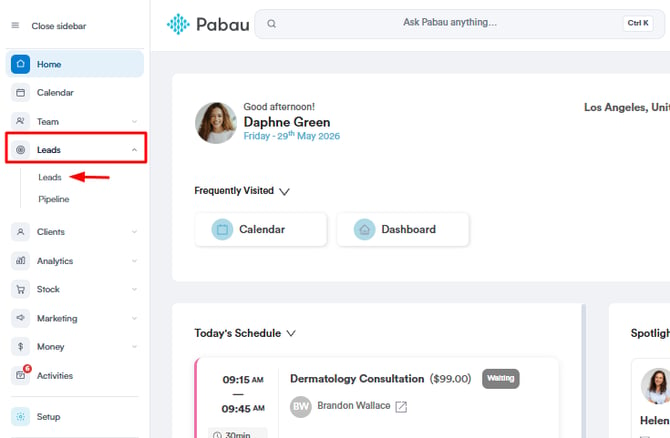
Paso 1: Ve a Leads
Inicia sesión en tu cuenta de Pabau, ve a Leads en el menú lateral izquierdo y luego, en el menú desplegable, selecciona "Leads" de nuevo.
Paso 2: Edita las vistas de leads
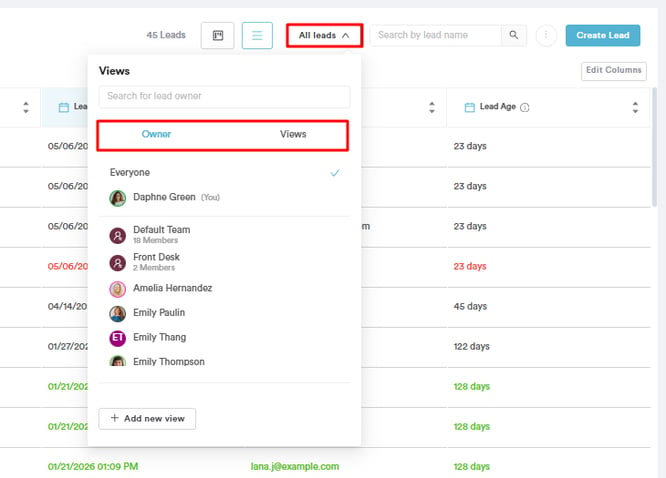
En la página de Leads, ve a la esquina superior derecha de la pantalla y haz clic en el botón All Leads. Aparecerá un menú desplegable que muestra:
- Una opción de filtro por Owner
- Todas las vistas existentes guardadas en tu sistema
Paso 3: Crea una nueva vista
Haz clic en + Add new view para abrir la ventana emergente Create New Lead View.
Configuración de condiciones:
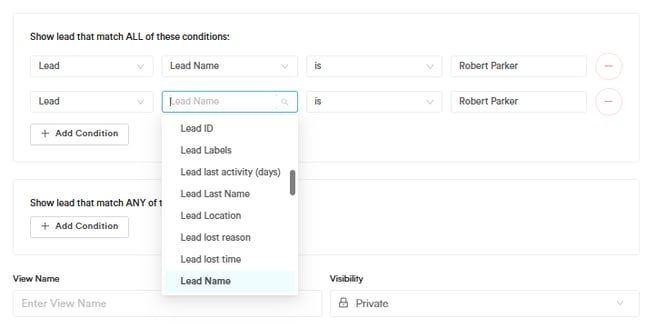
Puedes definir qué leads aparecen en la vista usando dos grupos de condiciones:
-
Show leads that match ALL of these conditions — Cada condición de este grupo debe cumplirse para que un lead aparezca (lógica AND).
-
Show leads that match ANY of these conditions — Al menos una condición de este grupo debe cumplirse para que un lead aparezca (lógica OR).
Para cada fila de condición, configura tres campos:
- Entity — Selecciona el tipo de registro (por ejemplo, Lead).
- Field — Elige qué propiedad del lead quieres filtrar. Las opciones disponibles incluyen:
- Lead ID
- Lead Labels
- Lead Last Activity (days)
- Lead Last Name
- Lead Location
- Lead Lost Reason
- Lead Lost Time
- Lead Name
- (y más)
- Operator — Elige la comparación (por ejemplo, is, is not, contains).
- Value — Introduce el valor con el que quieres comparar (por ejemplo, un nombre, etiqueta o ubicación específica).
Haz clic en + Add Condition para añadir más filas dentro de cualquiera de los grupos.
Nombre y visibilidad de la vista

- View Name — Introduce un nombre descriptivo para la vista para que sea fácil de identificar más adelante.
- Visibility — Define quién puede ver esta vista:
- Private — Solo visible para ti.
- Public — Visible para todos los miembros del equipo.
Guardar las columnas seleccionadas con la vista
Marca la opción Save selected columns with the view para conservar tu diseño de columnas actual junto con los filtros.
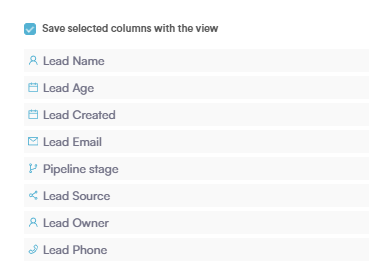
Las columnas guardadas con la vista incluyen:
- Lead Name
- Lead Age
- Lead Created
- Lead Email
- Pipeline Stage
- Lead Source
- Lead Owner
- Lead Phone
Una vez configurado todo, haz clic en Save View para guardar.

Paso 4: Ajusta las columnas
Para ajustar las columnas y modificar la vista de tus clientes, simplemente ve a la esquina superior derecha y haz clic en "Edit columns." Desde aquí, puedes seleccionar qué información de los leads quieres ver al abrir la vista.
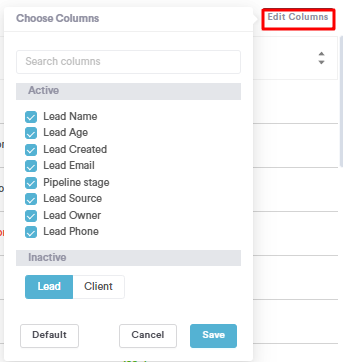
Una vez que hayas terminado de editar, puedes aplicar el filtro y tendrás una vista filtrada de tus leads para una mejor visibilidad en el sistema.
Para más guías, consulta los artículos relacionados a continuación, selecciona guías adicionales o usa la barra de búsqueda en la parte superior de la página. Estas guías te ayudarán a aprovechar al máximo tu cuenta de Pabau.
Además, para ayudarte a aprovechar y comprender plenamente tu cuenta de Pabau, te recomendamos explorar las guías y recursos adicionales que ofrece la Pabau Academy. Ofrece tutoriales en vídeo detallados y lecciones, brindando una experiencia de aprendizaje integral que puede dotarte de las habilidades esenciales para lograr el éxito con Pabau.