
Este artículo explica cómo puedes crear formularios usando Capture Forms en Pabau.
Capture Forms es una potente herramienta integrada en Pabau que te ayuda a recopilar la información correcta en el momento adecuado. Ya sea que trabajes con leads, clientes nuevos o cualquier persona intermedia. Está diseñada para la recopilación de datos no médicos, dándote más flexibilidad sin afectar los registros clínicos del cliente.
Paso 1: Accede a "Capture Forms"
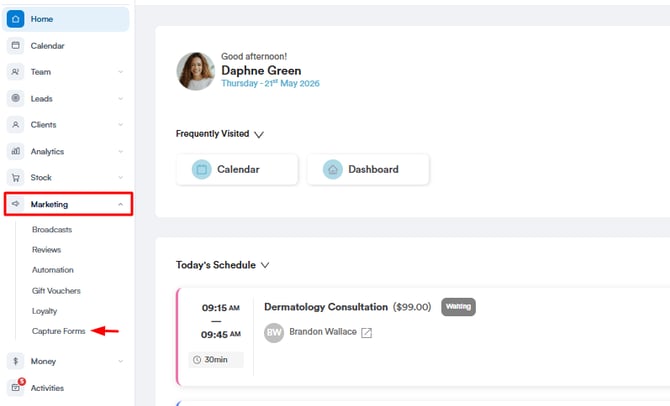
Comienza iniciando sesión en tu cuenta de Pabau con tus credenciales de acceso. Luego, navega a la sección de Marketing ubicada en el menú lateral izquierdo y haz clic para expandirla. Se mostrará la pestaña "Capture Forms".
Paso 2: Crea un nuevo formulario
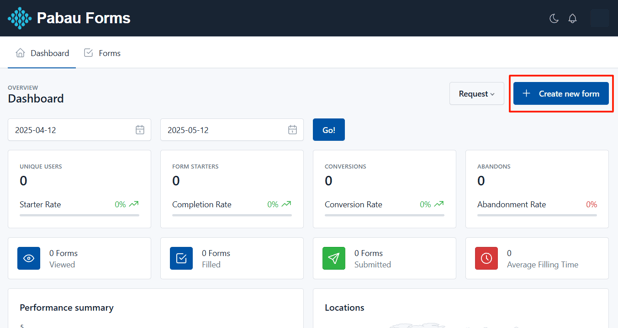
Serás redirigido a la página de Capture Forms, y para comenzar, haz clic en el botón "+ Crear nuevo formulario" en la parte superior derecha de la pantalla.
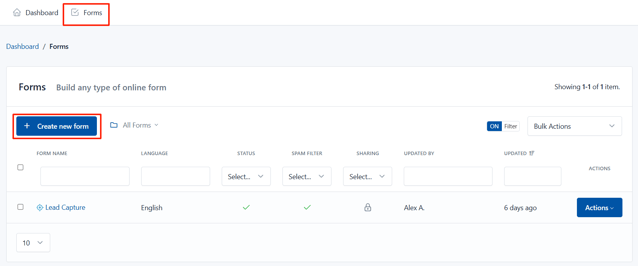
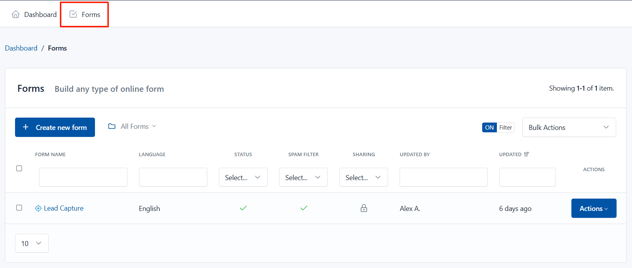
Además, puedes navegar a la pestaña "Formularios" en la esquina superior izquierda de la pantalla. Encontrarás la opción "+ Crear nuevo formulario" en la esquina izquierda.
Paso 3: Elige el tipo de formulario
Ahora verás la pantalla de creación de formularios, donde puedes elegir cómo empezar:
1. Plantilla en blanco
Elige esta opción si quieres crear tu formulario desde cero.
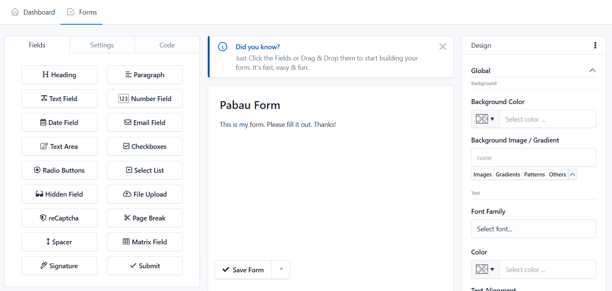
Se te llevará directamente al editor de formularios de arrastrar y soltar, donde puedes añadir y personalizar cada campo para adaptarlo a tu flujo de trabajo específico.
Esto es perfecto si necesitas algo más personalizado o quieres tener control total sobre lo que se incluye.
2. Usar una plantilla prediseñada
Para ahorrar tiempo, selecciona una de nuestras plantillas ya preparadas. Estas vienen con campos ya añadidos y vinculados a las áreas correctas de Pabau. Aun así, puedes renombrar y ajustar cualquier cosa para hacerla tuya.
Estas son las plantillas disponibles actualmente:
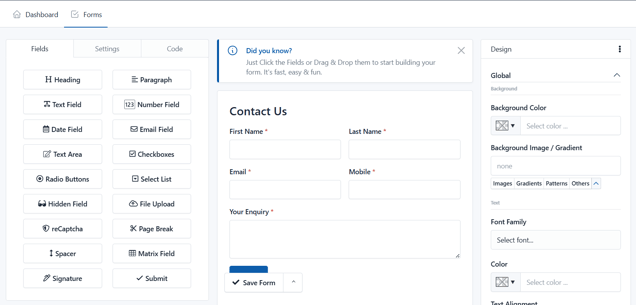
Plantilla de captura de leads:
Un formulario rápido y sencillo para recopilar información de posibles clientes y nuevos leads.Tipo de formulario: Leads
Campos incluidos (todos obligatorios):
-
Nombre
-
Apellido
-
Correo electrónico
-
Número de móvil
-
Tu consulta
Esto es ideal para consultas del sitio web, anuncios o campañas de leads.
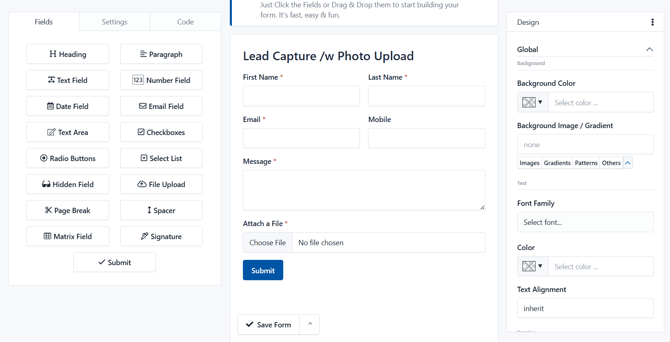
Plantilla de captura de leads con foto adjunta:
Perfecta para recopilar leads de alta calidad mientras permite a los clientes compartir una foto de su inquietud o área de interés, ideal para consultas que requieren contexto visual.
Tipo de formulario: Leads
Esta plantilla incluye los mismos campos que la plantilla de leads anterior, con la opción añadida de que los clientes suban una foto.
Por supuesto, puedes editar las etiquetas de los campos, ajustar opciones o añadir preguntas adicionales para que el formulario se adapte a las necesidades de tu clínica.
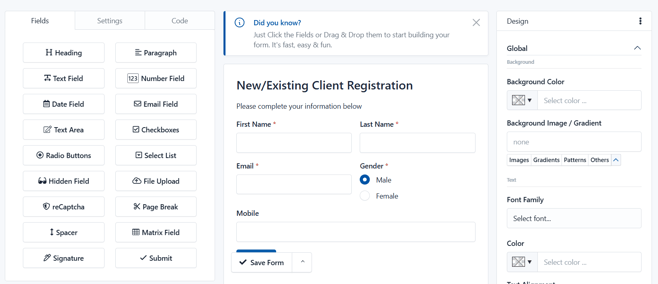
Plantilla de registro de clientes nuevos/existentes:
Perfecta para dar de alta a nuevos clientes o actualizar los datos de los ya existentes.
Tipo de formulario: Clientes
Campos incluidos:
-
Nombre (obligatorio)
-
Apellido (obligatorio)
-
Correo electrónico (obligatorio)
-
Género (botones de opción: Masculino, Femenino, Otro)
-
Número de móvil
Puedes editar las etiquetas de los campos, ajustar opciones o añadir preguntas adicionales para que el formulario se adapte a las necesidades de tu clínica.
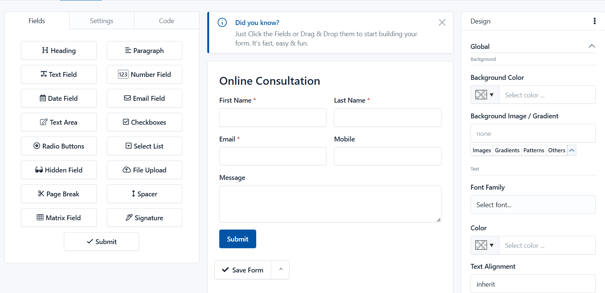
Plantilla de consultas en línea
Perfecta para recopilar leads de mayor calidad y reunir información importante antes de una consulta virtual.
Tipo de formulario: Leads
Campos incluidos:
-
Nombre (obligatorio)
-
Apellido (obligatorio)
-
Correo electrónico (obligatorio)
-
Número de móvil
-
Mensaje
Puedes editar las etiquetas de los campos, ajustar opciones o añadir preguntas adicionales para adaptar el formulario a tu proceso de consulta.
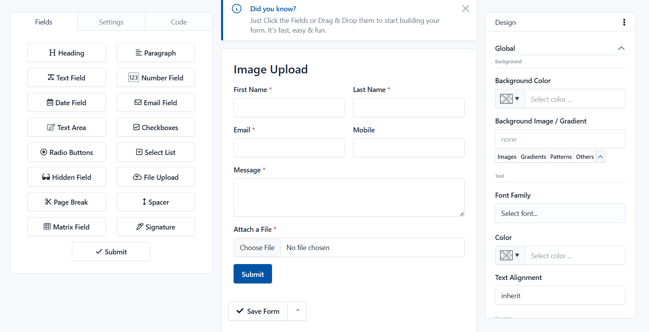
Plantilla de subida de imágenes:
Perfecta para que los clientes existentes suban de forma segura fotos relacionadas con su tratamiento, progreso o inquietudes, haciendo que los seguimientos y la atención continua sean más eficientes.
Tipo de formulario: Clientes
Campos incluidos:
-
Nombre (obligatorio)
-
Apellido (obligatorio)
-
Correo electrónico (obligatorio)
-
Número de móvil
-
Mensaje (obligatorio)
- Adjuntar un archivo (obligatorio)
Puedes editar las etiquetas de los campos, ajustar opciones o añadir preguntas adicionales para adaptar el formulario a tu proceso de consulta.
Paso 4: Crea los formularios
Una vez que hayas personalizado tu formulario, haz clic en el botón "Guardar formulario" ubicado en la parte inferior de la página para finalizar.

Después de seleccionar "Guardar formulario", aparecerá una ventana modal con 4 opciones:
- Seguir editando el formulario
- Ir a la Configuración avanzada del formulario
- Compartir formulario
- Ir al Gestor de formularios
En este caso, selecciona la 4ª opción para finalizar.
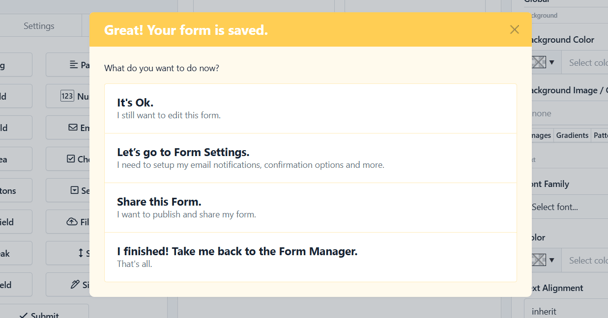
NOTA: Si cierras la ventana modal sin elegir una de estas tres opciones, cuando vuelvas a "Guardar", crearás otro formulario en lugar de editar el que ya habías creado. Esta opción puede ser útil si quieres crear varios formularios similares rápidamente.
Para ver los formularios que has creado, navega a la pestaña "Formularios" en la parte superior de la pantalla.
Siguiendo estos pasos, puedes crear fácilmente formularios usando la función Capture Forms en Pabau.
Para más guías, consulta los artículos relacionados a continuación, selecciona guías adicionales o utiliza la barra de búsqueda en la parte superior de la página. Estas guías te ayudarán a aprovechar al máximo tu cuenta de Pabau.
Además, para ayudarte a utilizar y comprender completamente tu cuenta de Pabau, te recomendamos explorar las guías y recursos adicionales que ofrece la Pabau Academy. Ofrece tutoriales en vídeo detallados y lecciones, brindando una experiencia de aprendizaje integral que puede proporcionarte las habilidades esenciales para lograr el éxito con Pabau.