
En este artículo, te explicaremos cómo crear y guardar vistas personalizadas en estas secciones, qué filtros están disponibles y te daremos ejemplos reales que tu clínica puede utilizar para empezar.
Índice:
1. Facturas
2. Pagos
3. Citas
4. Presupuestos
Facturas
Paso 1: Ve a Facturas
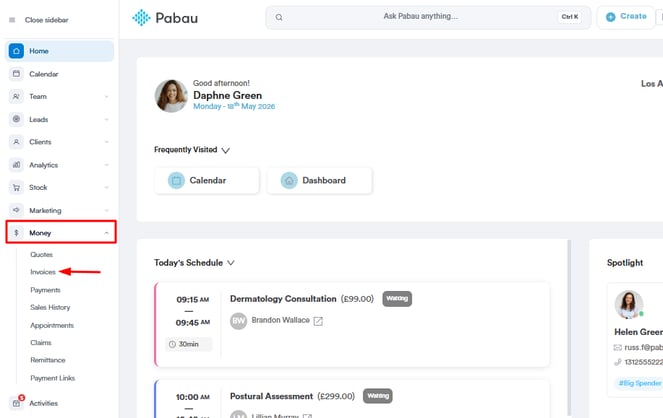
Inicia sesión en tu cuenta de Pabau y, en el menú lateral izquierdo, haz clic en ''Dinero'', luego selecciona ''Facturas'' para abrir la página de Facturas.
Paso 2: Accede al panel ''Añadir nueva vista''
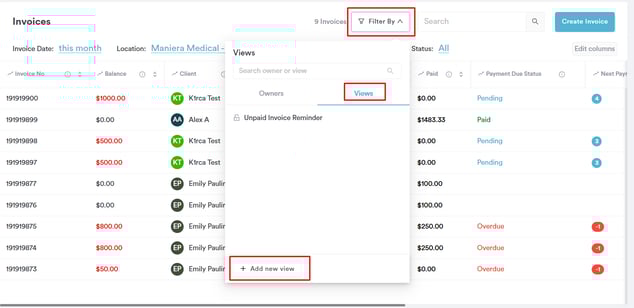
Una vez en la página de Facturas, haz clic en el botón “Filtrar por” y selecciona “Añadir nueva vista” para crear una vista personalizada.
Paso 3: Crea una nueva vista
Una vez que se abra el ''panel de vista'' puedes empezar a definir los filtros que controlarán lo que aparece en tu vista personalizada. Estas condiciones te permiten reducir la lista de facturas para mostrar solo los registros que coincidan con tus criterios, ayudándote a centrarte en los datos más importantes para tu clínica.
Cómo funcionan las condiciones
El panel te ofrece dos secciones principales de filtrado:
-
“Mostrar facturas que coincidan con TODAS estas condiciones”
Usa esta sección para aplicar filtros estrictos. Las facturas deben cumplir todas las condiciones añadidas aquí para aparecer en la vista. -
“Y coincidan con ALGUNA de estas condiciones”
Esta sección es para filtros más flexibles. Las facturas solo necesitan cumplir una o más de las condiciones aquí para ser incluidas.
Cada condición consta de varias partes:
-
Primero, selecciona si quieres filtrar por datos de Factura o de Cliente.
-
Después, elige el campo específico que quieres filtrar (por ejemplo, fecha de factura, estado de pago, origen del cliente, ubicación, etc.).
-
Según el campo, elegirás cómo hacer coincidir el valor, por ejemplo, seleccionando un rango de fechas, introduciendo una palabra clave o eligiendo de una lista desplegable de valores.
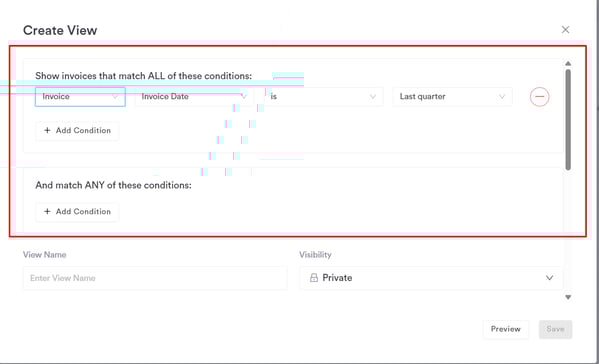
Puedes añadir varios filtros en cualquiera de las dos secciones y combinar condiciones de factura y de cliente para un filtrado más avanzado.
Opciones de configuración
En la parte inferior del panel:
-
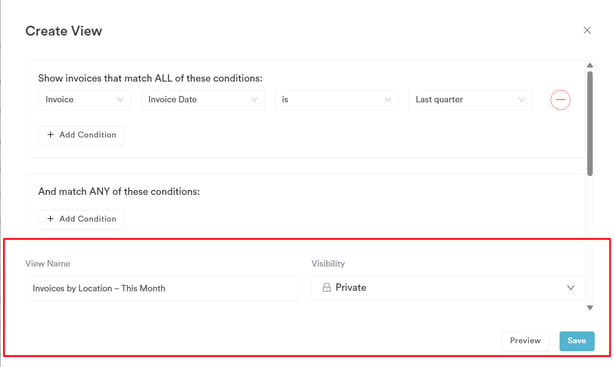
Nombre de la vista - Asigna a tu vista un nombre claro y descriptivo para reconocerla fácilmente más adelante.
-
Visibilidad - Elige si la vista debe ser:
privada - visible solo para ti
pública - visible para tu equipo
-
Vista previa - Haz clic aquí para ver cuántas facturas coinciden actualmente con tus filtros.
-
Guardar - Cuando estés satisfecho con tu configuración, haz clic en ''Guardar'' para que tu vista esté disponible para reutilizarla en cualquier momento.
Ejemplos de vistas personalizadas que puedes usar
Aquí tienes algunas vistas prácticas que puedes crear y guardar, junto con las condiciones exactas que debes establecer en el panel ''Añadir vista''. Estas te ayudarán a acceder rápidamente a información clave sin tener que aplicar filtros repetidamente.
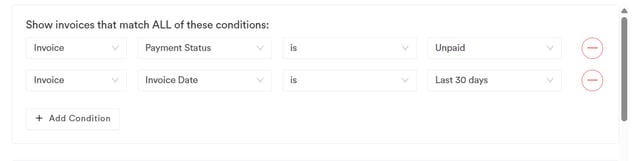
1. Facturas sin pagar – Últimos 30 días
Objetivo: Monitorizar todas las facturas que siguen sin pagarse en el último mes.
Condiciones:
-
Factura → Estado del pago → Sin pagar
-
Factura → Fecha de factura → Últimos 30 días
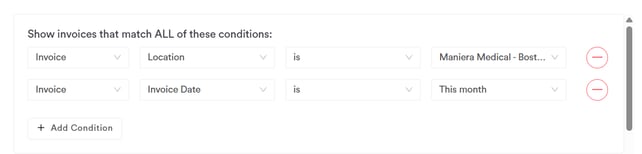
2. Facturas por ubicación – Este mes
Objetivo: Seguir las facturas de una sucursal o ubicación de clínica específica.
Condiciones:
-
Factura → Ubicación → [Selecciona el nombre de la ubicación]
-
Factura → Fecha de factura → Este mes
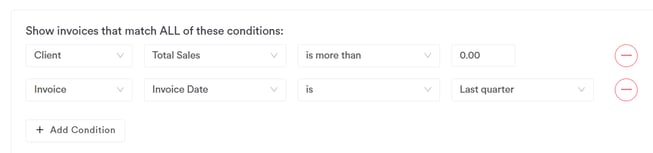
3. Clientes de alto valor – Último trimestre
Objetivo: Identificar clientes que han gastado más de una cantidad determinada en los últimos tres meses.
Condiciones:
-
Cliente → Ventas totales → es mayor que [cantidad]
-
Factura → Fecha de factura → Último trimestre
4. Clientes con saldos pendientes
Objetivo: Ver todos los clientes que deben dinero, independientemente de cuándo se emitió la factura.
Condiciones:
-
Cliente → Saldo del cliente → Mayor que 0

5. Clientes con membresía con próximas renovaciones
Objetivo: Llevar un seguimiento de los clientes cuyas membresías están próximas a vencer.
Condiciones:
-
Cliente → Fecha de vencimiento de la membresía → En 30 días

Siguiendo estos pasos, puedes crear y guardar vistas de facturas personalizadas que facilitan el seguimiento de los pagos, la supervisión del rendimiento y el acceso rápido a la información más importante.
Pagos
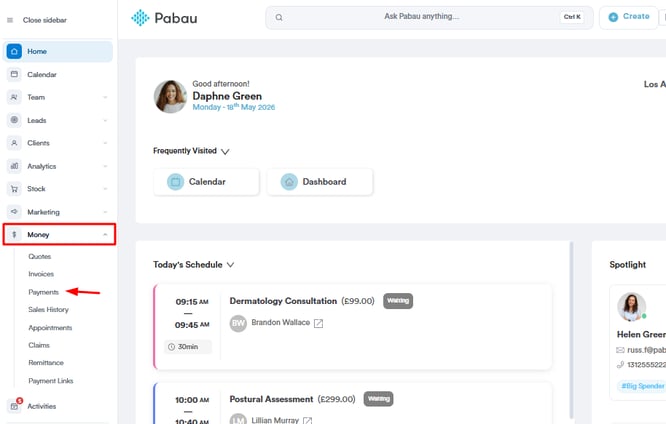
Paso 1: Ve a Pagos
Inicia sesión en tu cuenta de Pabau y, en el menú lateral izquierdo, haz clic en ''Dinero'', luego selecciona ''Pagos'' para abrir la página de Pagos.
Paso 2: Accede al panel ''Añadir nueva vista''
Una vez en la página de Pagos, haz clic en el botón “Filtrar por” y selecciona “Añadir nueva vista” para crear una vista personalizada.
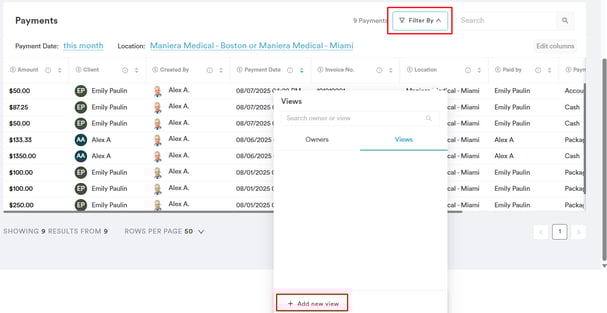
Paso 3: Crea una nueva vista
Cuando se abra el ''panel de vista'', puedes empezar a definir los filtros que controlarán lo que aparece en tu vista personalizada. Estas condiciones te permiten reducir la lista de pagos para mostrar solo los registros que coincidan con tus criterios, ayudándote a centrarte en las transacciones más importantes para tu clínica.
Cómo funcionan las condiciones
El panel te ofrece dos secciones principales de filtrado:
-
Mostrar pagos que coincidan con TODAS estas condiciones
Usa esta sección para aplicar filtros estrictos. Los pagos deben cumplir todas las condiciones añadidas aquí para aparecer en la vista. -
Y coincidan con ALGUNA de estas condiciones
Esta sección es para filtros más flexibles. Los pagos solo necesitan cumplir una o más de las condiciones aquí para ser incluidos.
Cada condición consta de varias partes:
-
Primero, selecciona si quieres filtrar por datos de Pago o de Cliente.
-
Después, elige el campo específico que quieres filtrar (por ejemplo, fecha de pago, importe, método de pago, ubicación, etc.).
-
Según el campo, elige cómo hacer coincidir el valor, por ejemplo, seleccionando un rango de fechas, introduciendo una palabra clave o eligiendo de una lista desplegable de valores.
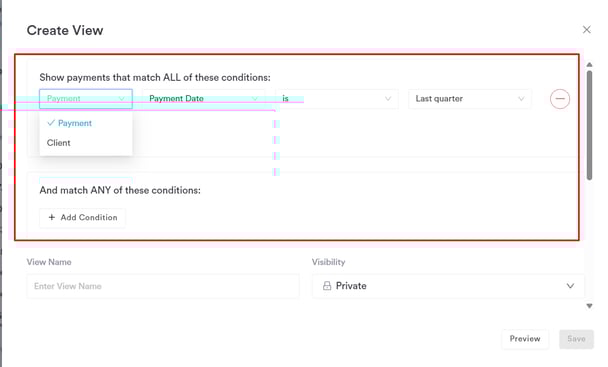
Puedes añadir varios filtros en cualquiera de las dos secciones y combinar condiciones de pago y de cliente para un filtrado más avanzado.
Opciones de configuración
En la parte inferior del panel:
-
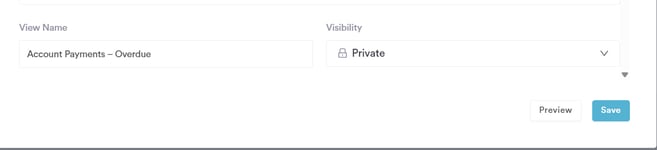
Nombre de la vista – Asigna a tu vista un nombre claro y descriptivo para reconocerla fácilmente más adelante.
-
Visibilidad – Elige si la vista debe ser:
privada – visible solo para ti
pública – visible para tu equipo
-
Vista previa – Haz clic aquí para ver cuántos pagos coinciden actualmente con tus filtros.
-
Guardar – Cuando estés satisfecho con tu configuración, haz clic en ''Guardar'' para que tu vista esté disponible para reutilizarla en cualquier momento.
Ejemplos de vistas personalizadas que puedes usar
Aquí tienes algunas vistas prácticas que puedes crear y guardar, junto con las condiciones exactas que debes establecer en el panel ''Añadir vista''. Estas te ayudarán a acceder rápidamente a información clave de pagos sin tener que aplicar filtros repetidamente.
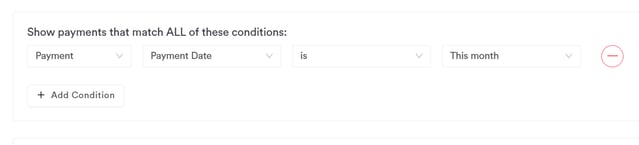
1. Pagos recibidos – Este mes
Objetivo: Monitorizar todos los pagos procesados en el mes actual.
Condiciones:
-
Pago → Fecha de pago → Este mes
NOTA: Puedes ajustar las condiciones según las necesidades específicas de tu clínica, por ejemplo, modificando el rango de fechas, el método de pago o los umbrales de importe según tus preferencias de informes.
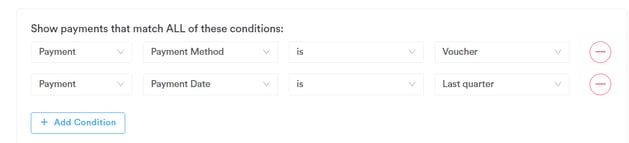
2. Pagos por método – Últimos 30 días
Objetivo: Seguir los pagos recibidos mediante un método específico (por ejemplo, efectivo, tarjeta, transferencia bancaria) en el último mes.
Condiciones:
-
Pago → Método de pago → [Selecciona el método]
-
Pago → Fecha de pago → Último trimestre
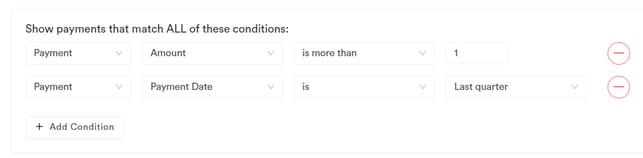
3. Pagos de alto valor – Último trimestre
Objetivo: Identificar pagos elevados realizados en los últimos tres meses.
Condiciones:
-
Pago → Importe → es mayor que [cantidad]
-
Pago → Fecha de pago → Último trimestre
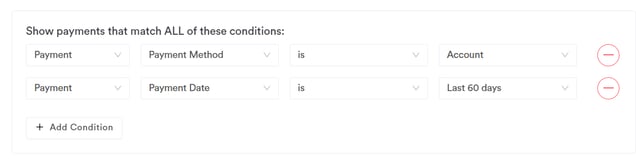
4. Pagos de cuentas vencidas
Objetivo: Seguir los pagos realizados en cuentas vencidas para supervisar los cobros.
Condiciones:
-
Pago → Método de pago → Cuenta
-
Pago → Fecha de pago → Últimos 60 días
Siguiendo estos pasos, puedes crear y guardar vistas de pagos personalizadas que facilitan la supervisión de las transacciones, la identificación de tendencias y el acceso rápido a la información que necesita tu clínica.
Citas
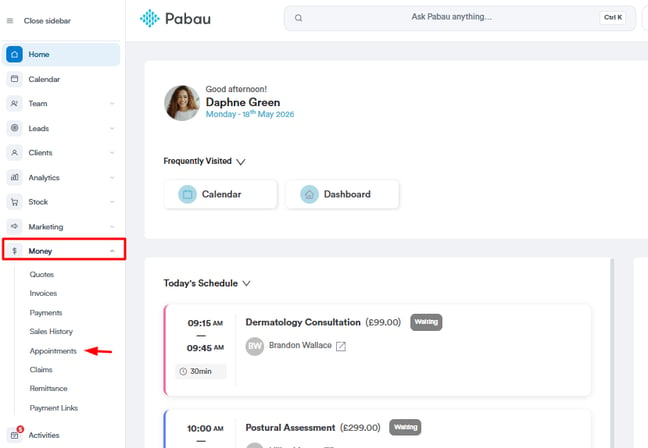
Paso 1: Ve a Citas
Inicia sesión en tu cuenta de Pabau y, en el menú lateral izquierdo, haz clic en ''Dinero'', luego selecciona ''Citas'' para abrir la página de Pagos.
Paso 2: Accede al panel ''Añadir nueva vista''
Una vez en la página de Citas, haz clic en el botón “Filtrar por” y selecciona “Añadir nueva vista” para crear una vista personalizada.
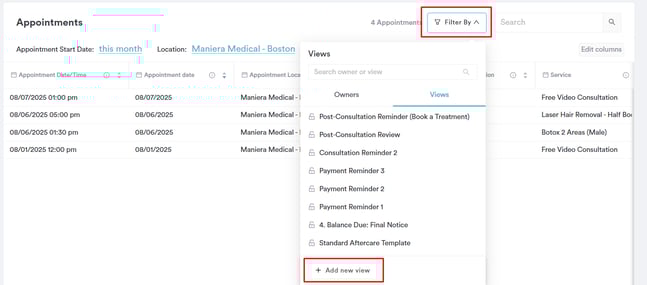
Paso 3: Crea una nueva vista
Cuando se abra el ''panel de vista'' puedes empezar a configurar los filtros que controlarán qué citas aparecen en tu vista personalizada. Estos filtros te permiten reducir la lista para que solo veas las citas que cumplan tus criterios.
Cómo funcionan las condiciones
El panel tiene dos secciones principales de filtros:
-
Mostrar citas que coincidan con TODAS estas condiciones
Usa esta opción para filtros estrictos. Las citas deben cumplir todas las condiciones indicadas aquí para aparecer en tu vista. -
Y coincidan con ALGUNA de estas condiciones
Usa esta opción para filtros flexibles. Las citas solo necesitan cumplir una o más de las condiciones aquí para ser incluidas.
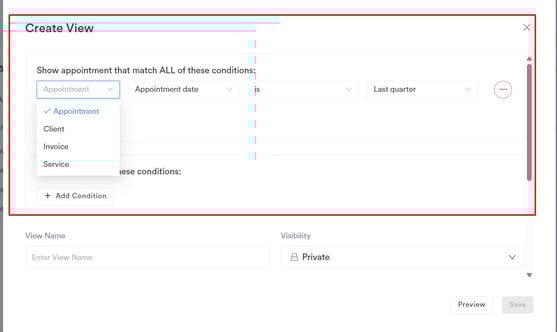
Cada condición tiene tres partes:
-
Primero, selecciona si quieres filtrar por información de Cita, Cliente, Factura o Servicio.
-
Después, elige el campo específico que quieres filtrar (por ejemplo, fecha de la cita, tipo de servicio, estado del pago, ubicación, profesional, etc.).
-
Por último, establece cómo quieres hacer coincidir el valor, por ejemplo, elegir un rango de fechas, seleccionar de una lista desplegable o introducir una palabra clave.
Puedes añadir tantas condiciones como necesites en cualquiera de las dos secciones, y puedes combinar filtros de Cita, Cliente, Factura y Servicio para búsquedas más avanzadas.
Opciones de configuración
En la parte inferior del panel, verás:
-
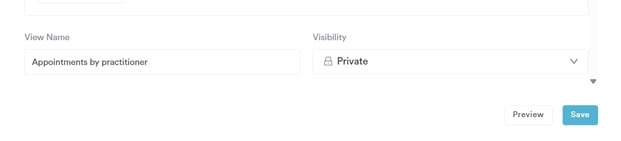
Nombre de la vista – Asigna a tu vista un nombre descriptivo para encontrarla fácilmente más adelante.
-
Visibilidad – Elige si la vista debe ser:
privada – solo visible para ti
pública – visible para todo el equipo
-
Vista previa – Ve cuántas citas coinciden actualmente con tus filtros antes de guardar.
-
Guardar – Cuando estés satisfecho, haz clic en ''Guardar'' para conservar esta vista para uso futuro.
Ejemplos de vistas personalizadas que puedes usar
Aquí tienes algunos ejemplos que puedes crear y guardar en la página de Citas, junto con las condiciones exactas que debes establecer en el panel Añadir vista:
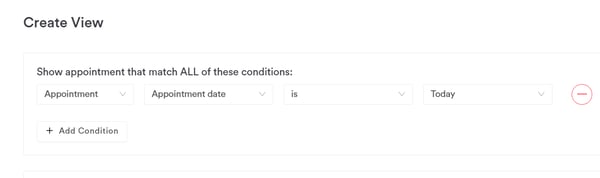
1. Citas de hoy
Objetivo: Ver rápidamente todas las citas programadas para el día actual.
Condiciones:
-
Cita → Fecha de la cita → Hoy
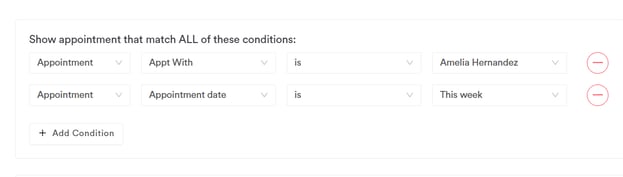
2. Citas por profesional – Esta semana
Objetivo: Ver todas las próximas citas de un miembro del equipo específico en la semana actual.
Condiciones:
-
Cita → Cita con → [Selecciona el nombre]
-
Cita → Fecha de la cita → Esta semana
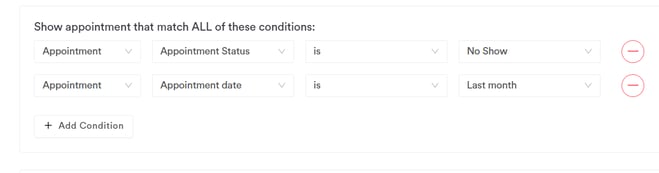
3. Clientes que no se presentaron – Último mes
Objetivo: Seguir a los clientes que faltaron a sus citas en el último mes.
Condiciones:
-
Cita → Estado → No se presentó
-
Cita → Fecha de la cita → Último mes
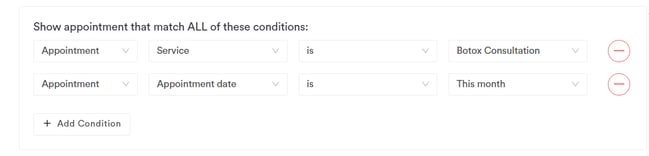
4. Consultas – Este mes
Objetivo: Listar todas las citas de tipo consulta en el mes actual.
Condiciones:
-
Cita → Servicio → Consulta
-
Cita → Fecha de la cita → Este mes
Siguiendo estos pasos, puedes crear vistas de citas personalizadas que facilitan la supervisión de los horarios, la gestión de recursos y la identificación de tendencias, todo sin tener que configurar filtros repetidamente.
Presupuestos
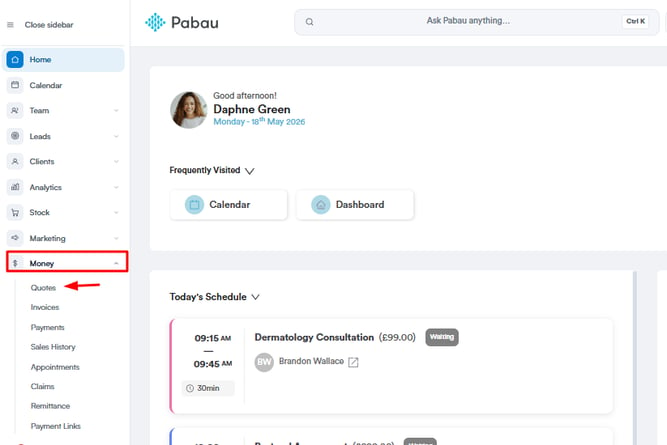
Paso 1: Ve a Presupuestos
Inicia sesión en tu cuenta de Pabau y, en el menú lateral izquierdo, haz clic en ''Dinero'', luego selecciona ''Presupuestos'' para abrir la página de Presupuestos.
Paso 2: Accede al panel ''Añadir nueva vista''
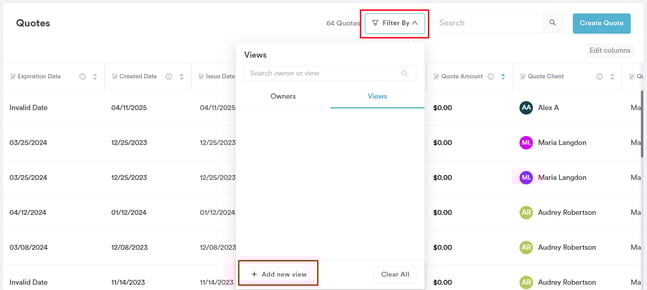
Una vez en la página de Presupuestos, haz clic en el botón “Filtrar por” y selecciona “Añadir nueva vista” para crear una vista personalizada.
Paso 3: Crea una nueva vista
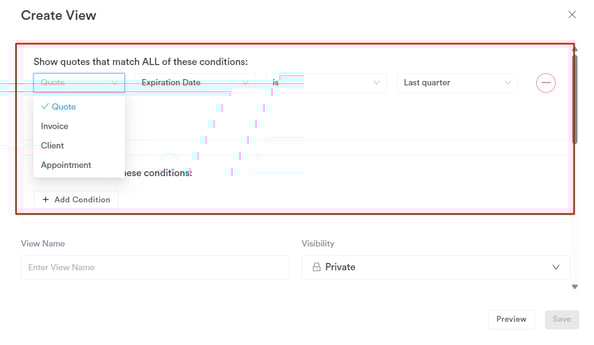
Cuando se abra el panel de vista, puedes empezar a establecer los filtros que determinarán qué presupuestos aparecerán en tu vista personalizada. Estas condiciones te ayudan a reducir la lista solo a los registros que coincidan con tus criterios, facilitando el enfoque en los presupuestos más relevantes.
Cómo funcionan las condiciones
El panel incluye dos secciones principales de filtrado:
“Mostrar presupuestos que coincidan con TODAS estas condiciones”
Usa esta sección para aplicar filtros estrictos. Un presupuesto debe cumplir todas las condiciones de esta sección para aparecer en tu vista.
“Y coincidan con ALGUNA de estas condiciones”
Usa esta sección para filtros más flexibles. Un presupuesto solo necesita cumplir una o más de las condiciones aquí para ser incluido.
Cada condición tiene varias partes:
-
Selecciona si quieres filtrar por datos de Presupuesto, Factura, Cita o Cliente.
-
Elige el campo específico que quieres filtrar (por ejemplo, fecha del presupuesto, estado, ubicación, fecha de caducidad, nombre del cliente, etc.).
-
Según el campo, elige el método de coincidencia, como seleccionar un rango de fechas, introducir una palabra clave o elegir de una lista desplegable.
Puedes añadir varios filtros en cualquiera de las dos secciones y combinar condiciones de presupuesto y otras para un filtrado avanzado.
Opciones de configuración
En la parte inferior del panel, verás:
-
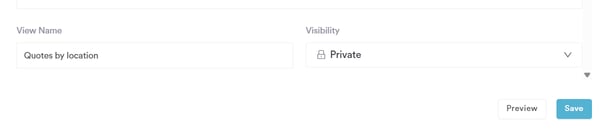
Nombre de la vista – Asigna a tu vista un nombre claro y descriptivo para identificarla fácilmente más adelante.
-
Visibilidad – Elige si la vista es:
-
privada – visible solo para ti
-
pública – visible para tu equipo
-
-
Vista previa – Ve cuántos presupuestos coinciden actualmente con tus condiciones.
-
Guardar – Cuando estés satisfecho, haz clic en "Guardar" para que tu vista esté disponible en cualquier momento.
Ejemplos de vistas personalizadas que puedes usar
Aquí tienes algunos ejemplos útiles de vistas personalizadas que podrías crear para la página de Presupuestos, con las condiciones exactas que debes establecer:
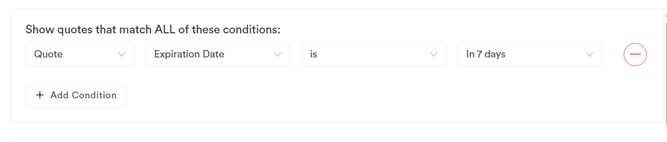
1. Presupuestos a punto de caducar – Próximos 7 días
Objetivo: Seguir los presupuestos que caducarán próximamente para poder hacer un seguimiento.
Condiciones:
-
Presupuesto → Fecha de caducidad → En 7 días
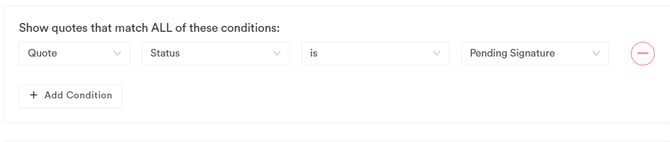
2. Presupuestos pendientes de firma
Objetivo: Supervisar todos los presupuestos que esperan la firma del cliente.
Condiciones:
-
Presupuesto → Estado → Pendiente de firma
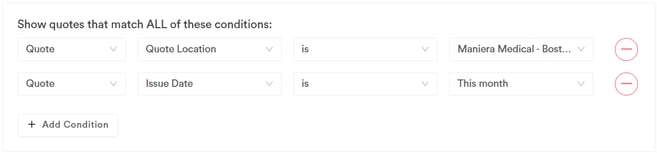
3. Presupuestos por ubicación – Este mes
Objetivo: Revisar todos los presupuestos emitidos desde una ubicación específica en el mes actual.
Condiciones:
-
Presupuesto → Ubicación → [Selecciona el nombre de la ubicación]
-
Presupuesto → Fecha de emisión → Este mes
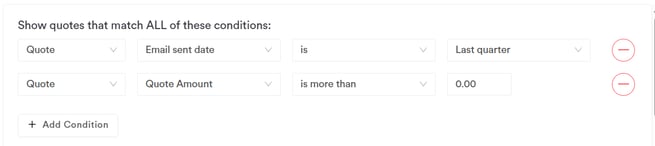
4. Presupuestos de alto valor – Último trimestre
Objetivo: Identificar presupuestos elevados enviados en los últimos tres meses.
Condiciones:
-
Presupuesto → Fecha de envío del correo → Último trimestre
-
Presupuesto → Importe del presupuesto → Es mayor que [cantidad]
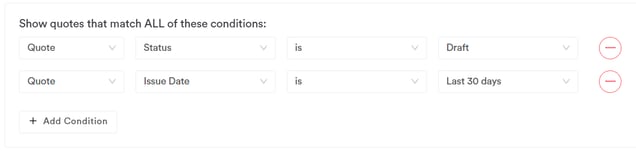
5. Presupuestos no convertidos – Últimos 30 días
Objetivo: Ver los presupuestos emitidos en el último mes que no se han convertido en facturas.
Condiciones:
-
Presupuesto → Estado → Borrador, Publicado, Pendiente de firma
-
Presupuesto → Fecha de emisión → Últimos 30 días
Siguiendo estos pasos, puedes crear y guardar vistas de presupuestos personalizadas que facilitan el seguimiento de propuestas, la supervisión del rendimiento y el acceso rápido a los datos más relevantes para tu negocio.
Para más guías, consulta los artículos relacionados a continuación, selecciona guías adicionales o utiliza la barra de búsqueda en la parte superior de la página. Estas guías te ayudarán a aprovechar al máximo tu cuenta de Pabau.
Además, para ayudarte a utilizar y comprender completamente tu cuenta de Pabau, te recomendamos explorar las guías y recursos adicionales que ofrece la Pabau Academy. Ofrece tutoriales en vídeo y lecciones en profundidad, brindando una experiencia de aprendizaje integral que puede proporcionarte las habilidades esenciales para lograr el éxito con Pabau.