
Este artículo explica cómo puedes crear preajustes de calendario en Pabau.
Paso 1: Ve al Calendario
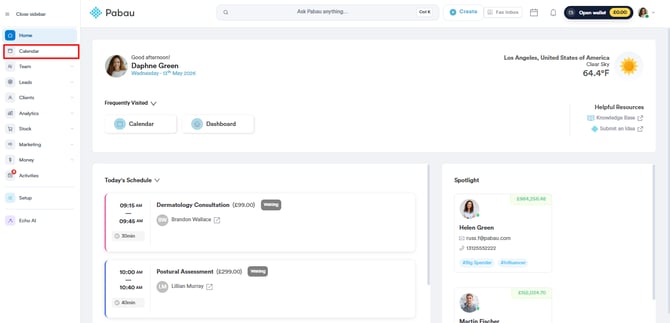
Empieza por iniciar sesión en tu cuenta de Pabau con tus credenciales de acceso. Luego, ve al Calendario, ubicado en el menú lateral izquierdo.
Paso 2: Accede a los filtros del calendario
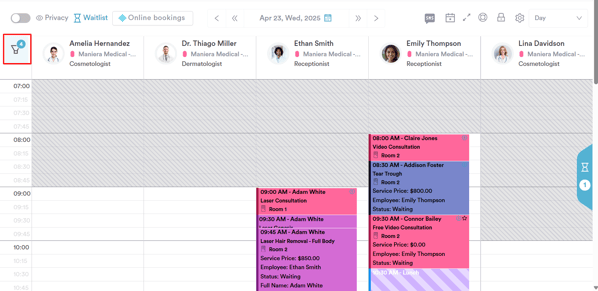
Para acceder a los filtros del calendario, dirígete a la esquina superior izquierda de la página y selecciona el icono de filtro.
Paso 3: Configura los filtros del calendario
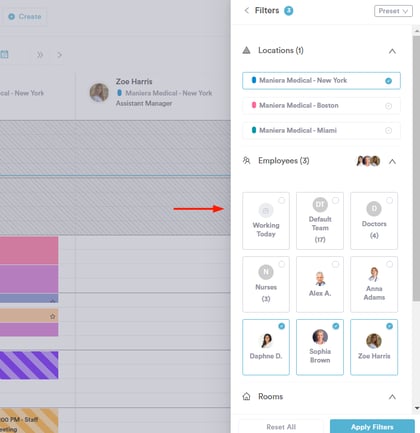
Las opciones de filtro aparecerán en el lado derecho de la pantalla, donde puedes configurarlas según tus preferencias. Los filtros disponibles son:
- Ubicaciones: Selecciona tu ubicación preferida.
- Empleados: Elige el/los empleado(s) cuyo calendario deseas ver.
- Salas: Selecciona la(s) sala(s) que quieres mostrar en el calendario.
- Estados: Filtra por estado de la cita para ver solo las citas con el estado seleccionado.
- Servicios: Elige el/los servicio(s) que deseas ver en el calendario.
Una vez configurados los filtros, asegúrate de hacer clic en el botón ''Aplicar filtros'' en la esquina inferior derecha de la pantalla.
Paso 4: Crea un preajuste de calendario
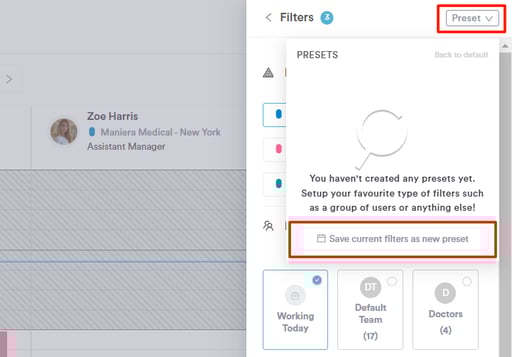
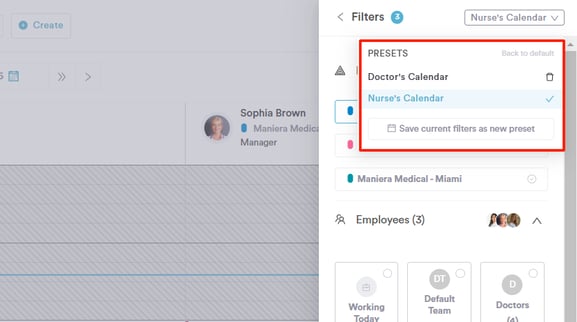
Una vez que hayas configurado los ajustes del calendario, ve al botón ''Preajuste'' en la esquina superior derecha de la pantalla. Al hacer clic, se abrirá la opción de guardar los filtros actuales del calendario como un nuevo preajuste.
Paso 5: Añade el nombre del preajuste
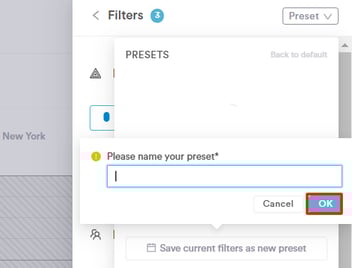
Una vez que hagas clic en el botón ''Guardar filtro actual como nuevo preajuste'', se te pedirá que nombres tu preajuste. Añade un nombre y haz clic en el botón ''Ok''.
El filtro ya está creado. Lo encontrarás en la esquina superior derecha de la pantalla al verla, y al hacer clic en él se mostrará el calendario con los filtros aplicados.
 Siguiendo estos pasos, puedes crear y usar preajustes de calendario.
Para más guías, consulta los artículos relacionados a continuación, selecciona guías adicionales o usa la barra de búsqueda en la parte superior de la página. Estas guías te ayudarán a sacar el máximo provecho de tu cuenta de Pabau.
Además, para ayudarte a aprovechar y comprender plenamente tu cuenta de Pabau, te recomendamos explorar las guías y recursos adicionales que ofrece la Pabau Academy. Ofrece tutoriales en vídeo y lecciones detalladas, brindando una experiencia de aprendizaje integral que puede dotarte de las habilidades esenciales para lograr el éxito con Pabau.