
Este artículo explica cómo puedes crear, subir y organizar formularios E-Paper en Pabau usando el nuevo tipo de formulario "E-Paper".
Paso 1: Ve a Formularios
Empieza iniciando sesión en tu cuenta de Pabau con tus credenciales. Luego, ve al botón Configuración, ubicado en la parte inferior del menú lateral izquierdo, para acceder a la página de Configuración. Busca la pestaña "Formularios" ubicada en la sección "Clínico".
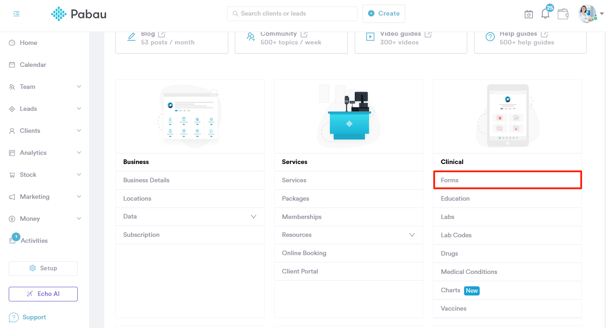
Paso 2: Crea un nuevo formulario
En esta página, verás una lista de todos tus formularios existentes. Para crear un nuevo formulario E-Paper, haz clic en "Crear formulario" en la esquina superior derecha de la pantalla.
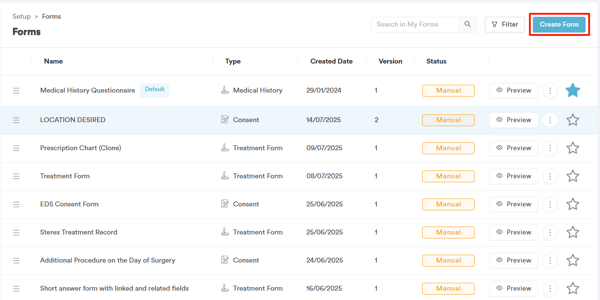
Paso 3: Selecciona el tipo de formulario
En el lado izquierdo, verás todas las opciones disponibles para el formulario.
- Nombre del formulario - Este es el nombre interno de tu formulario. Ayuda a tu equipo a identificar y gestionar los formularios fácilmente, así que elige un nombre que refleje el propósito del formulario (por ejemplo, "Consentimiento de cirugía - E-Paper").
- ¿Para qué servicio se usará este formulario? - Vincula el formulario a un servicio específico. Esto garantiza que el formulario se solicite automáticamente cuando se reserve ese servicio, ayudándote a cumplir con la normativa y a recopilar la información correcta en el momento adecuado.
- Tipo de formulario - Elige "E-Paper" como tipo de formulario para habilitar formularios basados en imágenes.
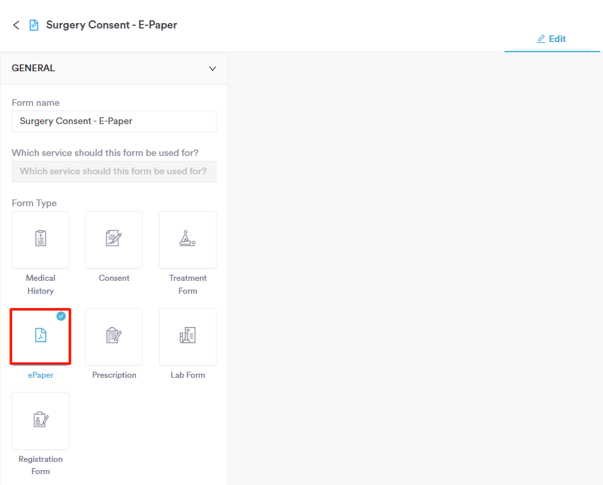
Paso 4: Sube las imágenes de tu formulario E-Paper
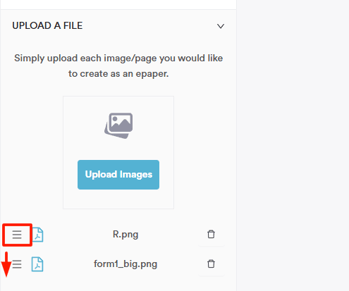
Desplázate hacia abajo en el lado izquierdo hasta la sección "Subir un archivo" y luego haz clic en el botón "Subir imágenes". Se te pedirá que selecciones las imágenes que deseas subir desde tu dispositivo.
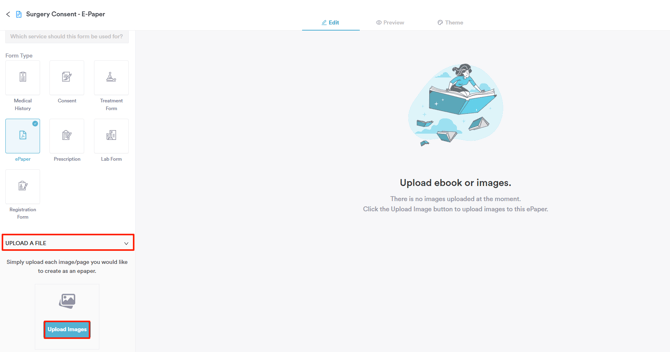
NOTA: Puedes subir varias imágenes a tu formulario a la vez, lo que te permite crear formularios ePaper de varias páginas con facilidad.
Paso 5: Reordena las imágenes
Después de subirlas, puedes previsualizar todas las imágenes en el centro de la pantalla. Para reordenarlas, simplemente arrastra y suelta las imágenes usando el icono de menú hamburguesa junto a cada imagen. Esto te permite organizar las páginas en el orden exacto que quieras antes de guardar el formulario.
Paso 6: Guarda el formulario
Una vez que hayas subido y organizado todas tus imágenes, desplázate a la esquina superior derecha y haz clic en el botón Guardar formulario. Esto guardará tu formulario ePaper con todas las páginas subidas en el orden que hayas establecido.
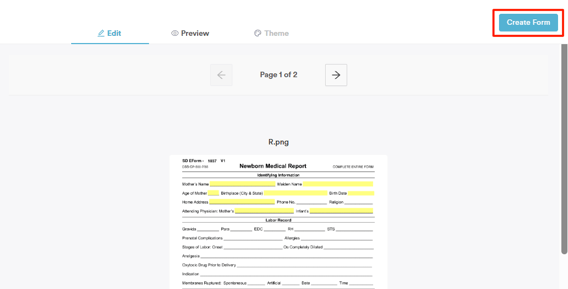
Ahora puedes usar este formulario en tu clínica según lo necesites. Para previsualizar cómo se verá el formulario, ve al botón "Vista previa" después de guardar el formulario.
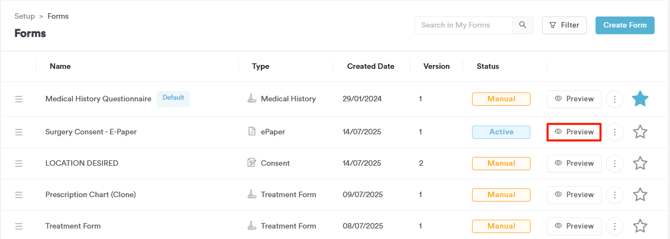
Si necesitas hacer cambios más adelante, simplemente vuelve a la lista de formularios, busca tu formulario ePaper y haz clic para editarlo cuando quieras.
Paso 7: Ve a la ficha del cliente
Usa la barra de búsqueda en la parte superior de la pantalla para encontrar y abrir la ficha del cliente.
Paso 8: Haz clic en el botón Crear
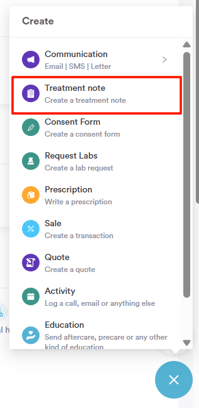
Haz clic en el botón azul de más (+) ubicado en la esquina inferior derecha de la pantalla. Esto abrirá un menú de acciones. Selecciona "Nota de tratamiento" para ver todos los formularios que has creado. Busca y selecciona el formulario ePaper que quieras usar.
Paso 9: Completa el formulario ePaper
Se abrirá el formulario ePaper. Usa la herramienta de dibujo en la esquina superior derecha para escribir la información requerida. Cuando termines, asegúrate de hacer clic en el botón Guardar formulario para guardar el formulario completado en la ficha del cliente.
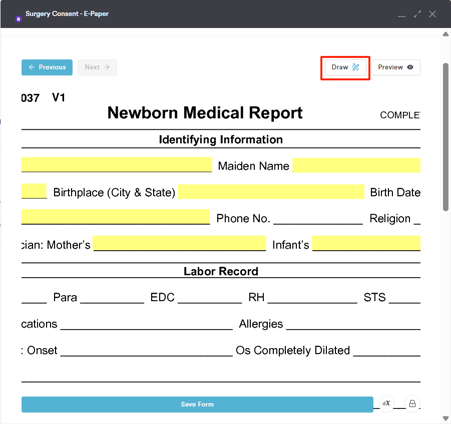
El formulario guardado aparecerá entonces en Historial/EMR, en la subpestaña Notas de tratamiento.
Para más guías, consulta los artículos relacionados a continuación, selecciona guías adicionales o usa la barra de búsqueda en la parte superior de la página. Estas guías te ayudarán a aprovechar al máximo tu cuenta de Pabau.
Además, para ayudarte a utilizar y comprender completamente tu cuenta de Pabau, te recomendamos explorar las guías y recursos adicionales que ofrece la Pabau Academy. Ofrece tutoriales en vídeo y lecciones en profundidad, proporcionando una experiencia de aprendizaje integral que puede dotarte de las habilidades esenciales para lograr el éxito con Pabau.