
En esta guía, veremos los pasos para crear turnos usando la app de Pabau GO para iOS.
Ten en cuenta: Pabau GO requiere un iPhone o iPad con iOS 17 o posterior. Las versiones anteriores no son compatibles.
Paso 1: Abre la app de Pabau GO para iOS
Empieza abriendo la app de Pabau GO en tu dispositivo iOS e inicia sesión en tu cuenta de Pabau con tus credenciales.
.png?width=438&height=667&name=IMG_0327%20(1).png)
Paso 2: Accede a la ventana de creación de turnos
Puedes acceder a la ventana de creación de turnos desde el Menú. Ve a "Menú" en la parte inferior de la pantalla y selecciona "Agenda".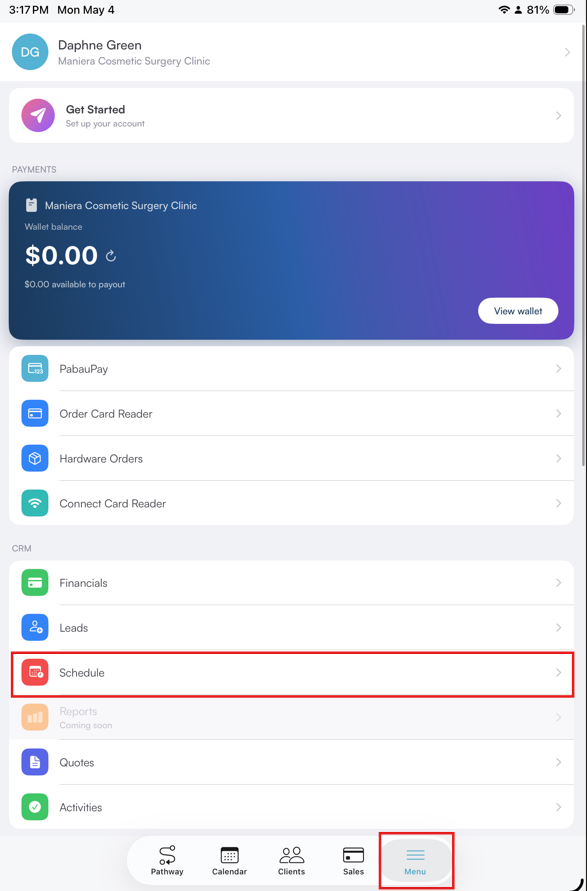
Aquí verás dos pestañas:
- Mis turnos: Muestra solo tus turnos del día seleccionado.
- Todos los turnos: Muestra todos los turnos de la cuenta para la semana seleccionada.
Para empezar a crear un nuevo turno desde aquí, toca +Añadir en los espacios disponibles de la agenda.
.png?width=515&height=784&name=IMG_0337%20(1).png)
Paso 3: Introduce los detalles del turno
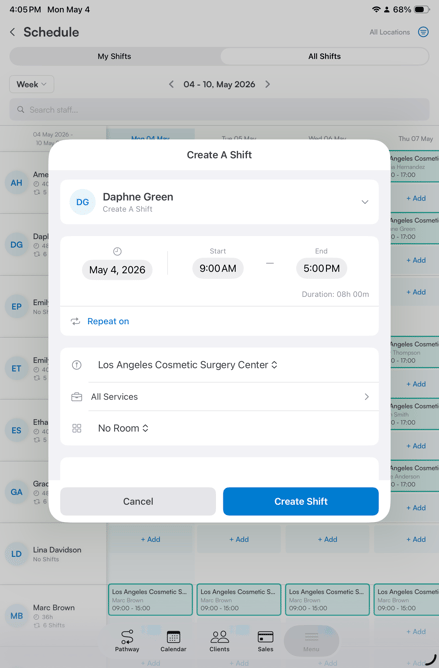
En la ventana Crear turno, empieza seleccionando una fecha para el turno y, a continuación, introduce la hora de inicio y fin, el empleado, la ubicación y cualquier nota adicional.
Paso 4: Guarda el turno
Para terminar de crear el turno, toca "Crear turno".
Tu turno ya está creado y aparecerá en el calendario en la fecha y con el empleado seleccionados.
Para más guías, consulta los artículos relacionados a continuación, elige guías adicionales o usa la barra de búsqueda en la parte superior de la página. Estas guías te ayudarán a sacar el máximo provecho de tu cuenta de Pabau.
Además, para ayudarte a aprovechar y comprender mejor tu cuenta de Pabau, te recomendamos explorar las guías y recursos adicionales disponibles en la Pabau Academy. Ofrece tutoriales en vídeo y lecciones detalladas, brindando una experiencia de aprendizaje completa que puede darte las habilidades esenciales para tener éxito con Pabau.