
Este artículo explica los pasos para crear una Receta en Pabau.
Paso 1: Ve a Configuración
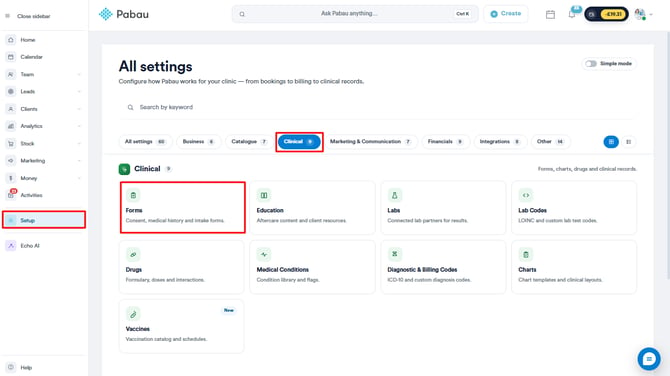
Empieza por iniciar sesión en tu cuenta de Pabau con tus credenciales de acceso. Para crear recetas, primero deberás asegurarte de que el formulario de receta esté creado en tu cuenta. Ve a la página de Configuración y accede a tus formularios en la sección Clínica.
Paso 2: Añade la información de receta para los prescriptores
La información de receta debe añadirse a los perfiles de los miembros del equipo que vayan a crear recetas.
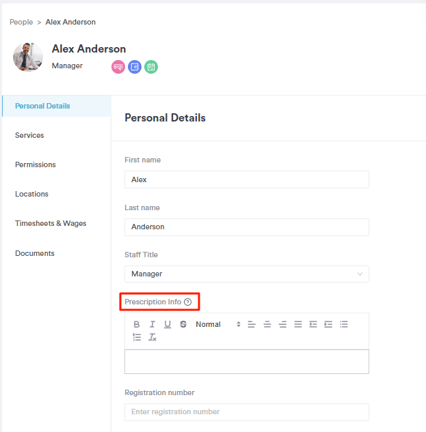
Esta información incluye credenciales que permiten a los miembros de tu equipo crear recetas, como números de GMC, números de DEA o números de NPI.
Para añadir la información de receta a los miembros del equipo correspondientes, sigue los pasos indicados en este artículo.
Paso 3: Ve a la ficha del cliente
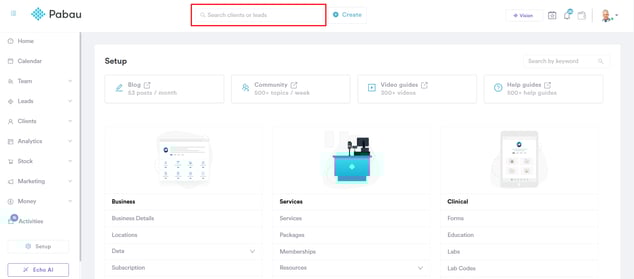
Ve a la barra de búsqueda en la parte superior de la página y escribe al menos tres letras del nombre del cliente para el que deseas crear una receta.
Paso 4: Crea una receta
Una vez que estés viendo el perfil del cliente, haz clic en el botón Crear, representado por un signo más azul en la esquina inferior derecha de la página, para mostrar la opción de crear una receta.
.webp?width=557&height=318&name=Screenshot%20(18).webp)
Paso 5: Selecciona una plantilla
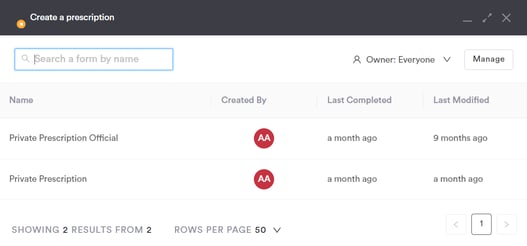
Selecciona el formulario que quieras usar de tus plantillas existentes. Si aún no has creado una plantilla de formulario de receta, lee nuestro artículo sobre cómo crear un formulario de receta.
Paso 6: Completa el formulario de receta
Después de seleccionar la plantilla, se te pedirá que completes los campos del formulario.
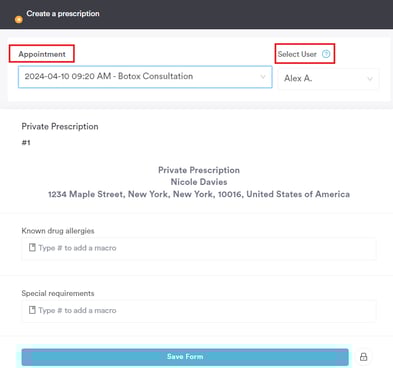
Primero, selecciona la cita relacionada con la receta y elige al prescriptor.
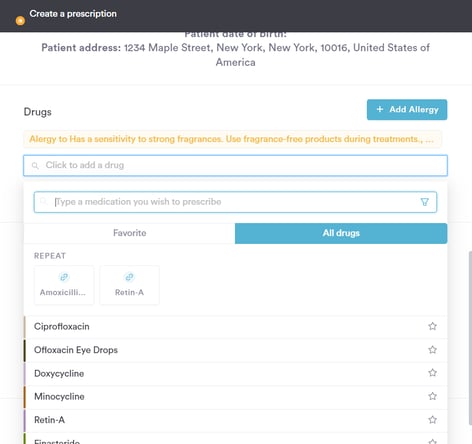
A continuación, selecciona el medicamento que necesitas prescribir buscándolo entre los medicamentos que has creado anteriormente.
Después de seleccionar el medicamento, deberás añadir la dosis. Hay dos formas de hacerlo.
La primera opción es hacer clic en el icono del engranaje para configurar las instrucciones.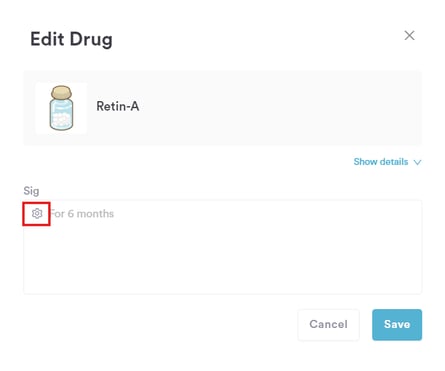
Esta acción abrirá una ventana emergente donde podrás crear las instrucciones manualmente.
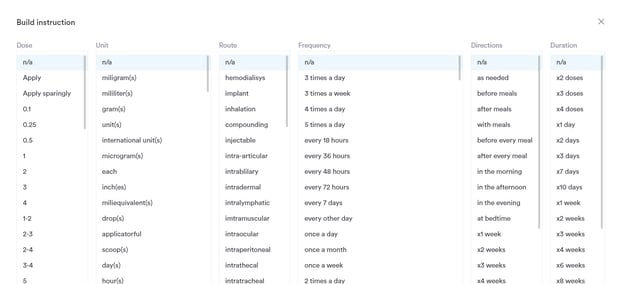
Alternativamente, al hacer clic en cualquier parte del campo se mostrarán instrucciones recomendadas en el lado derecho, en las que puedes hacer clic para insertarlas.
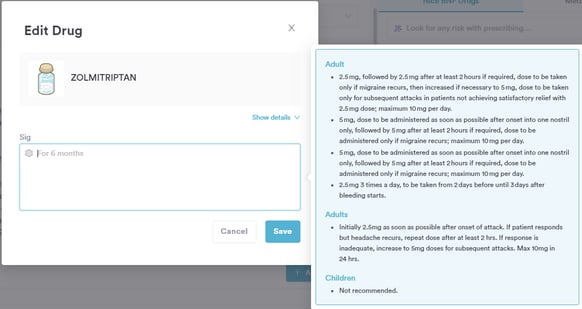
Después de seleccionar un medicamento, puedes previsualizar información de BNF y medicines.org.uk sobre el medicamento en el lado derecho del menú.
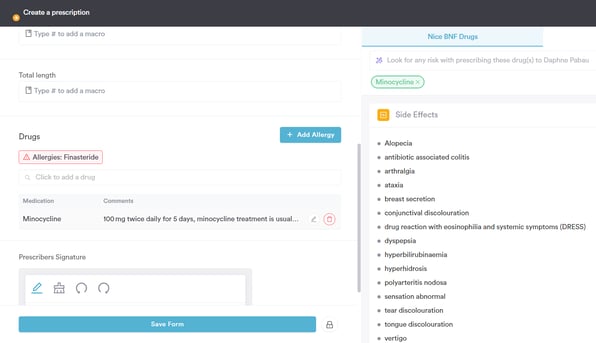
Introduce la firma del prescriptor después de completar todos los demás campos.
Paso 7: Guarda el formulario
Asegúrate de seleccionar "Guardar formulario" para que la receta se guarde en la ficha del cliente.
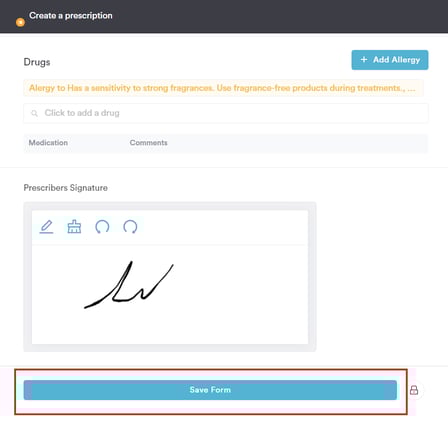
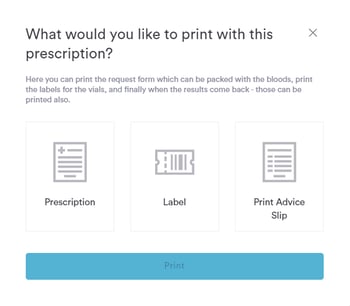
Después de hacer clic en "Guardar formulario", verás un mensaje. Elige si deseas imprimir la receta. Se abrirá en otra pestaña en formato PDF; continúa como lo harías normalmente. De lo contrario, cierra la ventana.
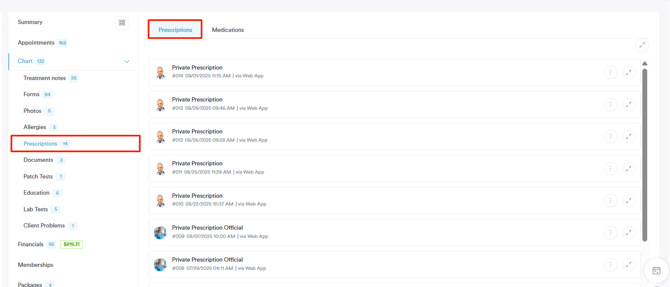
Podrás localizar la receta creada yendo a Historial clínico/EMR y luego haciendo clic en la pestaña Recetas dentro de la ficha del cliente correspondiente, donde podrás revisar los detalles de la receta, hacer las ediciones necesarias o imprimirla para tus registros.
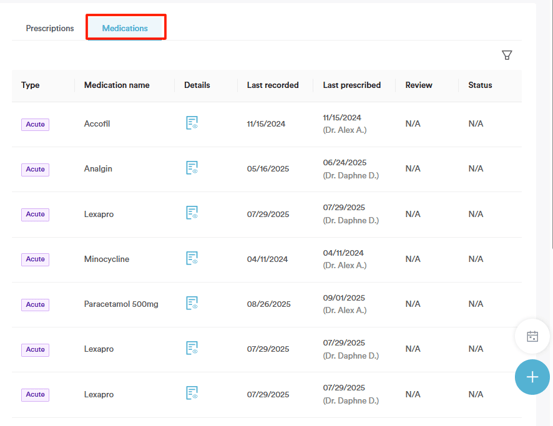
Para ver todos los medicamentos prescritos al cliente, cambia a la pestaña Medicamentos.
Siguiendo estos pasos, podrás crear recetas en Pabau de manera eficiente, garantizando registros precisos y una gestión eficaz de la atención al cliente.
¿Te ha resultado útil esta guía? Cuéntanoslo votando a continuación: tus comentarios nos ayudan a escribir artículos más claros.
Para más guías, consulta los artículos relacionados a continuación o utiliza la barra de búsqueda en la parte superior de la página. También puedes ver nuestra serie de vídeos formativos, la Pabau Academy, o visitar la página de Soporte para obtener ayuda adicional.