
Este artículo trata los pasos para crear una receta en Pabau.
Este artículo trata sobre la nueva tarjeta de cliente, disponible para clínicas seleccionadas a partir de agosto de 2026. Si tu tarjeta de cliente se ve diferente, consulta la guía Cómo crear una receta (Clásico) en su lugar.
Paso 1: Ve a Configuración
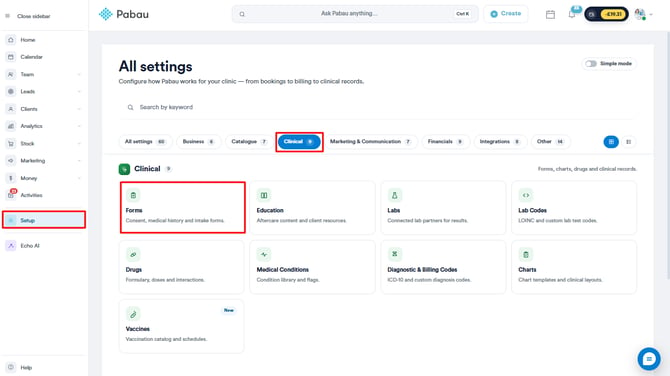
Empieza iniciando sesión en tu cuenta de Pabau con tus credenciales de acceso. Para crear recetas, primero debes asegurarte de que el formulario de receta esté creado en tu cuenta. Ve a la página de Configuración y accede a tus formularios en la sección Clínico.
Paso 2: Añade la información de receta para los prescriptores
La información de receta debe añadirse a los perfiles de los miembros del equipo que vayan a crear recetas.
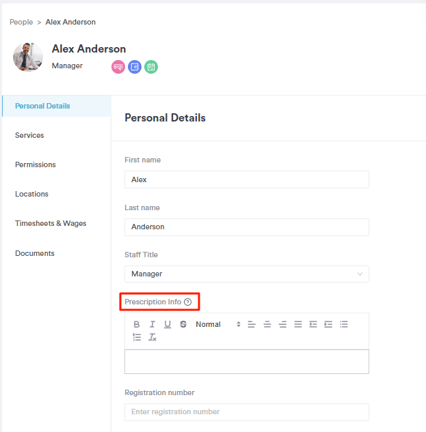
Esta información incluye las credenciales que permiten a tu equipo crear recetas, como números GMC, números DEA o números NPI.
Para añadir la información de receta a los miembros del equipo correspondientes, sigue los pasos indicados en este artículo.
Paso 3: Ve a la tarjeta de cliente
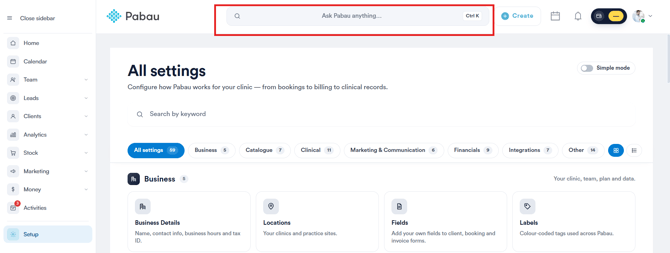
Ve a la barra de búsqueda en la parte superior de la página y escribe al menos tres letras del nombre del cliente para el que quieres crear una receta.
Paso 4: Crea una receta
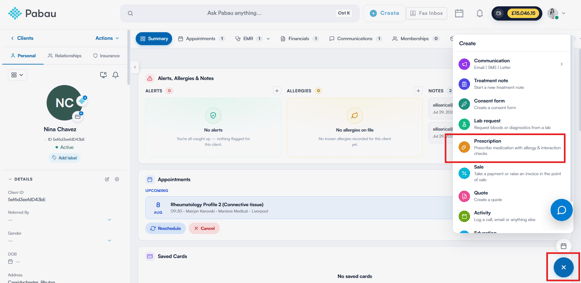
Una vez que estés viendo el perfil del cliente, haz clic en el botón Crear, representado por un signo azul de más en la esquina inferior derecha de la página, para mostrar la opción de crear una receta.
Paso 5: Selecciona una plantilla
Selecciona el formulario que quieres usar entre tus plantillas existentes. Si aún no has creado una plantilla de formulario de receta, lee nuestro artículo sobre cómo crear un formulario de receta.
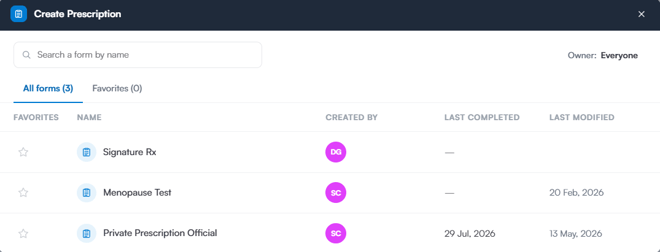
Paso 6: Completa el formulario de receta
Después de seleccionar la plantilla, se te pedirá que completes los campos del formulario.
Elige el prescriptor
Haz clic en el campo Prescriptor en la barra superior y busca al miembro del equipo que emite la receta. Si tú mismo eres el prescriptor, se te selecciona automáticamente; de lo contrario, debes elegir un prescriptor antes de poder continuar. Aquí también puedes cambiar la fecha de emisión, y las alergias registradas del cliente se muestran al lado.
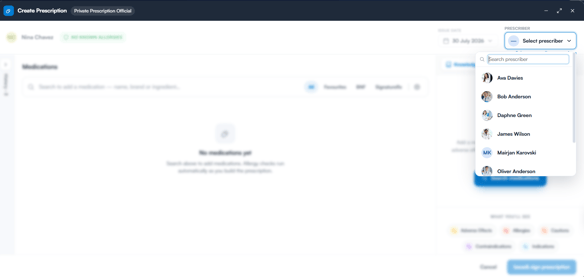
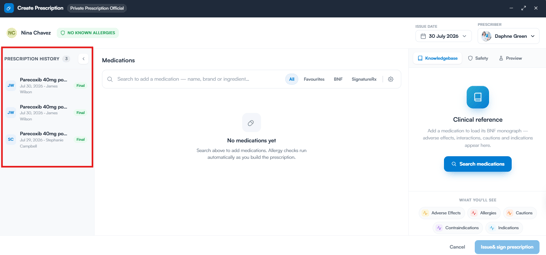
Revisa el panel de Historial de recetas
El panel izquierdo Historial de recetas muestra las recetas anteriores del cliente, cada una con su fecha, prescriptor y estado (Final o Borrador). El panel está contraído a una barra fina de forma predeterminada; haz clic en él para abrirlo. Haz clic en una entrada para expandirla y, después, haz clic en Reemitir para copiar su medicación en la nueva receta. La barra de búsqueda de Medicamentos, el campo Prescriptor y el botón Emitir y firmar receta están disponibles todos desde esta misma pantalla.
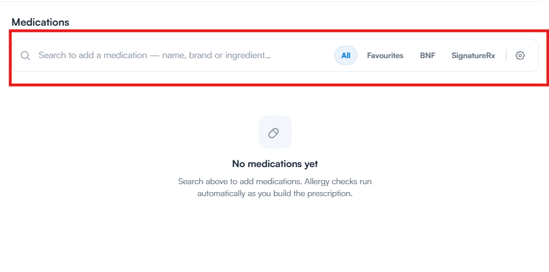
Busca y añade el medicamento
Busca el medicamento que necesitas prescribir por nombre, marca o principio activo (escribe al menos tres caracteres). Usa las pestañas de fuentes para buscar en Todas las fuentes, en tus Favoritos, o en una base de datos de medicamentos específica como BNF o SignatureRx. Las comprobaciones de alergias se ejecutan automáticamente mientras elaboras la receta.
Añade la dosis
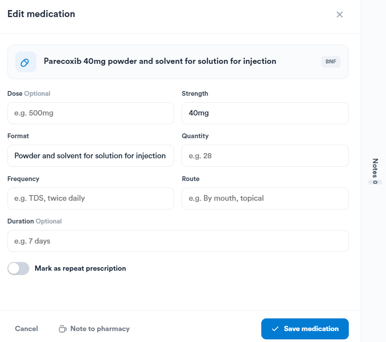
Para establecer la dosis, pasa el cursor sobre la tarjeta del medicamento y haz clic en el icono del lápiz (Editar medicamento). En la ventana emergente puedes:
- Establecer la Dosis, Concentración, Formato, Cantidad, Frecuencia, Vía y Duración, marcar el artículo como receta repetida y añadir una nota para la farmacia.
- Aplicar una dosis sugerida con un solo clic, cuando el formulario incluya una dosificación estándar para el medicamento.
Previsualiza la información del medicamento
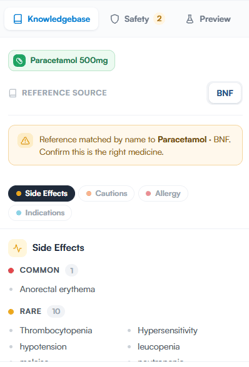
Después de añadir un medicamento, puedes previsualizar su referencia clínica en el lado derecho de la ventana, en la pestaña Base de conocimiento. Aquí se muestran Efectos secundarios, Precauciones, Alergia y sensibilidad cruzada e Indicaciones del medicamento. La pestaña Seguridad, junto a ella, verifica cada medicamento con las alergias registradas del cliente y marca cualquier conflicto para que puedas revisarlo antes de firmar.
Cuando la receta esté lista, haz clic en Emitir y firmar receta, en la parte inferior derecha.
Paso 7: Confirma los datos del cliente
Después de hacer clic en Emitir y firmar receta, cualquier campo rellenable de la plantilla de receta aparece en un paso de Completar formulario de receta (Paso 1 de 2); por ejemplo, para confirmar la fecha de nacimiento del cliente. Las plantillas sin campos rellenables pasan directamente a la firma.
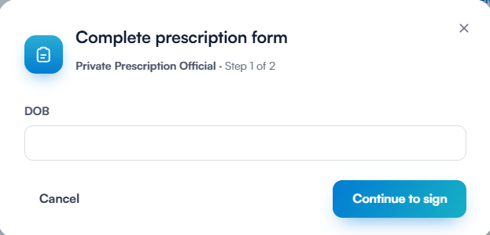
Completa los campos requeridos y haz clic en Continuar para firmar, o en Cancelar para volver atrás.
Paso 8: Firma la receta
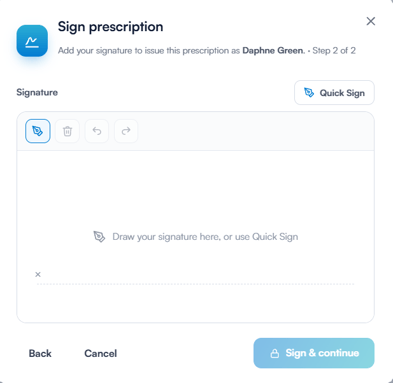
A continuación, añade la firma del prescriptor en la ventana Firmar receta. Dibújala directamente en el cuadro de firma, o usa Firma rápida para estampar el nombre del prescriptor. Después, haz clic en Firmar y continuar.
Paso 9: Elige qué hacer a continuación
Una vez creada la receta, aparece una ventana que te pregunta qué quieres hacer a continuación: Imprimir receta, Descargar receta, Etiqueta, Enviar receta por correo o Enviar a la farmacia. Cada opción se ejecuta en cuanto haces clic en ella, y puedes elegir más de una. Haz clic en Listo para finalizar: la nueva receta se guarda en la pestaña Recetas de la sección EMR del cliente.
Siguiendo estos pasos, podrás crear recetas en Pabau de manera eficiente, garantizando registros precisos y una gestión eficaz de la atención al cliente.
¿Te ha resultado útil esta guía? Cuéntanoslo votando abajo: tu opinión nos ayuda a escribir artículos más claros.
Para más guías, explora los artículos relacionados a continuación o usa la barra de búsqueda en la parte superior de la página. También puedes ver nuestra serie de vídeos formativos, la Pabau Academy, o visitar la página de Soporte para obtener ayuda adicional.