
Este artículo trata sobre los pasos para crear una prueba de sensibilidad en una ficha de cliente.
Este artículo trata sobre la nueva ficha de cliente, disponible para clínicas seleccionadas a partir de agosto de 2026. Si tu ficha de cliente se ve diferente, consulta en su lugar la guía Cómo crear una prueba de sensibilidad en la ficha de cliente (Clásica).
Paso 1: Ve a la ficha de cliente
Comienza iniciando sesión en tu cuenta de Pabau con tus credenciales de acceso. Luego, ve a la barra de búsqueda en la parte superior de la página y escribe al menos tres letras del nombre del cliente. Pabau filtrará los resultados a medida que escribes.
Paso 2: Abre la sección de Pruebas de sensibilidad
En la ficha de cliente, haz clic en la pestaña "EMR" en el menú de pestañas de la parte superior (etiquetada como "Chart" para negocios en Estados Unidos). Esto abre una cuadrícula de tarjetas de registros clínicos. Haz clic en la tarjeta "Pruebas de sensibilidad" para ver y gestionar los registros de pruebas de sensibilidad del cliente. Si no ves la tarjeta "Pruebas de sensibilidad", es posible que la función de Pruebas de sensibilidad no esté habilitada para tu cuenta, o que tu grupo de usuarios no tenga acceso a ella.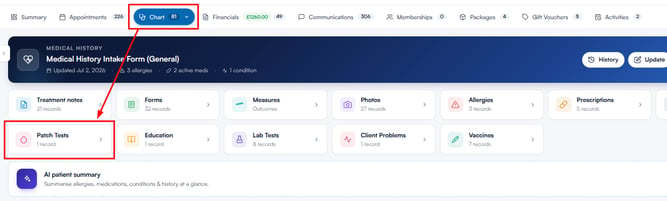
Paso 3: Crea una prueba de sensibilidad
Haz clic en el botón "Crear prueba de sensibilidad" en la esquina superior derecha de la sección. Si el cliente aún no tiene pruebas de sensibilidad registradas, este botón aparecerá en el centro de la sección vacía en su lugar.
Aparecerá una ventana emergente con los siguientes campos:
-
Descripción: Introduce una breve descripción de la prueba de sensibilidad (hasta 50 caracteres). Este campo es obligatorio: el botón "Crear prueba de sensibilidad" permanece desactivado hasta que lo completes.
-
Personal: Selecciona en el menú desplegable al miembro del personal que realizó la prueba de sensibilidad. Por defecto, apareces tú.
-
Estado: Elige el resultado de la prueba. Los estados disponibles son Pendiente, Superada y Fallida. Las nuevas pruebas de sensibilidad comienzan como Pendiente.
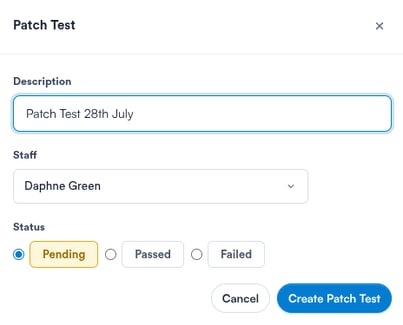
Una vez completados todos los campos, haz clic en "Crear prueba de sensibilidad" para guardar el registro. La prueba de sensibilidad aparecerá en la lista con su descripción, fecha, miembro del personal y estado.
Siguiendo estos pasos podrás crear una prueba de sensibilidad en una ficha de cliente.
¿Te ha resultado útil esta guía? Cuéntanoslo votando a continuación; tus comentarios nos ayudan a escribir artículos más claros.
Para más guías, explora los artículos relacionados a continuación o utiliza la barra de búsqueda en la parte superior de la página. También puedes ver nuestra serie de vídeos de aprendizaje, la Pabau Academy, o visitar la página de Soporte para obtener ayuda adicional.