
En esta guía, te explicaremos el proceso de creación de una nueva automatización en Pabau, que te permitirá gestionar tareas de comunicación. Sigue los pasos a continuación para configurar tu automatización.
Paso 1: Accede a la sección de Automatización
Inicia sesión en tu cuenta de Pabau, y ve a la sección Marketing en el menú lateral izquierdo. Haz clic en "Automatización" para continuar.

Para iniciar la creación de una nueva automatización, haz clic en el botón "Crear automatización" ubicado en la esquina superior derecha.
Paso 2: Elige una plantilla de automatización o empieza desde cero
Elige entre las plantillas existentes y usa la sección "Filtrar por tipo de automatización" del menú lateral izquierdo para refinar tu selección. También puedes empezar desde cero. Ya sea que uses plantillas o empieces desde cero, los pasos de configuración son los mismos.
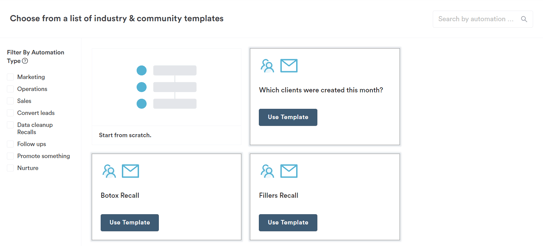
Paso 3: Elige el filtro de automatización
Si empiezas desde cero, elige un filtro de automatización según clientes, leads, citas, facturas o líneas de artículos. Cada filtro tiene fines específicos relacionados con las respectivas funciones de Pabau. Por ejemplo:
- Clientes: Automatización relacionada con los campos visibles en la tarjeta del cliente o el perfil del paciente. Usa este filtro para extraer información como el saldo actual de la cuenta.
- Leads: Automatización asociada con los campos visibles en el perfil del lead. Utiliza este filtro para extraer información como la etapa del lead o el nombre del lead.
- Citas: Automatización vinculada a las citas de los clientes. Emplea este filtro para obtener detalles como el estado de la cita o el servicio relacionado con la cita.
- Facturas: Automatización relacionada con las facturas emitidas a los clientes. Usa este filtro para extraer información como el total de la factura o el porcentaje de IVA.
- Líneas de artículos: Automatización vinculada a los artículos vendidos a los clientes. Utiliza este filtro para extraer detalles sobre servicios o paquetes específicos vendidos.
NOTA: Se pueden añadir condiciones para filtrar la audiencia según varios componentes, incluso si ya se ha seleccionado un objeto específico.
Paso 4: Selecciona el tipo de automatización
A continuación, elige el tipo de automatización: correo electrónico, SMS o actividad. Para este ejemplo, nos centraremos en las automatizaciones de correo electrónico.
Paso 5: Especifica la información general de la automatización
En "Configuración", indica el título interno de la automatización, el asunto del correo, el nombre del remitente y la dirección de correo electrónico. Programa la frecuencia de la automatización y evita el envío múltiple al mismo cliente, especialmente para ofertas especiales o información no repetitiva.
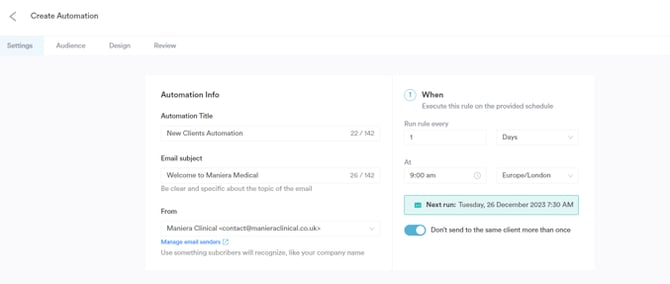
Paso 6: Selecciona la audiencia
En la pestaña "Audiencia", elige una audiencia existente o crea una nueva especificando condiciones. Puedes especificar una o varias condiciones para filtrar los clientes o leads deseados y formar la lista.
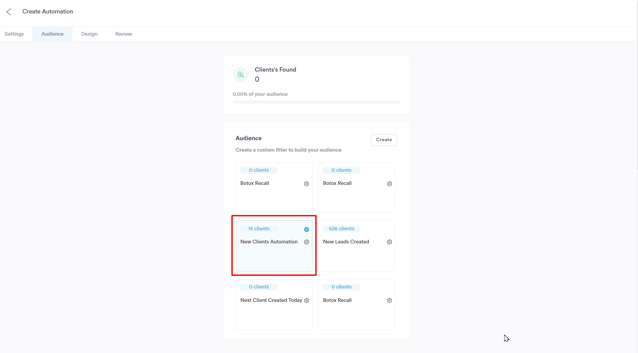
Paso 7: Diseña tu automatización
En la pestaña "Diseño", personaliza tu correo electrónico usando plantillas y el editor de arrastrar y soltar. Modifica componentes como columnas, encabezados, texto, imágenes, botones, separadores, código HTML y menú.
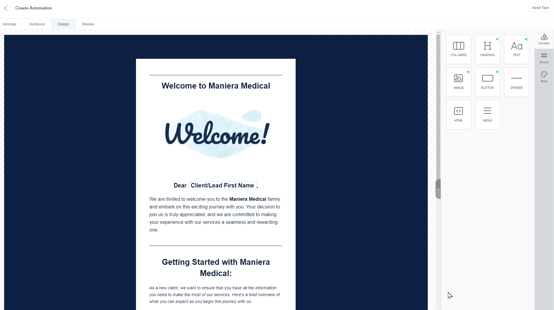
NOTA: Las plantillas que hayas creado por tu cuenta se añadirán en la categoría de Plantillas personalizadas de la pestaña Diseño, justo debajo de las plantillas Premium.
Paso 8: Revisa y programa
Revisa tu automatización, haz los cambios necesarios y prográmala para su envío según el horario que prefieras.
Siguiendo estos pasos, podrás crear y personalizar automatizaciones en Pabau de forma eficiente.
NOTA: También puedes aprender sobre este tema viendo una lección en Pabau Academy.
Además, te sugerimos leer nuestro artículo sobre Automatizaciones para explorar este tema con más profundidad.
Para más guías, consulta los artículos relacionados a continuación, selecciona guías adicionales o usa la barra de búsqueda en la parte superior de la página. Estas guías te ayudarán a aprovechar al máximo tu cuenta de Pabau.
Además, para ayudarte a utilizar y comprender plenamente tu cuenta de Pabau, te recomendamos explorar las guías y recursos adicionales que ofrece Pabau Academy. Ofrece tutoriales en vídeo y lecciones detalladas, brindando una experiencia de aprendizaje integral que puede proporcionarte las habilidades esenciales para lograr el éxito con Pabau.