
En este artículo, veremos los pasos y las pautas para ayudarte a crear un formulario médico, agilizando el proceso de documentación eficaz.
Gestionar tus formularios médicos a través de Pabau tiene muchas ventajas. Para empezar, se acabó el desorden de todos esos formularios en papel, y además puedes ahorrar dinero mientras lo haces. Además, todos los formularios de tus clientes estarán disponibles para ti desde cualquier lugar y en cualquier momento.
Sigue estas instrucciones para crear un formulario médico en tu cuenta de Pabau:
Paso 1: Acceder a las plantillas de formularios médicos
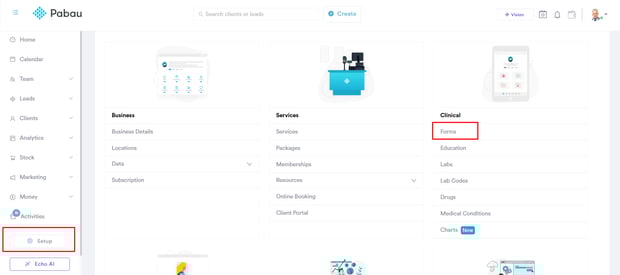
Inicia sesión en tu cuenta de Pabau y ve a Configuración, luego haz clic en "Formularios" dentro de Clínico.
Paso 2: Crear una plantilla en blanco
Haz clic en "Crear formulario" en la esquina superior derecha y selecciona "Plantilla en blanco."
NOTA: También puedes usar los formularios prediseñados de Pabau. Para más información, consulta nuestro artículo "Cómo usar una plantilla de formulario médico".
Paso 3: Detalles generales del formulario
En la sección "General" de la esquina superior derecha, proporciona los detalles esenciales de tu formulario médico:
Nombre del formulario: Introduce un nombre descriptivo para tu formulario.
Servicios asociados: Especifica qué servicios están vinculados a este formulario. Esta conexión es crucial para la automatización y garantiza que el formulario se precargue en el recorrido del paciente en la app de Pabau.
Tipo de formulario: Elige el tipo de formulario adecuado entre las siguientes opciones:
- Historial médico: Este formulario ofrece una visión general de los antecedentes del paciente. No es necesario en cada cita, pero sirve para recopilar información completa.
- Consentimiento: El formulario de consentimiento informa al paciente sobre el tratamiento que va a recibir, incluidos los posibles riesgos. Se recomienda encarecidamente que los pacientes firmen un formulario de consentimiento antes de cada tratamiento.
- Formulario de tratamiento: Este formulario está pensado para ser completado por el profesional y sirve como resumen de la cita. Puede incluir información como números de lote y dosis, especialmente para citas que impliquen inyectables.
- Receta: Este formulario lo utilizan los prescriptores para autorizar la emisión de medicamentos a los pacientes.
- Formulario de laboratorio: Este formulario está diseñado para cualquier tipo de análisis de sangre.
Asegúrate de elegir el tipo de formulario más adecuado según el propósito de tu formulario médico. 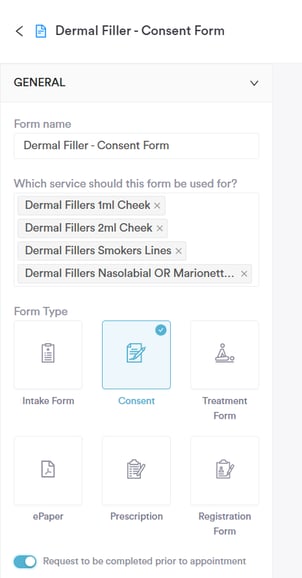
Una vez que hayas proporcionado estos detalles, estarás listo para continuar con la creación de los componentes de tu formulario médico en los siguientes pasos.
Paso 4: Añadir componentes al formulario
La sección "Componentes" estará disponible después de seleccionar un tipo de formulario en la sección "General".
En esta sección, encontrarás varios bloques o componentes que forman la estructura de tu formulario médico. Arrastra el elemento deseado de la lista hasta el centro de la pantalla para añadirlo a tu formulario.
Los componentes disponibles varían según el tipo de formulario que hayas seleccionado. Cada componente incluye una breve descripción que indica su uso previsto.
Haz clic en el componente añadido en el centro de la pantalla para editarlo. Esta acción abrirá un menú en el lado derecho de la pantalla, donde podrás modificar el componente, marcarlo como obligatorio y eliminarlo si es necesario.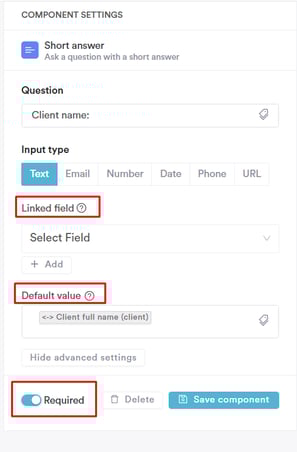
NOTA: Al seleccionar "Mostrar configuración avanzada" en la sección de configuración del componente, tienes la opción de establecer un campo vinculado, mediante el cual la respuesta del cliente a una pregunta se reflejará en el campo especificado en Campo vinculado.
Además, establecer un "Valor predeterminado" significa que la respuesta a la pregunta se rellenará previamente en función de la etiqueta de combinación utilizada en el campo Valor predeterminado.
Por ejemplo, incorporar la etiqueta de combinación "Nombre completo del cliente" como valor predeterminado para el componente de respuesta corta rellenará automáticamente ese campo con el nombre del cliente.
Cuando termines de editar, haz clic en "Guardar componente" para confirmar los cambios.
Uso del componente de matriz
Una de las opciones disponibles es el componente de matriz, que te permite recopilar varias respuestas relacionadas en un formato de tabla estructurado. En lugar de añadir varias preguntas separadas, el componente de matriz te permite agruparlas bajo una sola etiqueta, haciendo tu formulario más conciso y fácil de completar para los pacientes.
Esto es especialmente útil cuando quieres que los pacientes respondan a una lista de elementos utilizando el mismo conjunto de opciones de respuesta. Por ejemplo, puedes pedir a los pacientes que valoren diferentes síntomas, como dolor, fatiga y náuseas, utilizando la misma escala: Ninguno, Leve, Moderado o Grave.
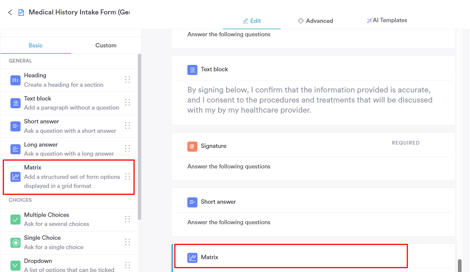
El componente de matriz está compuesto por dos elementos:
Filas – los elementos o afirmaciones individuales para los que deseas obtener respuestas (por ejemplo: Enfermedad existente o reciente, Hospitalización o cirugías, Medicamentos, Intolerancia a medicamentos, Alergias conocidas)
Columnas – las opciones de respuesta entre las que pueden elegir los pacientes (por ejemplo: Sí, No, o una escala personalizada)
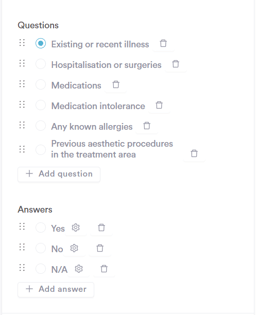
Al configurar un componente de matriz, también puedes elegir el tipo de entrada para las columnas de respuesta:
Texto – los pacientes escriben una respuesta corta para cada fila
Párrafo – los pacientes introducen una respuesta más larga, de varias líneas
Casilla de verificación – los pacientes marcan una o más opciones por fila
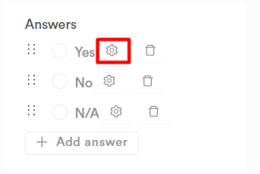
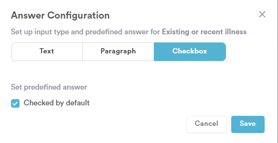
Para configurar la matriz, añade tus preguntas una por una usando el botón "+ Añadir pregunta", y configura las opciones de respuesta con "+ Añadir respuesta". Puedes reordenar tanto las filas como las columnas arrastrando el icono de agarre a la izquierda. Para eliminar un elemento, haz clic en el icono de la papelera junto a él.
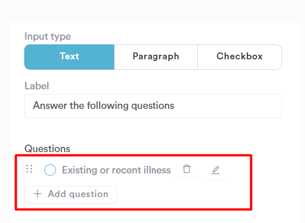
Los pacientes simplemente seleccionan o completan una opción por fila, lo que hace que responder sea rápido y sencillo, incluso cuando el formulario cubre una lista larga de temas.
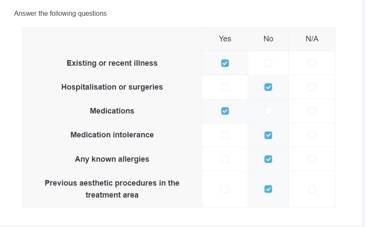
Una vez que hayas terminado de configurar la matriz, haz clic en "Guardar componente" para confirmar los cambios.
Consejo: Para asegurarte de que tus formularios médicos reflejen la identidad de marca de tu clínica, puedes personalizar su diseño añadiendo varios elementos.
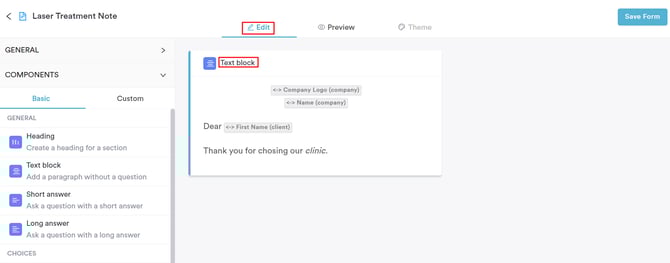
En lugar de subir manualmente el logotipo de tu clínica, puedes insertar la etiqueta de combinación <-> Company Logo (company) dentro de un componente de Texto, que extraerá automáticamente el logotipo almacenado en tu sistema.
Además, puedes incluir el nombre de tu empresa añadiendo un componente de Texto y mejorar la personalización insertando otras etiquetas de combinación que rellenen dinámicamente los datos del paciente y de la clínica.
También tienes la opción de personalizar el texto y el formato para que coincidan con la identidad de tu marca, creando una apariencia coherente y profesional.
Configurar formularios médicos con tu marca no solo refuerza el reconocimiento de la marca, sino que también garantiza la coherencia en todas las comunicaciones con los pacientes. Un formulario bien estructurado y visualmente atractivo mejora la legibilidad, facilitando la navegación tanto para los pacientes como para el personal, al tiempo que refuerza la confianza en tu clínica.
Uso del componente de resumen con IA
El componente de resumen con IA es una respuesta larga que tu equipo puede redactar con IA, utilizando las respuestas ya recopiladas en otras partes del mismo formulario. En lugar de escribir un resumen de visita o una nota de traspaso desde cero, un miembro del personal hace clic en un botón y Pabau convierte las respuestas del formulario en un primer borrador que puede revisar y editar antes de guardarlo.
Lo encontrarás en el grupo General de la lista de componentes, junto a Respuesta corta y Respuesta larga. Arrástralo a tu formulario como cualquier otro componente.

Una vez que esté en el formulario, haz clic en el componente para abrir su configuración a la derecha. Un resumen con IA se configura con tres detalles:
Prompt – la instrucción que quieres que siga la IA, por ejemplo, "Escribe un resumen de visita cálido y en lenguaje sencillo para el cliente, basado en sus respuestas a continuación." A medida que marcas las respuestas de origen a continuación, Pabau las inserta como una etiqueta [label], para que puedas colocar una respuesta exactamente donde quieras dentro de la instrucción.
Nombre del botón – la etiqueta del botón en el que hará clic el personal en el formulario para generar el borrador, por ejemplo, "Redactar resumen de visita".
Usar respuestas de – marca los componentes cuyas respuestas deben enviarse a la IA. Pueden ser respuestas cortas, respuestas largas, desplegables, opción única o múltiple, deslizadores y cuadrículas en otras partes del formulario.
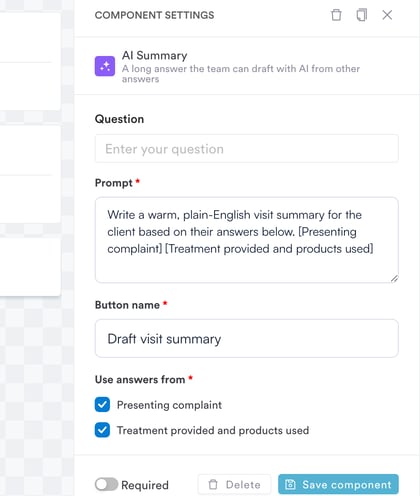
NOTA: Un resumen con IA necesita una pregunta, un prompt, un nombre de botón y al menos una respuesta de origen antes de poder guardarse. Cuando un compañero completa el formulario, hace clic en tu botón para generar el resumen en el campo, y luego lo revisa y edita antes de guardar: la IA redacta, pero una persona siempre da el visto bueno final. En cualquier otro lugar (la app de iOS, el portal del cliente), el componente se comporta como una respuesta larga normal, por lo que las respuestas siguen siendo editables en todas las vistas.
Paso 5: Finalizar el formulario
Sigue añadiendo preguntas e información necesaria a tu formulario médico. Repite estos pasos según sea necesario hasta que el formulario esté completo.- Usa el botón Vista previa (normalmente ubicado en la parte superior de la pantalla) para revisar el diseño y el contenido del formulario. Asegúrate de estar satisfecho con su aspecto y redacción.
- Una vez que hayas terminado de diseñar tu formulario médico, haz clic en Crear formulario (normalmente ubicado en la esquina superior derecha) para finalizarlo y guardarlo.
- Tu formulario médico ha sido creado con éxito.
NOTA: Si quieres crear un formulario similar a otro que ya tienes en tu sistema, puedes clonar ese formulario en lugar de crear el segundo desde cero.
También puedes aprender más sobre este tema viendo una lección en Pabau Academy.
Además, te sugerimos leer nuestro artículo Formularios médicos para explorar este tema con más profundidad.
Para más guías, consulta los artículos relacionados a continuación, selecciona guías adicionales o utiliza la barra de búsqueda en la parte superior de la página. Estas guías te ayudarán a sacar el máximo partido a tu cuenta de Pabau.
Además, para ayudarte a aprovechar y comprender plenamente tu cuenta de Pabau, te recomendamos explorar las guías y recursos adicionales que ofrece Pabau Academy. Ofrece tutoriales en vídeo detallados y lecciones, proporcionando una experiencia de aprendizaje integral que puede dotarte de las habilidades esenciales para alcanzar el éxito con Pabau.