
Este artículo te guía a través del proceso de redactar una carta en Pabau.
Paso 1: Inicia sesión y localiza al cliente
Inicia sesión en tu cuenta de Pabau y usa la barra de búsqueda en la parte superior de la pantalla para encontrar al cliente específico para el que quieres crear una carta.

Paso 2: Accede a la creación de cartas
Dentro de la ficha del cliente, haz clic en el icono azul de más en la parte inferior derecha. Elige "Comunicación" y luego selecciona "Carta".
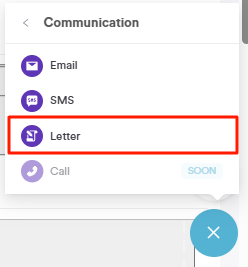
NOTA: Asegúrate de que el cliente tenga una dirección registrada para que la opción de Carta esté disponible.
Paso 3: Configura los detalles de la carta
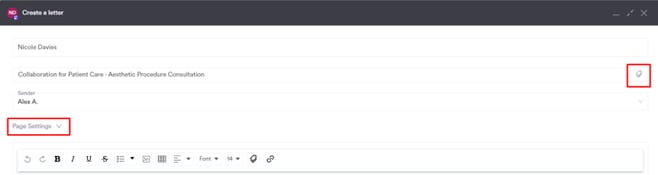
Los datos del destinatario (cliente) y del remitente (usuario) se rellenan automáticamente. Añade un asunto y utiliza el botón "Añadir campo" para etiquetas personalizadas.
Para ajustar el tamaño de página, la orientación o los márgenes, haz clic en Configuración de página para desplegar el menú.
Paso 4: Redacta la carta
Escribe la carta directamente en el editor de texto. También puedes contar con la IA de Pabau para ayudarte con tu carta.
A través del botón Ficha del Cliente, puedes incluir información de la ficha de ese cliente directamente en la carta.
También puedes subir archivos a través del icono de imagen en la barra de herramientas.
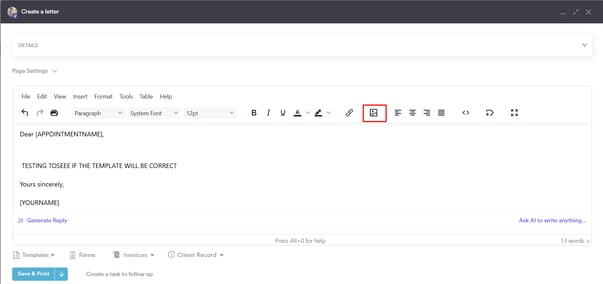
Opcionalmente, usa una plantilla de carta desde la sección de Plantillas.
NOTA: Para mejorar el formato y la legibilidad, puedes ajustar el espaciado de línea en la barra de herramientas usando la opción "Espaciado de línea y párrafo". Esto te permite establecer un espaciado personalizado, como 1.15 o 1.5, para un diseño más limpio al imprimir o enviar por correo electrónico.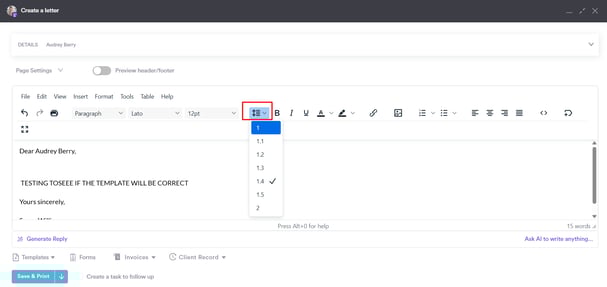
Explicación de los iconos de la barra de herramientas:

El icono ''Imprimir'' te permite generar rápidamente una versión imprimible de tu texto o documento. La opción ''Párrafo'' te permite ajustar el formato del texto, como encabezados o texto normal, mientras que la opción ''Fuente del sistema'' aplica el estilo de fuente predeterminado de tu dispositivo al contenido.

Puedes usar las opciones de Negrita, Cursiva y Subrayado para modificar el texto de la carta. Esto te permite resaltar información importante en negrita, indicar advertencias a los clientes con cursiva, y llamar la atención sobre partes específicas del texto con subrayado.
También puedes usar ''Color de texto'' para cambiar el color de la fuente y ''Color de fondo'' para resaltar el texto con un tono de fondo diferente, ya sea para enfatizar o para mayor claridad visual.
Puedes usar el botón ''Insertar/Editar enlace'' para añadir hiperenlaces a tu texto, dirigiendo a los clientes a páginas o recursos externos, y el botón ''Insertar/Editar imagen'' para subir o incrustar imágenes directamente en tu contenido.
Los botones Alinear a la izquierda, Centrar, Alinear a la derecha y Justificar te permiten controlar la alineación de tu texto, posicionándolo a la izquierda, al centro o a la derecha de la página, o distribuyéndolo uniformemente en todo el ancho para un aspecto limpio y uniforme.
El botón ''Código fuente'' te permite ver y editar el HTML detrás de tu contenido, el ''Panel de etiquetas de combinación'' te permite insertar marcadores dinámicos como nombres de clientes o fechas, y el botón ''Pantalla completa'' expande el editor para llenar la pantalla y facilitar la escritura y edición.
Paso 5: Programa una actividad de seguimiento
Si quieres programar una actividad de seguimiento para una carta, marca la casilla Crear una tarea de seguimiento; esto mostrará las opciones de programación.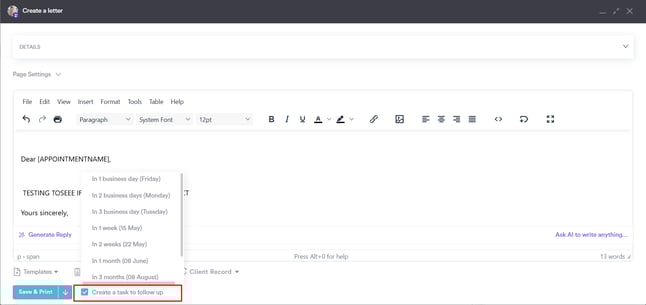
Paso 6: Guarda e imprime
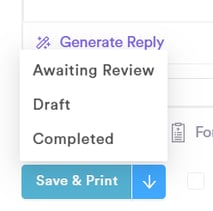
Haz clic en "Guardar e imprimir" para elegir el estado de la carta y guardarla. Si se selecciona "Completado", puedes enviar la carta por correo electrónico como PDF o imprimirla.
La carta ahora está disponible en la pestaña de Comunicaciones dentro de la ficha del cliente.
NOTA: Te recomendamos leer nuestro artículo sobre Cartas para explorar este tema con más profundidad.
Para más guías, consulta los artículos relacionados a continuación, selecciona guías adicionales o usa la barra de búsqueda en la parte superior de la página. Estas guías te ayudarán a sacar el máximo partido de tu cuenta de Pabau.
Además, para ayudarte a utilizar y comprender plenamente tu cuenta de Pabau, te recomendamos explorar las guías y recursos adicionales que ofrece la Pabau Academy. Ofrece tutoriales en video detallados y lecciones, brindando una experiencia de aprendizaje integral que puede equiparte con las habilidades esenciales para lograr el éxito con Pabau.