
Este artículo te guía a través del proceso de redactar una carta en Pabau.
Este artículo trata sobre la nueva ficha de cliente, disponible para clínicas seleccionadas a partir de agosto de 2026. Si tu ficha de cliente se ve diferente, consulta la guía Cómo crear una carta (clásica) en su lugar.
Paso 1: Inicia sesión y localiza al cliente
Inicia sesión en tu cuenta de Pabau y usa la barra de búsqueda en la parte superior de la pantalla para encontrar al cliente al que quieres escribir.

Paso 2: Comienza la carta
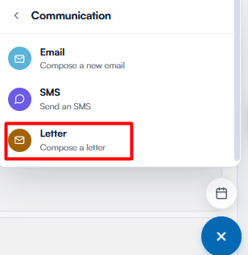
En la ficha del cliente, haz clic en el botón azul de más en la parte inferior derecha, elige "Comunicación" y luego selecciona "Carta". El editor de cartas se abrirá en pantalla completa.
NOTA: Si tu clínica tiene plantillas de carta guardadas, primero se abrirá la ventana "Elegir plantilla de carta". Elige una plantilla, una carta usada recientemente o una nota de tratamiento como punto de partida, o cierra la ventana para escribir desde cero.
Paso 3: Configura los detalles de la carta
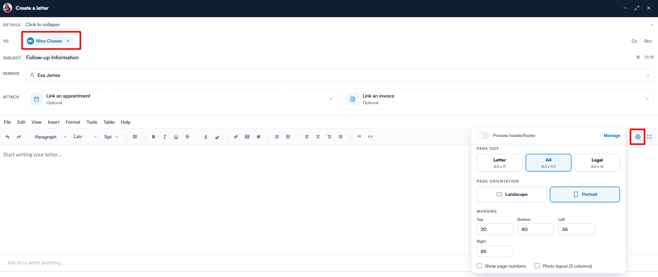
El cliente aparece precargado como destinatario y el remitente predeterminado es tu propio usuario. Haz clic en la fila "Detalles" para expandirla y ajustar los campos Para, Cc/Cco, Asunto y Remitente; el icono # junto al asunto inserta etiquetas de combinación como el nombre del cliente. También puedes vincular una cita o una factura para que cualquier etiqueta de combinación de cita o factura en la carta se complete con los datos correctos.
Para ajustar el tamaño de página, la orientación o los márgenes, haz clic en el icono de engranaje "Configuración de página" a la derecha de la barra de herramientas de formato. El mismo menú te permite mostrar números de página y previsualizar el encabezado y pie de página con membrete de tu clínica.
Paso 4: Redacta la carta
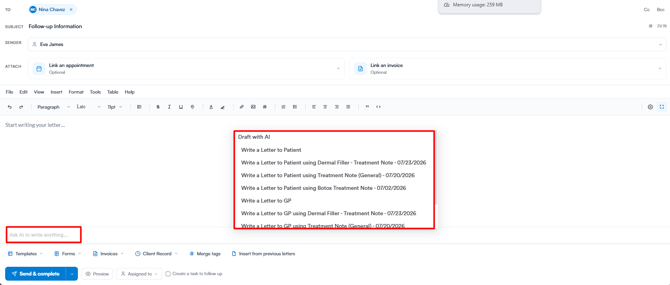
Escribe la carta en el editor de texto. También puedes apoyarte en la IA de Pabau: escribe una instrucción en la barra "Pide a la IA que escriba cualquier cosa..." debajo del editor, o elige una de las sugerencias, como redactar una carta al cliente o a su médico de cabecera basada en una nota de tratamiento.
A través del botón "Ficha del cliente" debajo del editor, puedes insertar información de la ficha del cliente, como formularios, historial médico, alergias, medicamentos y citas, directamente en la carta.
También puedes añadir imágenes mediante el icono "Insertar imagen" de la barra de herramientas: sube un archivo o pega una URL de imagen.

Opcionalmente, aplica una plantilla de carta desde el botón "Plantillas", o reutiliza contenido de una carta anterior con "Insertar de cartas anteriores".
NOTA: Para mejorar el formato y la legibilidad, puedes ajustar el interlineado usando la opción "Altura de línea" en la barra de herramientas. Esto te permite establecer un espaciado personalizado, como 1.2 o 1.5, para un diseño más limpio al imprimir o enviar por correo electrónico.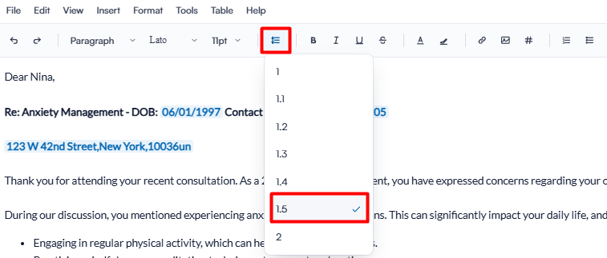
Explicación de los iconos de la barra de herramientas

El menú desplegable "Párrafo" cambia entre encabezados, citas y texto normal, mientras que los dos menús desplegables junto a él cambian la fuente y el tamaño del texto.

Puedes usar las opciones de Negrita, Cursiva, Subrayado y Tachado para modificar el texto de la carta, por ejemplo, resaltando información importante en negrita o llamando la atención sobre partes específicas con subrayado.
También puedes usar "Color de texto" para cambiar el color de la fuente y "Resaltar" para marcar el texto con un tono de fondo diferente para dar énfasis o claridad visual.
Puedes usar el botón "Insertar enlace" para añadir hipervínculos a tu texto, dirigiendo a los clientes a páginas o recursos externos, y el botón "Insertar imagen" para subir o incrustar imágenes directamente en tu contenido.
Los botones Alinear a la izquierda, Centrar, Alinear a la derecha y Justificar te permiten controlar la alineación de tu texto, posicionándolo a la izquierda, al centro o a la derecha de la página, o distribuyéndolo uniformemente en todo el ancho para un aspecto limpio y uniforme.
El botón "Etiqueta de combinación" (#) inserta marcadores dinámicos como el nombre del cliente o la fecha de hoy, y el botón "Código fuente" te permite ver y editar el HTML detrás de tu contenido. El botón "Pantalla completa" en el extremo derecho de la barra de herramientas expande el editor para ocupar toda la pantalla y facilitar la escritura y edición.
Paso 5: Programa una tarea de seguimiento
Si quieres que te recuerden hacer seguimiento de la carta, marca la casilla "Crear una tarea de seguimiento" en la parte inferior del editor; esto muestra una opción de tiempo (por ejemplo, en 3 días hábiles). Cuando envíes la carta, se abrirá una ventana de tarea precargada con la fecha elegida; guarda la tarea y la carta se enviará.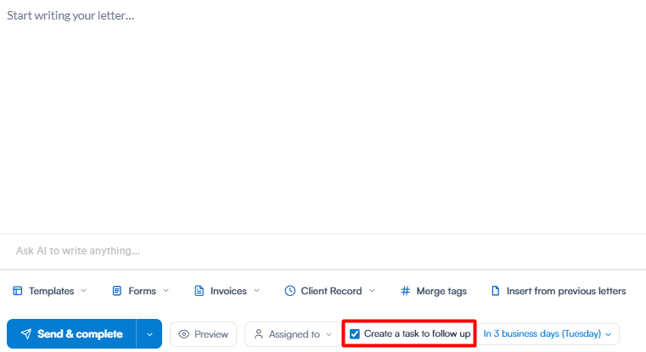
Paso 6: Guarda y completa
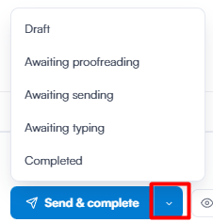
Haz clic en "Enviar y completar" para finalizar la carta; a continuación se te preguntará cómo quieres enviarla: por correo electrónico al destinatario, compartirla de forma segura, crear una derivación o imprimirla. Como alternativa, haz clic en la flecha junto al botón "Enviar y completar" para guardar la carta con un estado de flujo de trabajo en su lugar: Borrador, Pendiente de revisión, Pendiente de envío o Pendiente de redacción. Al elegir "Completado" en el mismo menú, la carta se envía, igual que con "Enviar y completar".
CONSEJO: Usa el botón "Vista previa" junto a "Enviar y completar" para ver exactamente cómo se imprimirá la carta, y el menú desplegable "Asignado a" para asignar la carta a un miembro del equipo; útil para los flujos de trabajo de redacción y revisión.
Ahora la carta está disponible en la sección de Comunicaciones de la ficha del cliente.
NOTA: Te recomendamos leer nuestro artículo sobre Cartas para explorar este tema con más detalle.
¿Te ha resultado útil esta guía? Cuéntanoslo votando a continuación: tu opinión nos ayuda a escribir artículos más claros.
Para más guías, explora los artículos relacionados a continuación o usa la barra de búsqueda en la parte superior de la página. También puedes ver nuestra serie de vídeos formativos, la Pabau Academy, o visitar la página de soporte para obtener ayuda adicional.