
Las plantillas de impresión personalizadas te permiten diseñar un diseño impreso a medida para un formulario específico. En lugar de la plantilla de impresión estándar de toda la clínica, creas una página hecha a medida: arrastra los propios campos del formulario a un lienzo, añade tus propios encabezados, texto y bloques de clave-valor, grafica una medida a lo largo del tiempo y estiliza cada elemento para que coincida con tu marca. Es ideal para documentos que entregas a los clientes, como un informe de bienestar o de tratamiento con tu marca.
NOTA: Esto es diferente de la plantilla de impresión estándar, que controla el aspecto de todos los formularios impresos en toda la clínica. Una plantilla personalizada se aplica solo al formulario individual para el que la creas, y sustituye la impresión de ese formulario mientras que todos los demás siguen usando la plantilla estándar.
Paso 1: Abrir Plantillas de formularios personalizadas
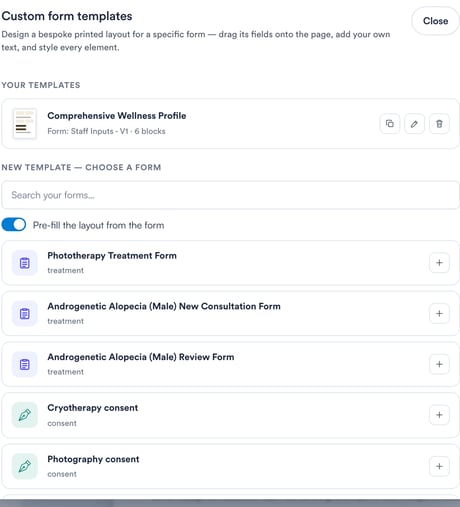
Desde el panel principal, haz clic en Configuración en la navegación de la izquierda y luego selecciona Plantillas de impresión en Clínico. En la fila Vista previa del tipo de formulario, haz clic en la tarjeta Personalizado. Se abre la pantalla "Plantillas de formularios personalizadas".
Paso 2: Crear una plantilla para un formulario
En Nueva plantilla — elige un formulario, busca y selecciona el formulario para el que quieres un diseño a medida. Deja activado Rellenar previamente el diseño desde el formulario para empezar con los campos del formulario ya colocados en la página, o desactívalo para empezar desde una página en blanco.
Cualquier plantilla que ya hayas creado aparece en Tus plantillas, donde puedes volver a abrirla (lápiz), duplicarla o eliminarla. Duplicar es una forma rápida de reutilizar un diseño; incluso puedes copiarlo en un formulario diferente, y Pabau vuelve a vincular los campos haciendo coincidir sus etiquetas.
Paso 3: Crear el diseño
El diseñador tiene dos mitades. A la izquierda están los bloques de creación; a la derecha hay una Vista previa en vivo que se rellena con el último envío real del formulario, para que siempre veas exactamente cómo se imprimirá el documento final.
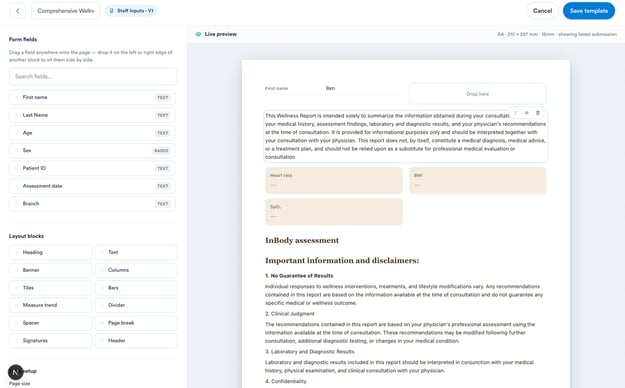
Arrastra cualquier Campo del formulario a la página; suéltalo en el borde izquierdo o derecho de otro bloque para colocar dos campos uno al lado del otro. Debajo de los campos están los Bloques de diseño que puedes añadir:
Encabezado y Texto — títulos de sección y texto libre (el bloque de texto admite formato enriquecido y etiquetas de combinación como el nombre del cliente, la fecha de nacimiento o los datos de tu clínica).
Bloques y Columnas — presentan valores clave como tarjetas u organizan el contenido en columnas.
Banner, Divisor y Espaciador — estructura visual y espaciado.
Tendencia de medida — un gráfico de una medida registrada (por ejemplo, el peso) a lo largo del tiempo.
Firmas, Salto de página y Encabezado de página — una línea de firma, un salto de página forzado y un encabezado de página repetido.
Paso 4: Darle estilo
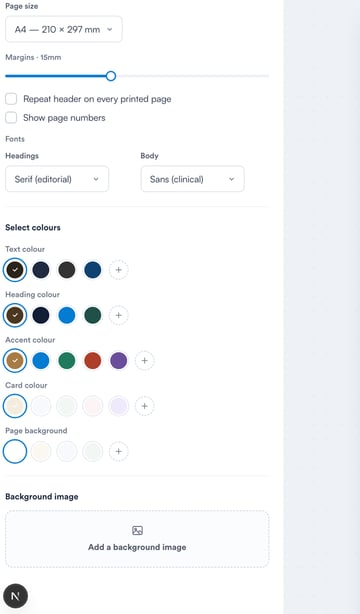
Abre Configuración de página en la parte inferior del panel izquierdo para controlar el aspecto de todo el documento:
Tamaño de página y Márgenes — el tamaño del papel y el espacio en blanco alrededor de la página.
Repetir encabezado en cada página impresa y Mostrar números de página — útil para informes más largos de varias páginas.
Fuentes — elige una tipografía para Encabezados y otra para el Cuerpo (por ejemplo, Serif para un estilo editorial, Sans para uno clínico).
Colores — configura los colores de Texto, Encabezado, Acento, Tarjeta y Fondo de página desde las muestras o introduciendo los tuyos propios.
Imagen de fondo — añade un membrete o una marca de agua, con un control deslizante de opacidad para ajustar su intensidad.
Paso 5: Guardar e imprimir
Haz clic en Guardar plantilla. A partir de ese momento, cada vez que se imprima ese formulario, Pabau usará tu diseño personalizado en lugar de la plantilla estándar. Todos los demás formularios seguirán usando la plantilla estándar de toda la clínica. Haz clic en Cancelar o en la flecha de retroceso para salir sin guardar.
NOTA: Si la misma plantilla está abierta y se guarda en dos lugares a la vez, Pabau te avisa antes de sobrescribirla para que no se pierdan los cambios de un compañero; guarda de nuevo para confirmar tu versión.
Para más guías, consulta los artículos relacionados a continuación o usa la barra de búsqueda en la parte superior de la página. Para dar estilo a la impresión de todos tus formularios a la vez, consulta Cómo crear una plantilla de impresión.