
En este artículo, te guiaremos a través de la creación de una nueva hoja de comisiones usando la función de Comisiones en Pabau.
La función de Comisiones te permite calcular y asignar con precisión las comisiones a los miembros del equipo según los artículos que venden, ofreciendo flexibilidad para configurar varias estructuras de comisiones y personalizar cómo se otorgan.
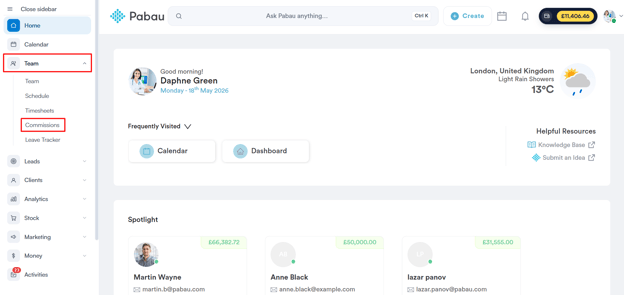
Para empezar, inicia sesión en tu cuenta de Pabau y ve al menú lateral izquierdo. Haz clic en "Equipo" y luego selecciona "Comisiones".
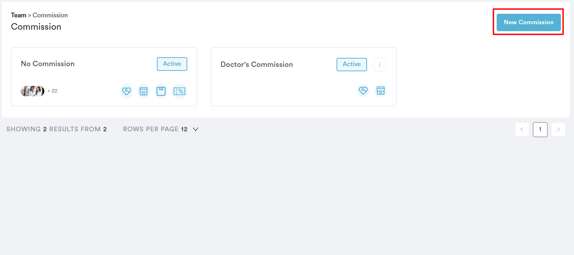
Esto te llevará a la página de listado de Hojas de Comisiones, donde puedes hacer clic en "Nueva comisión" en la esquina superior derecha para empezar a crear una nueva hoja de comisiones.
La hoja de comisiones muestra los importes de comisión de los artículos vendidos, incluyendo servicios, productos, paquetes y vales de regalo. También te permite asignar miembros del equipo a cada hoja de comisiones.
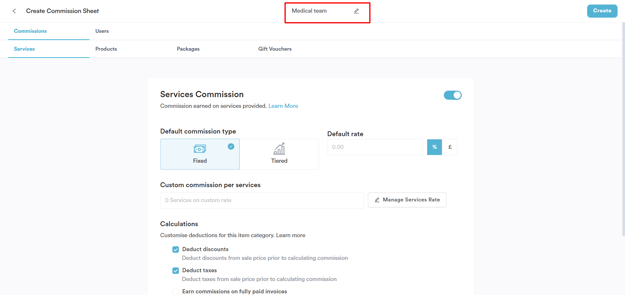
La ventana emergente que aparece se divide en dos pestañas principales: Comisiones y Usuarios. Antes de continuar con la configuración de la hoja de comisiones, empieza añadiendo un nombre para la hoja en la parte superior de la página.
1. Pestaña Comisiones
Esta pestaña se divide en subpestañas para cada tipo de artículo: servicios, productos, paquetes y vales de regalo. Así es como debes configurar tu estructura de comisiones:
-
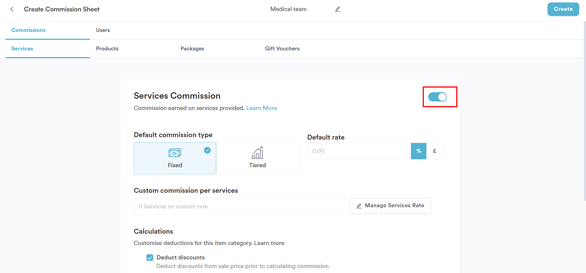
Activar/Desactivar: Decide si la hoja de comisiones se aplicará al tipo de artículo seleccionado. Si está activa, los miembros del equipo podrán recibir comisiones basadas en esta hoja cuando vendan un artículo perteneciente al tipo seleccionado.
-
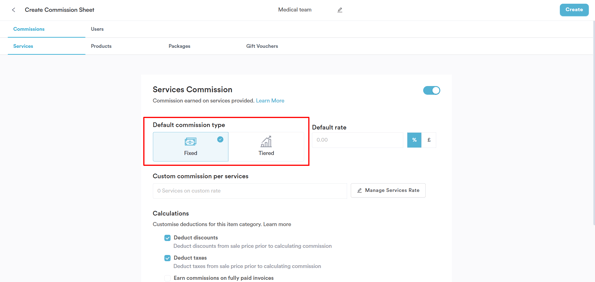
Tipo de comisión predeterminado: Elige entre una estructura de comisión de precio fijo, porcentaje o escalonada. Solo se puede aplicar un tipo por categoría de artículo (por ejemplo, servicios o productos). Por ejemplo, puedes configurar los servicios con una tasa de porcentaje y los productos con una tarifa fija.
-
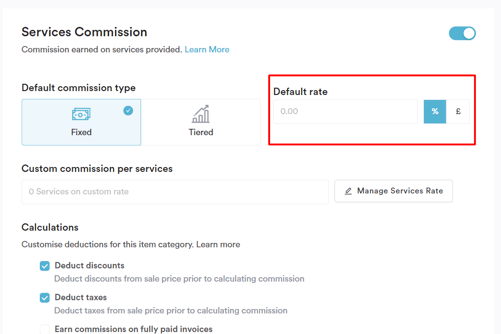
Tarifa predeterminada: Este campo se vuelve obligatorio si seleccionas "Fija" como tipo de comisión. Define la comisión como un porcentaje o un importe fijo, que se aplicará automáticamente a todos los artículos de esa categoría.
NOTA: Para obtener instrucciones detalladas sobre cómo configurar comisiones fijas, consulta esta guía.
-
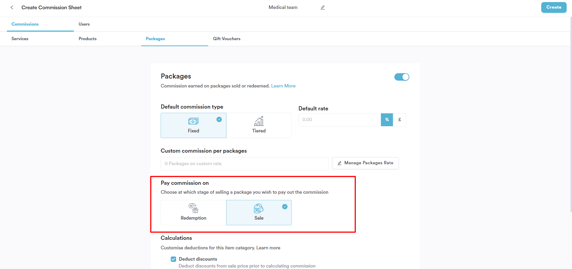
Pagar comisión al: Esta opción es específica de los paquetes. Puedes elegir pagar la comisión cuando un paquete se compra o cuando se canjea.
-
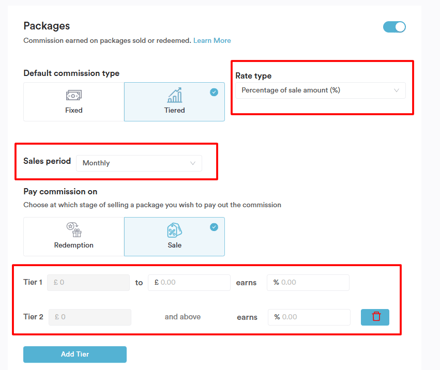
Comisiones escalonadas: Si seleccionas una estructura de comisión escalonada, configura el tipo de tarifa, el período de ventas (por ejemplo, diario, semanal, mensual) y define las tasas de comisión para cada nivel. Los miembros del equipo ganarán comisiones según el volumen de ventas que consigan dentro del período definido.
NOTA: Para obtener instrucciones detalladas sobre cómo configurar comisiones escalonadas, consulta esta guía.
2. Pestaña Usuarios
Por defecto, todos los usuarios se añaden a la hoja Sin comisión, que sirve como marcador para los miembros del equipo que no están incluidos en otras hojas de comisiones. Esta hoja no tiene comisiones asignadas y no se puede editar.
Cuando creas una nueva hoja de comisiones, no se selecciona automáticamente ningún miembro del equipo. Para aplicar la configuración de comisiones, deberás elegir manualmente al menos un miembro del equipo de la lista mostrada en la pestaña Usuarios.
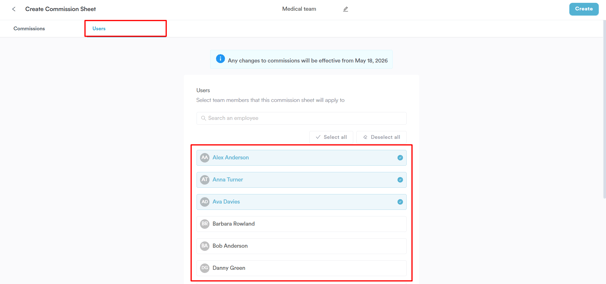
La pestaña Usuarios muestra todos los miembros del equipo activos. Sin embargo, solo aquellos que no forman parte de otra hoja de comisiones son elegibles para la selección.
Si un miembro del equipo ya está asignado a otra hoja de comisiones (distinta de la hoja Sin comisión), su nombre no aparecerá en la lista.
Para completar la creación de la hoja de comisiones, haz clic en "Crear" en la esquina superior derecha.
Consideraciones importantes
-
Sin cambios retroactivos: Editar o eliminar una hoja de comisiones no afectará a los registros pasados. Siempre verás los detalles de la comisión tal como eran en su momento, incluyendo el importe de la comisión, el nombre de la hoja de comisiones y cómo se otorgó la comisión.
-
Los cambios se aplican a futuras facturas: Cualquier actualización de la función de comisiones solo se aplicará a las facturas generadas después de realizar el cambio. Las facturas pasadas no se verán afectadas.
-
Restricciones del grupo predeterminado: El grupo predeterminado (Sin comisión) no se puede editar ni eliminar. Este grupo sirve como marcador para los miembros del equipo que no están asignados a ninguna otra hoja de comisiones.
Siguiendo estos pasos, te asegurarás de que los miembros de tu equipo sean recompensados con precisión por sus contribuciones, ayudando a mantener la motivación e impulsar el éxito de tu negocio.
Para más guías, consulta los artículos relacionados a continuación, selecciona guías adicionales o usa la barra de búsqueda en la parte superior de la página. Estas guías te ayudarán a aprovechar al máximo tu cuenta de Pabau.
Además, para ayudarte a aprovechar y comprender plenamente tu cuenta de Pabau, te recomendamos explorar las guías y recursos adicionales que ofrece la Academia Pabau. Ofrece tutoriales en video detallados y lecciones, proporcionando una experiencia de aprendizaje integral que puede dotarte de las habilidades esenciales para lograr el éxito con Pabau.