
Este artículo explica cómo puedes crear y usar casos en Pabau.
Con los Casos en Pabau puedes registrar, hacer seguimiento y gestionar quejas médicas e incidentes internos. Ya sea una queja de un cliente, un problema clínico o un asunto interno, los Casos le dan a tu equipo las herramientas para actuar rápido y con transparencia.
Paso 1: Ve a la ficha del cliente
Empieza iniciando sesión en tu cuenta de Pabau con tus credenciales de acceso. Luego, ve a la barra de búsqueda en la parte superior de la página y escribe el nombre o apellido del cliente; su perfil aparecerá listado debajo.
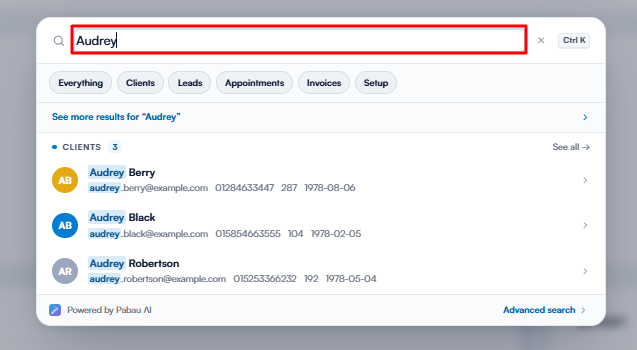
Paso 2: Cambia a la sección Relaciones/Casos
Una vez que abras la ficha del cliente, cambia a la pestaña "Seguro" en la parte superior de la foto de perfil del cliente.
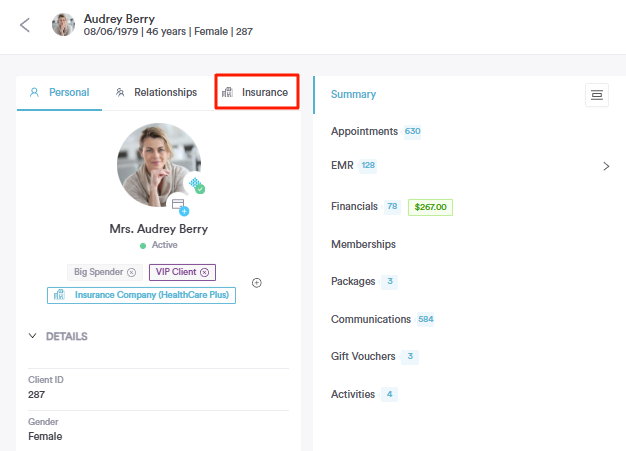
Paso 3: Añade un caso
Desplázate hasta la sección Casos, donde encontrarás el botón "Añadir caso". Haz clic en él para empezar a crear un nuevo caso.
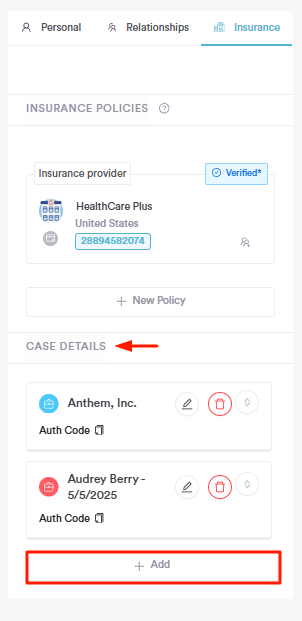
Paso 4: Introduce los detalles del caso
Aparecerá una ventana emergente donde podrás añadir la siguiente información:
-
Título del caso
Introduce un nombre claro y descriptivo para el caso. Puede incluir el nombre del cliente, el tipo de incidencia o la fecha, para que puedas identificar el caso fácilmente más adelante.
-
Código de autorización
Si el caso involucra a una aseguradora o a un tercero que emitió un código de autorización (por ejemplo, para la aprobación de un tratamiento), introduce ese código aquí. Déjalo en blanco si no aplica.
-
Máximo de sesiones permitidas
Introduce el número de sesiones de tratamiento autorizadas para este caso, especialmente si está relacionado con un seguro o cobertura de paquete. Por ejemplo, 6 sesiones para fisioterapia.
-
Citas
Aquí puedes vincular las citas relevantes al caso. Esto ayuda a proporcionar contexto y una visión completa de lo que sucedió antes o después del incidente/queja.
-
Archivos (Añadir archivo)
Sube aquí cualquier documentación de apoyo, como fotos, formularios de tratamiento, correspondencia por correo electrónico o descargos de responsabilidad firmados. Estos archivos se almacenarán de forma segura y quedarán vinculados directamente al caso para futuras consultas.
NOTA: Asegúrate de subir primero los archivos a la sección EMR > Documentos de la ficha del cliente. Una vez subidos, podrás adjuntarlos al caso correspondiente.
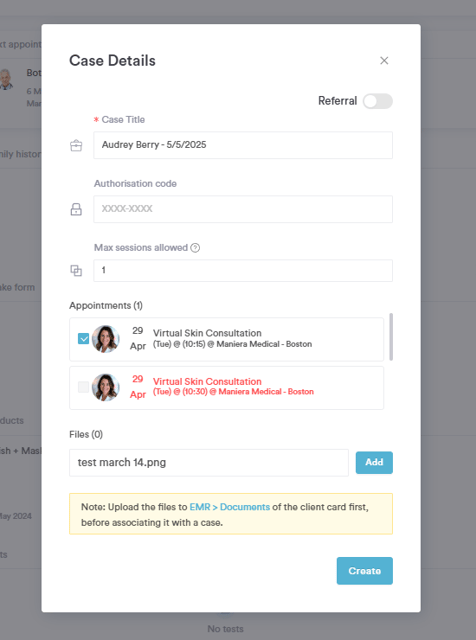
Después de haber añadido los detalles del caso, haz clic en el botón "Crear" en la esquina inferior derecha para finalizar.
Paso 5: Revisa el caso
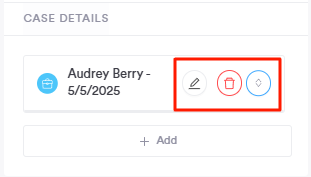
Una vez creado el caso, aparecerá en la sección "Detalles del caso", y verás las siguientes acciones:
-
✏️ Icono de lápiz – Editar los detalles del caso:
Haz clic en este icono para actualizar cualquier información del caso, como el título del caso, el código de autorización, el número de sesiones permitidas o los archivos adjuntos. Esto es útil si aparece nueva información o si es necesario hacer alguna corrección. -
🗑️ Icono de papelera – Eliminar el caso:
Usa este icono para eliminar permanentemente un caso del sistema. Ten en cuenta que, una vez eliminado, el caso y toda la información asociada dejarán de estar disponibles. -
🔽 Icono de flecha – Expandir para ver más detalles:
Haz clic en las flechas para expandir el caso y ver toda la información registrada, incluido el historial de citas, los archivos adjuntos y cualquier nota relacionada con el caso. Esto ofrece una vista completa sin salir de la página.
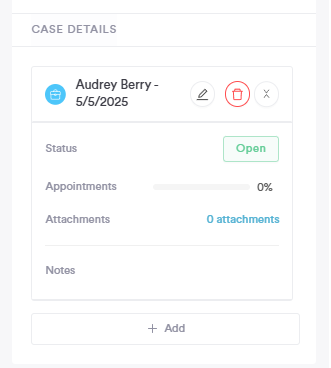
Al expandir el caso, verás la siguiente información:
-
Estado:
Muestra el estado actual del caso (por ejemplo, Abierto, Cerrado). Puedes actualizar el estado según sea necesario. -
Citas:
Esta sección enumera todas las citas que se han vinculado al caso. -
Archivos adjuntos:
Consulta todos los documentos y archivos asociados al caso. -
Notas:
Consulta cualquier nota interna relacionada con el caso.
Siguiendo estos pasos, puedes crear casos fácilmente en la ficha del cliente.
Para más guías, consulta los artículos relacionados a continuación, selecciona guías adicionales o usa la barra de búsqueda en la parte superior de la página. Estas guías te ayudarán a sacar el máximo partido a tu cuenta de Pabau.
Además, para ayudarte a aprovechar y comprender plenamente tu cuenta de Pabau, te recomendamos explorar las guías y recursos adicionales que ofrece la Pabau Academy. Ofrece tutoriales en vídeo detallados y lecciones, brindando una experiencia de aprendizaje integral que puede dotarte de las habilidades esenciales para triunfar con Pabau.