
Este artículo te guía paso a paso para crear una ruta asistencial desde cero en la app Pabau GO para iOS.
Las rutas asistenciales guían a tus clientes y a tu equipo a través de una serie estructurada de pasos durante una cita, desde el registro y los formularios de consentimiento hasta el tratamiento y los cuidados posteriores.
NOTA: Las rutas estándar están incluidas en todos los planes de Pabau y tienen ejecuciones ilimitadas. Las rutas personalizadas están limitadas a dos rutas con un total de 10 ejecuciones al mes. Para desbloquear rutas personalizadas y ejecuciones ilimitadas, actualiza a Care Plus.
Paso 1: Accede a las rutas asistenciales
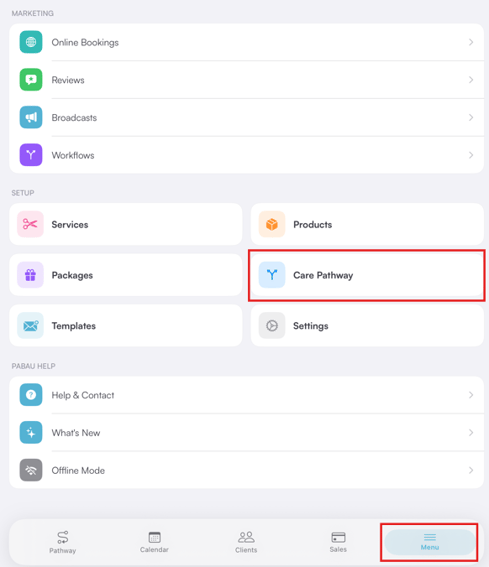
Abre la app Pabau GO y toca Menú en la barra de navegación inferior. Desplázate hasta la sección Configuración y toca Ruta asistencial.
Llegarás a la pantalla Rutas asistenciales, donde se muestran todas las rutas existentes. Desde aquí puedes filtrar por Todas, Publicadas o Borrador, y ordenar por Nombre, Pasos o Uso.
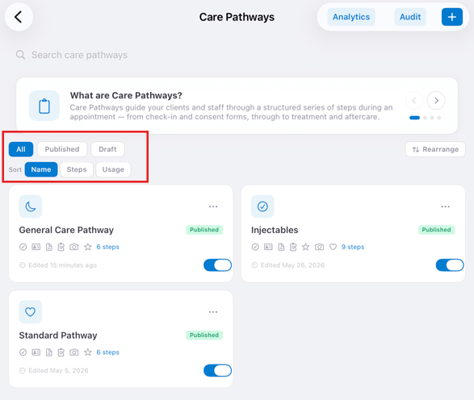
No elimines la ruta estándar. Es necesaria para que tu cuenta funcione correctamente y no se puede recuperar una vez eliminada. Aun así, puedes editar sus pasos en cualquier momento.
Paso 2: Crea una nueva ruta
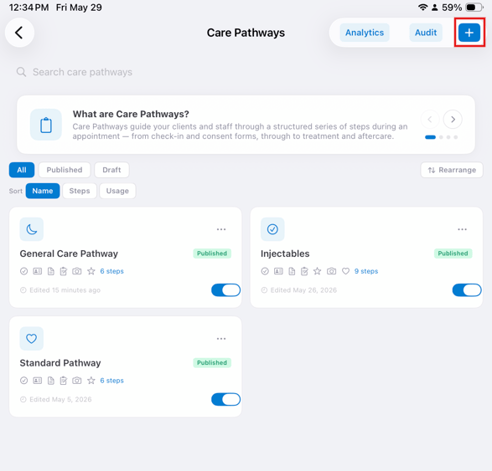
Toca el botón + en la esquina superior derecha de la pantalla de Rutas asistenciales.
En la pantalla Crear ruta, elige cómo quieres empezar:
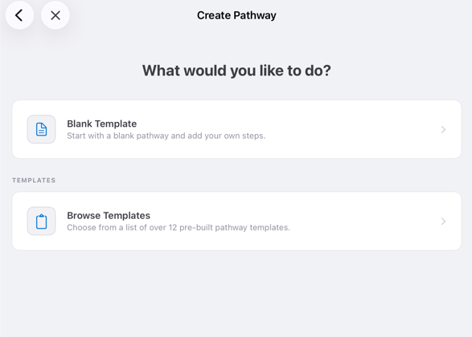
- Plantilla en blanco — Empieza con una ruta vacía y añade tus propios pasos.
- Explorar plantillas — Elige entre más de 12 plantillas de rutas prediseñadas.
Para esta guía, usaremos una Plantilla en blanco.
Paso 3: Configura los pasos de tu ruta
Después de seleccionar Plantilla en blanco, llegarás al editor de rutas. La ruta se divide en dos vistas:
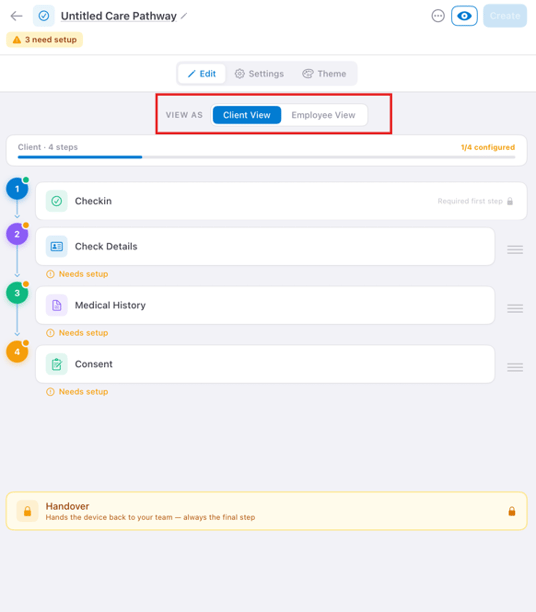
- Vista del cliente — Pasos que el cliente completa en el dispositivo (por ejemplo, registro, formularios, consentimiento).
- Vista del empleado — Pasos que completa tu equipo (por ejemplo, fotos, notas de tratamiento).
Alterna entre ambas vistas con los botones Vista del cliente / Vista del empleado en la parte superior.
Un indicador de progreso en la parte superior de cada vista muestra cuántos pasos se han configurado (por ejemplo, 1/4 configurados). La barra se pone completamente verde cuando todos los pasos están configurados.
Pasos de la vista del cliente
La plantilla en blanco predeterminada incluye cuatro pasos de cara al cliente:
Paso 1 — Registro (Primer paso obligatorio, bloqueado)
El paso de Registro siempre es el primero y no se puede eliminar. Tócalo para abrir Configurar registro.

El panel de configuración tiene dos pestañas:
Pestaña Configuración:

- Mostrar selector de idioma — Actívalo para que los clientes puedan elegir su idioma.
- Mostrar fecha/hora — Actívalo para mostrar la fecha y hora actuales en la pantalla de bienvenida.
Pestaña Texto:
Personaliza el texto que aparece en el dispositivo del cliente:

- Título — por ejemplo, Bienvenido/a. Vamos a registrarte.
- Descripción — por ejemplo, Toca a continuación para comenzar tu registro rápido. Solo tomará un momento.
- Texto del botón — por ejemplo, Comenzar registro
- Eslogan — Una frase corta que aparece en el panel lateral de marca (por ejemplo, Tu bienestar,)
- Eslogan (cursiva) — La continuación en cursiva (por ejemplo, nuestra prioridad)
- Descripción del eslogan — Texto de apoyo debajo del eslogan
Se muestra una vista previa en tiempo real de la pantalla de bienvenida a la derecha mientras haces cambios. Toca Guardar cuando termines.
NOTA: Una vez guardado, el paso de Registro dejará de mostrar "Necesita configuración".
Paso 2 — Datos de contacto
Toca Datos de contacto para abrir Configurar datos de contacto.
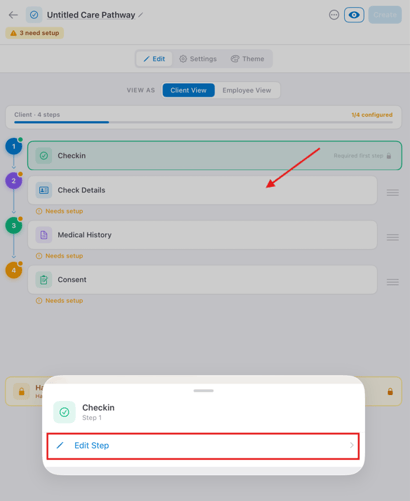
Este paso recopila información del cliente y admite dos modos de diseño:
- Compacto — Todos los campos en una sola página desplazable con un botón Enviar.

- Por pasos — Campos divididos en varias pantallas con un botón Continuar entre páginas.
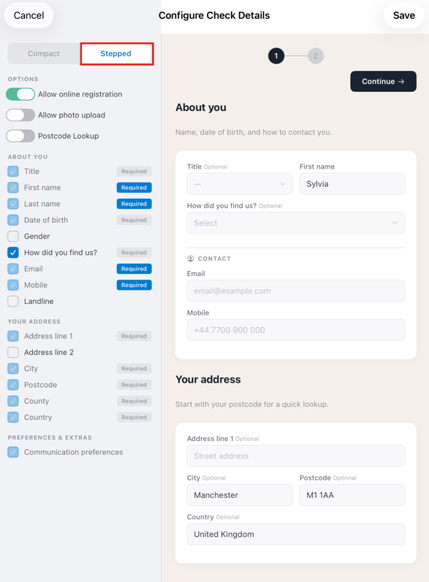
Opciones:

- Permitir registro en línea — Permite a los nuevos clientes crear su ficha durante el registro.
- Permitir subir foto — Permite a los clientes subir una foto de perfil.
- Búsqueda por código postal — Habilita la búsqueda automática de dirección por código postal.
Campos que puedes incluir (marca para activar, define el estado Obligatorio):
- Sobre ti: Título, Nombre, Apellidos, Fecha de nacimiento, Género, ¿Cómo nos conociste?
- Contacto: Correo electrónico, Móvil, Teléfono fijo
- Tu dirección: Dirección línea 1, Dirección línea 2, Ciudad, Código postal, Provincia, País
- Preferencias y extras: Preferencias de comunicación
Una vista previa en tiempo real se actualiza a la derecha mientras configuras los campos. Toca Guardar cuando termines.
Paso 3 — Historial médico
Toca Historial médico para abrir la pantalla de selección de formularios.
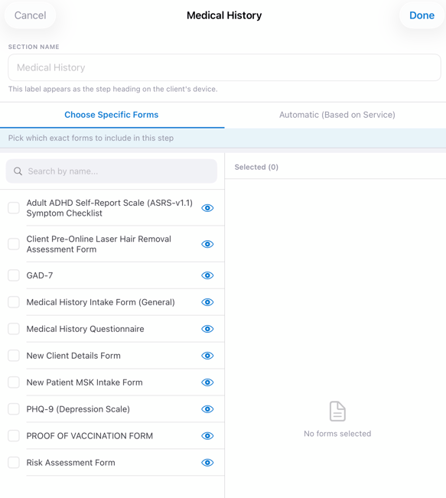
Puedes:
- Cambiar el nombre de la sección con el campo Nombre de la sección (esto aparece como título del paso en el dispositivo del cliente).
- Elegir entre:
- Elegir formularios específicos — Busca y selecciona formularios exactos de tu biblioteca.
- Automático (según servicio) — Muestra automáticamente los formularios vinculados al servicio reservado.
Selecciona los formularios que quieras incluir de la lista de la izquierda. Los formularios seleccionados aparecen en el panel Seleccionados a la derecha. Toca Listo para guardar.
Una vez configurado, el paso muestra una etiqueta de confirmación (por ejemplo, ✓ Formulario de datos de nuevo cliente).
Paso 4 — Consentimiento
Toca Consentimiento para abrir el selector de formularios de consentimiento. La configuración funciona igual que en Historial médico: busca y selecciona los formularios de consentimiento relevantes de tu biblioteca, o usa la selección automática según el servicio.
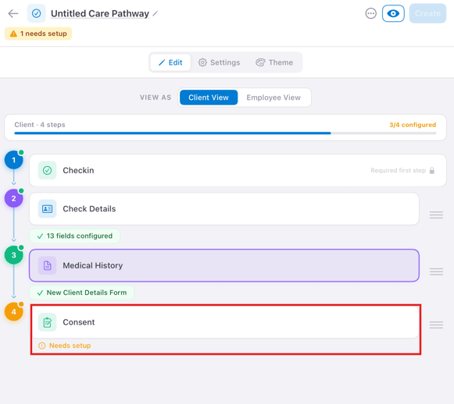
Toca Listo para guardar. Una vez configurado, el paso muestra el formulario seleccionado (por ejemplo, ✓ Formulario de consentimiento (General)).
Cuando los cuatro pasos del cliente estén configurados, la barra de progreso se pondrá verde y mostrará 4/4 configurados.
Pasos de la vista del empleado
Cambia a la Vista del empleado para configurar los pasos que tu equipo completará durante la cita. La plantilla en blanco predeterminada incluye dos pasos de cara al empleado:
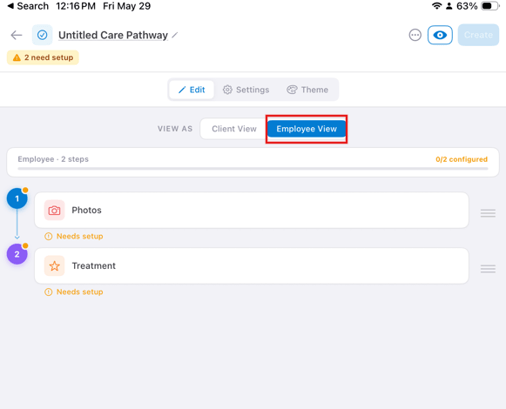
Paso 1 — Fotos
Toca Fotos para abrir Configuración de fotos. Aquí puedes:
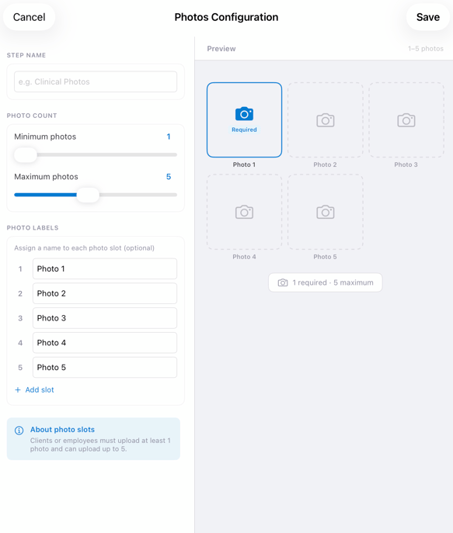
- Nombre del paso — Dale un nombre personalizado al paso de fotos (por ejemplo, Fotos clínicas).
- Número de fotos — Usa los controles deslizantes para definir el número mínimo y máximo de fotos requeridas.
- Etiquetas de fotos — Asigna un nombre a cada espacio de foto (por ejemplo, Frente, Lado izquierdo, Lado derecho). Toca + Añadir espacio para agregar más.
Una vista previa a la derecha muestra el diseño de la cuadrícula de fotos. Toca Guardar cuando termines. Una vez guardado, el paso confirma el rango (por ejemplo, ✓ 1–5 fotos).
Paso 2 — Tratamiento
Toca Tratamiento para abrir el selector de formularios de tratamiento. Elige formularios específicos o usa la selección automática según servicio, igual que en el paso de Historial médico.
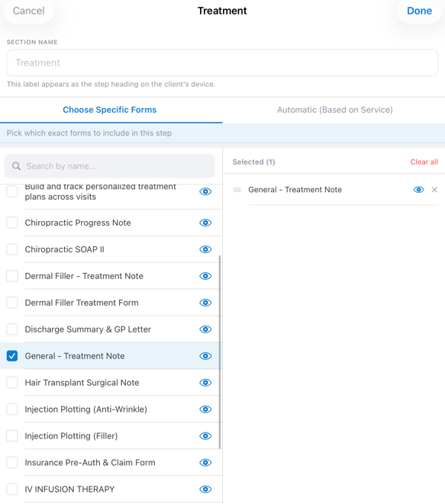
Selecciona la nota o notas de tratamiento relevantes de la lista (por ejemplo, General – Nota de tratamiento) y toca Listo. El paso confirmará el formulario seleccionado (por ejemplo, ✓ General – Nota de tratamiento).
Cuando ambos pasos del empleado estén configurados, la barra de progreso se pondrá verde y mostrará 2/2 configurados.
Paso 4: Configura los ajustes de la ruta
Toca la pestaña Configuración en la parte superior del editor para configurar las opciones globales de la ruta.
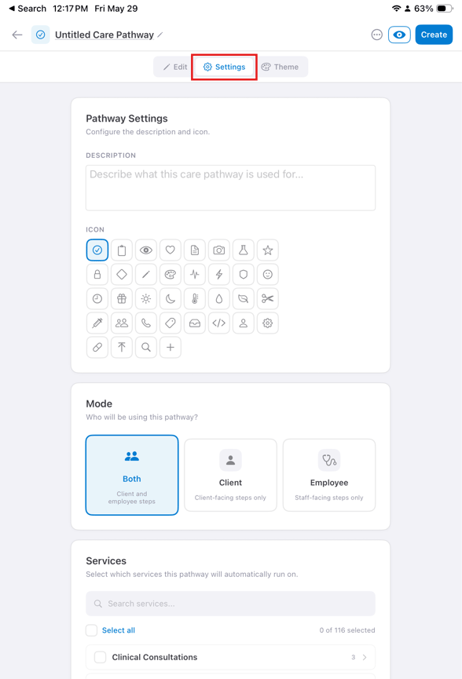
Ajustes de la ruta
- Descripción — Añade una descripción para explicar para qué se usa la ruta.
- Icono — Elige un icono para representar la ruta de la cuadrícula de iconos.
Modo
Selecciona quién usará esta ruta:
- Ambos — Incluye pasos tanto para el cliente como para el empleado (predeterminado).
- Cliente — Solo pasos de cara al cliente.
- Empleado — Solo pasos de cara al empleado.
Servicios
Selecciona en qué servicios se ejecutará automáticamente esta ruta. Busca servicios o toca Seleccionar todos. Los servicios están agrupados por categoría para facilitar la navegación.
Paso 5: Personaliza el tema
Toca la pestaña Tema para personalizar la apariencia visual de las pantallas de la ruta que ven los clientes.

Estilo del tema
Elige entre tres estilos visuales:
- Clásico — Un diseño de pantalla dividida con marca y un panel lateral oscuro.
- Minimalista — Un diseño limpio y claro.
- Atrevido — Un diseño completo con fondo oscuro.
Tipo de animación
Añade una animación de fondo al panel de marca:
- Ninguna, Partículas, Onda o Destello.
Tamaño del logo
Controla el tamaño con el que aparece el logo de tu clínica en la pantalla de bienvenida: Pequeño, Mediano o Grande.
Colores
Personaliza los siguientes elementos de color (elige entre valores predefinidos o define un color personalizado):
- Botón principal — El color del botón de acción principal.
- Color del panel lateral — Color de fondo del panel de marca.
- Color de fondo — Fondo del área de contenido principal.
- Acento secundario — Detalles de énfasis.
- Color del texto — Texto en toda la ruta.
Tipografía
Elige las fuentes para el Título y el Cuerpo del texto. Las fuentes disponibles incluyen Inter, Georgia, Times New Roman, Helvetica Neue, Arial, Futura, Gill Sans, Optima, Palatino, Didot, Baskerville, Courier New, Verdana, y más.
Una sección de Vista previa en la parte inferior muestra cómo se ven tus elecciones de texto en contexto.
Paso 6: Nombra y publica tu ruta
Toca el título de la ruta en la parte superior de la pantalla (que aparece como Ruta asistencial sin título) y escribe un nombre (por ejemplo, Ruta asistencial general). Cuando todos los pasos estén configurados y estés conforme con los ajustes, toca el botón Crear en la esquina superior derecha.

Aparecerá un mensaje de ¿Publicar ruta?
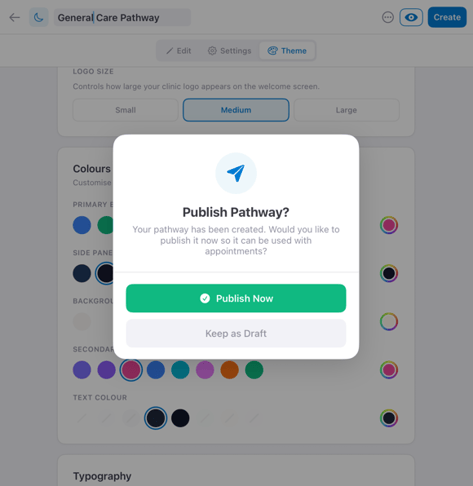
Elige:
- Publicar ahora — Activa la ruta y la deja disponible de inmediato para las citas.
- Guardar como borrador — Guarda la ruta sin publicarla.
Tu nueva ruta aparecerá ahora en la pantalla de Rutas asistenciales con una etiqueta de Publicada.
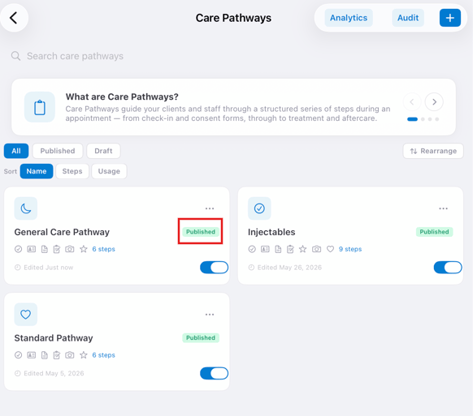
Una vez publicadas, las rutas se activan automáticamente para los servicios a los que están asignadas. Al iniciar una ruta:
- Aparece una pantalla Selecciona una ruta que muestra todas las rutas disponibles para esa cita.
- Si se han reservado varios servicios, verás una opción de Ruta combinada (que combina todos los servicios) junto a las rutas individuales.
- Desliza el botón Desliza para empezar en la ruta deseada para comenzar.
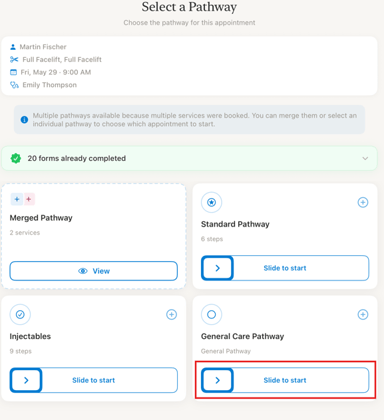
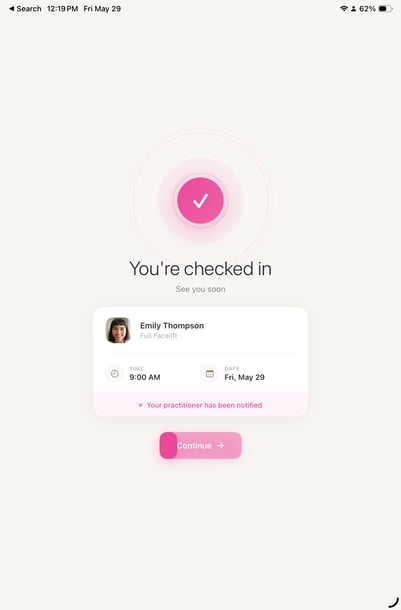
El cliente verá la pantalla de bienvenida con la marca en su dispositivo, completará sus pasos y se notificará al profesional una vez finalizado el registro.
A continuación, la ruta guía al personal a través de sus pasos como empleados (fotos, notas de tratamiento, etc.).
📱Ten en cuenta: La última versión de Pabau GO requiere iOS 17 / iPadOS 17 o posterior. Los dispositivos que no puedan actualizarse a iOS 17 / iPadOS 17 no podrán ejecutarla.
Descarga Pabau GO en tu iPhone o iPad desde la App Store.
Para más guías, consulta los artículos relacionados a continuación, selecciona guías adicionales o utiliza la barra de búsqueda en la parte superior de la página. Estas guías te ayudarán a aprovechar al máximo tu cuenta de Pabau.
Además, para ayudarte a aprovechar y comprender completamente tu cuenta de Pabau, te recomendamos explorar las guías y recursos adicionales que ofrece la Pabau Academy. Ofrece tutoriales en vídeo y lecciones en profundidad, brindando una experiencia de aprendizaje integral que puede dotarte de las habilidades esenciales para lograr el éxito con Pabau.