
Este artículo explica cómo puedes convertir presupuestos en facturas en tu app de Pabau GO para iOS.
Tabla de contenidos:
1. Cómo convertir presupuestos desde la ficha del cliente
2. Cómo crear presupuestos desde la página de listado de presupuestos
Cómo convertir presupuestos desde la ficha del cliente
Paso 1: Abre Pabau GO
Abre la app de Pabau GO en tu dispositivo iOS para empezar. Si aún no tienes la app, puedes descargarla aquí. Inicia sesión con las mismas credenciales que utilizas en la versión de escritorio.

Se te pedirá que introduzcas primero tu código PIN de Pabau para poder acceder a tu cuenta.
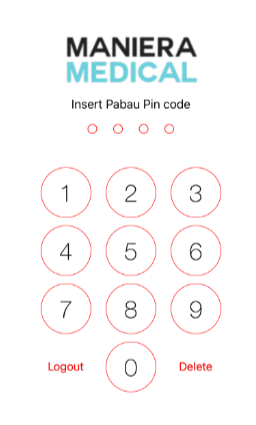
Paso 2: Ve a Clientes
Toca la opción "Clientes" para acceder a tu lista de clientes. Puede aparecer en la parte superior o inferior de la pantalla, según el dispositivo iOS que estés usando. Usa la barra de búsqueda o desplázate para localizar al cliente.
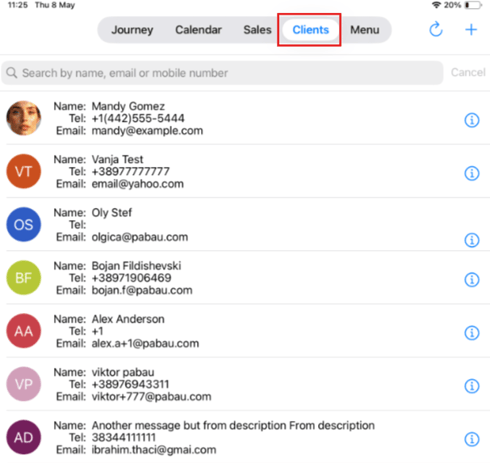
Paso 3: Accede a la ficha del cliente
Toca el nombre del cliente y aparecerán varias opciones. Para acceder a la ficha del cliente, toca la opción "Ver perfil".
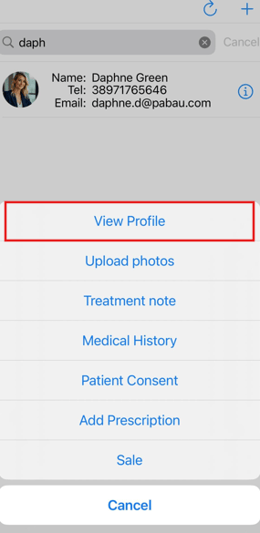
Paso 4: Cambia a la pestaña Financiero
En la ficha del cliente, cambia a la pestaña "Financiero" y luego ve a la subpestaña "Presupuestos" para ver todos los presupuestos enviados al cliente.
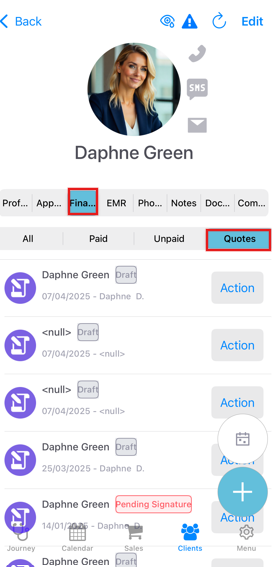
Paso 5: Convierte el presupuesto
Toca el botón "Acciones" situado en el extremo derecho del presupuesto, y aparecerán todas las acciones disponibles, incluida la opción "Convertir en factura".
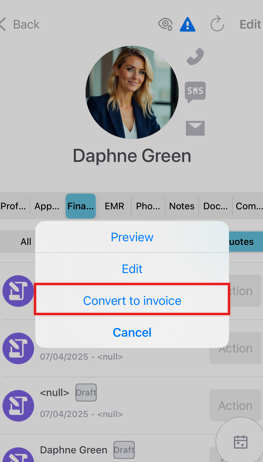
Después de hacer clic en Convertir en factura, se te redirigirá al proceso de pago. Los artículos del presupuesto ya estarán seleccionados, lo que te permitirá continuar con el pago y generar la factura.
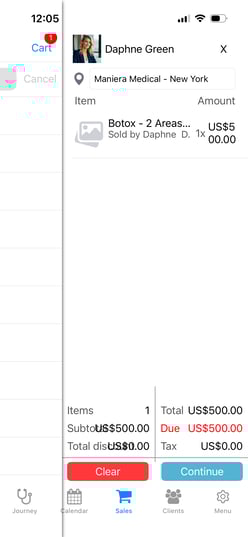
Siguiendo estos pasos, podrás convertir con éxito los presupuestos de los clientes en facturas desde la app de Pabau GO para iOS.
Cómo crear presupuestos desde la página de listado de presupuestos
Paso 1: Abre Pabau GO
Abre la app de Pabau GO en tu dispositivo iOS para empezar. Si aún no tienes la app, puedes descargarla aquí. Inicia sesión con las mismas credenciales que utilizas en la versión de escritorio.
Se te pedirá que introduzcas primero tu código PIN de Pabau para poder acceder a tu cuenta.
Paso 2: Ve al Menú
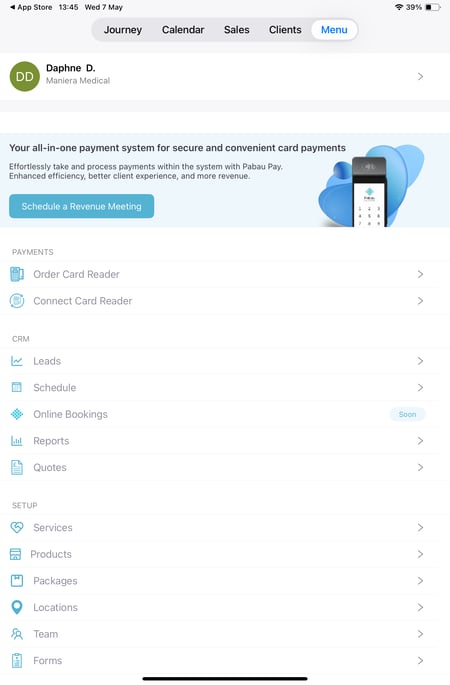
Toca la opción "Menú" para acceder a la lista del menú. Puede aparecer en la parte superior o inferior de la pantalla, según el dispositivo iOS que estés usando. Usa la barra de búsqueda o desplázate para localizar al cliente.
Paso 3: Accede a la página de Presupuestos
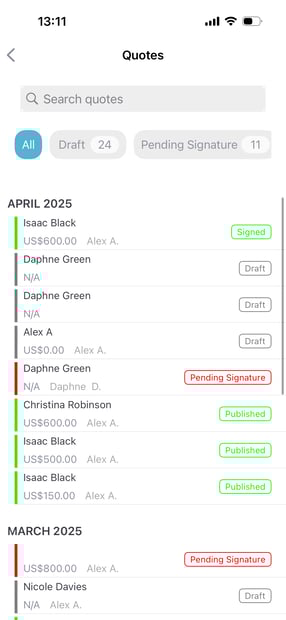
Toca la opción "Presupuestos" para acceder a tu página de listado de presupuestos. Ahí encontrarás todos los presupuestos que has creado.
Paso 4: Convierte el presupuesto
Toca el presupuesto que quieras convertir y verás varias opciones, incluida "Convertir en factura".
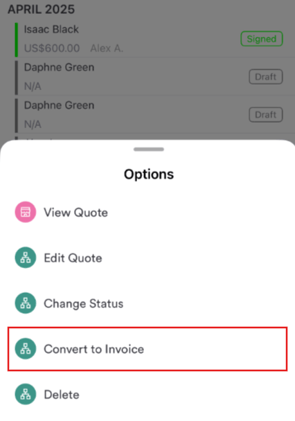
Después de hacer clic en Convertir en factura, se te redirigirá al proceso de pago. Los artículos del presupuesto ya estarán seleccionados, lo que te permitirá continuar con el pago y generar la factura.
Siguiendo estos pasos, podrás convertir con éxito los presupuestos en facturas desde la app de Pabau GO para iOS.
📱Ten en cuenta: La última versión de Pabau GO requiere iOS 17 / iPadOS 17 o posterior. Los dispositivos que no puedan actualizarse a iOS 17 / iPadOS 17 no podrán ejecutarla.
Descarga Pabau GO en tu iPhone o iPad desde la App Store.
Para más guías, consulta los artículos relacionados a continuación, selecciona guías adicionales o utiliza la barra de búsqueda en la parte superior de la página. Estas guías te ayudarán a aprovechar al máximo tu cuenta de Pabau.
Además, para ayudarte a utilizar y comprender plenamente tu cuenta de Pabau, te recomendamos explorar las guías y recursos adicionales que ofrece la Pabau Academy. Ofrece tutoriales en video y lecciones detalladas, brindando una experiencia de aprendizaje integral que puede proporcionarte las habilidades esenciales para tener éxito con Pabau.