
Pabau se conecta directamente con Quest Diagnostics, para que tus profesionales clínicos puedan solicitar pruebas y recibir resultados sin necesidad de un formulario de solicitud en papel. Una vez realizada la conexión, Pabau inicia sesión en el portal Quest Quanum en nombre de tu clínica para realizar solicitudes y traer los resultados a los registros de tus pacientes.
Esta guía cubre la configuración inicial. Solo lleva unos minutos y hay que hacerla una sola vez por clínica.
NOTA: Necesitarás el nombre de usuario y la contraseña que tus profesionales clínicos ya usan para iniciar sesión en el portal Quest Quanum, y acceso a Configuración en Pabau. Quest Diagnostics está disponible para clínicas en Estados Unidos: la lista de laboratorios está bloqueada según la región de tu clínica.
Paso 1: Abre la página de configuración de laboratorios
Ve a Configuración y selecciona Laboratorios. La página está dividida en dos secciones:
- Tus laboratorios: todos los laboratorios a los que tu clínica ya está conectada.
- Integraciones disponibles: el catálogo más amplio de laboratorios que puedes conectar, filtrable por método de solicitud y con búsqueda por nombre.
Paso 2: Busca Quest Diagnostics y selecciona Configurar
Busca Quest en Integraciones disponibles, o filtra la lista por Integración directa. Quest Diagnostics es una integración directa, lo que significa que Pabau se comunica con el propio portal de Quest en lugar de enviar por correo o fax un formulario de solicitud.
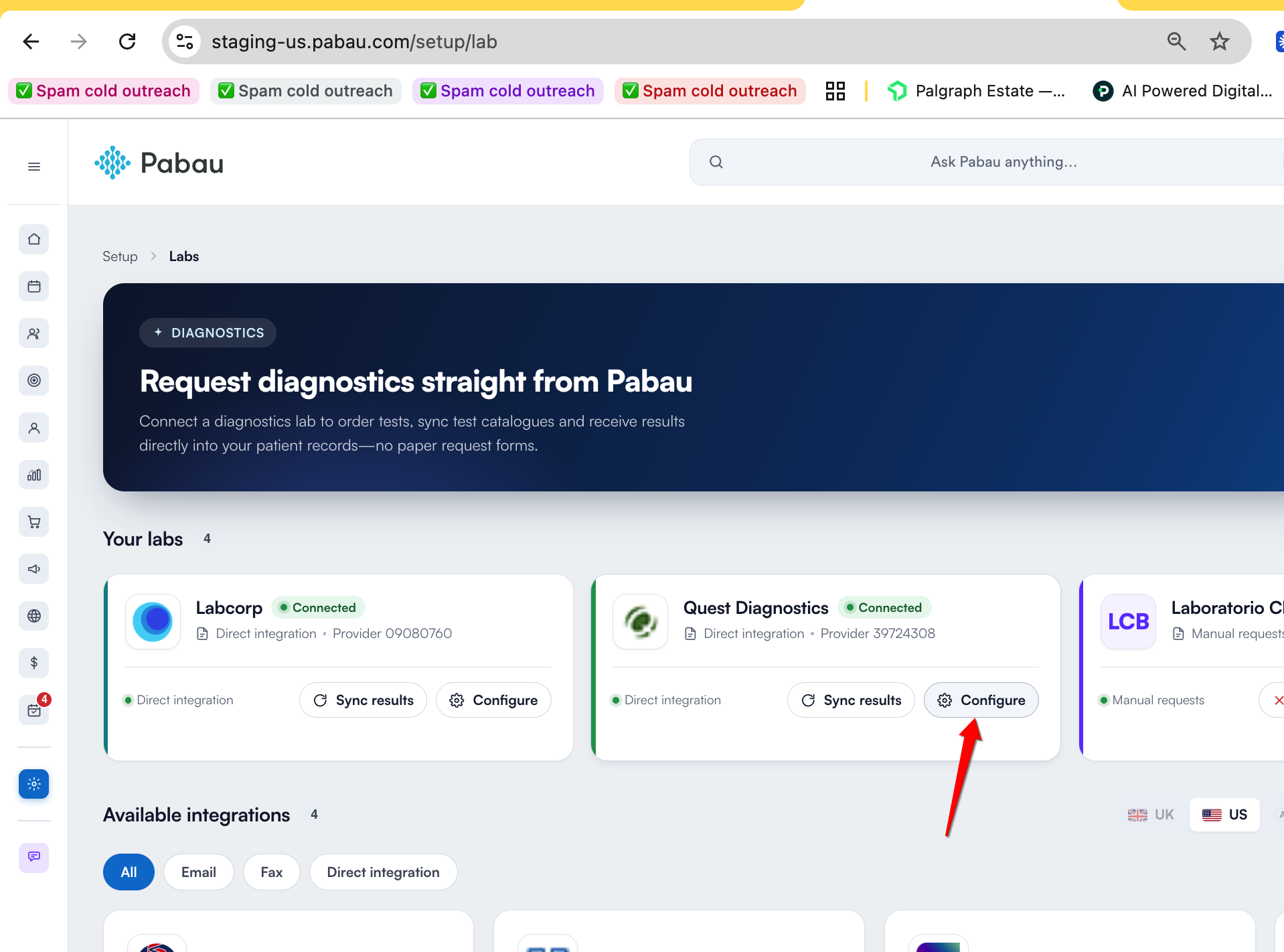
Selecciona Configurar en la tarjeta de Quest Diagnostics. La configuración se realiza en tres pasos breves, que se muestran a la izquierda del panel:
- Vincula tu laboratorio: cuenta y datos de dirección
- Selecciona tu formulario: elige un formulario de solicitud
- Asigna tus pruebas: paneles y pruebas ofrecidas
Paso 3: Vincula tu cuenta de Quest
El paso 1 conecta tu cuenta del portal Quest. Introduce:
- Usuario: tu correo de inicio de sesión en el portal de Quest Diagnostics.
- Contraseña: la contraseña de esa cuenta del portal.
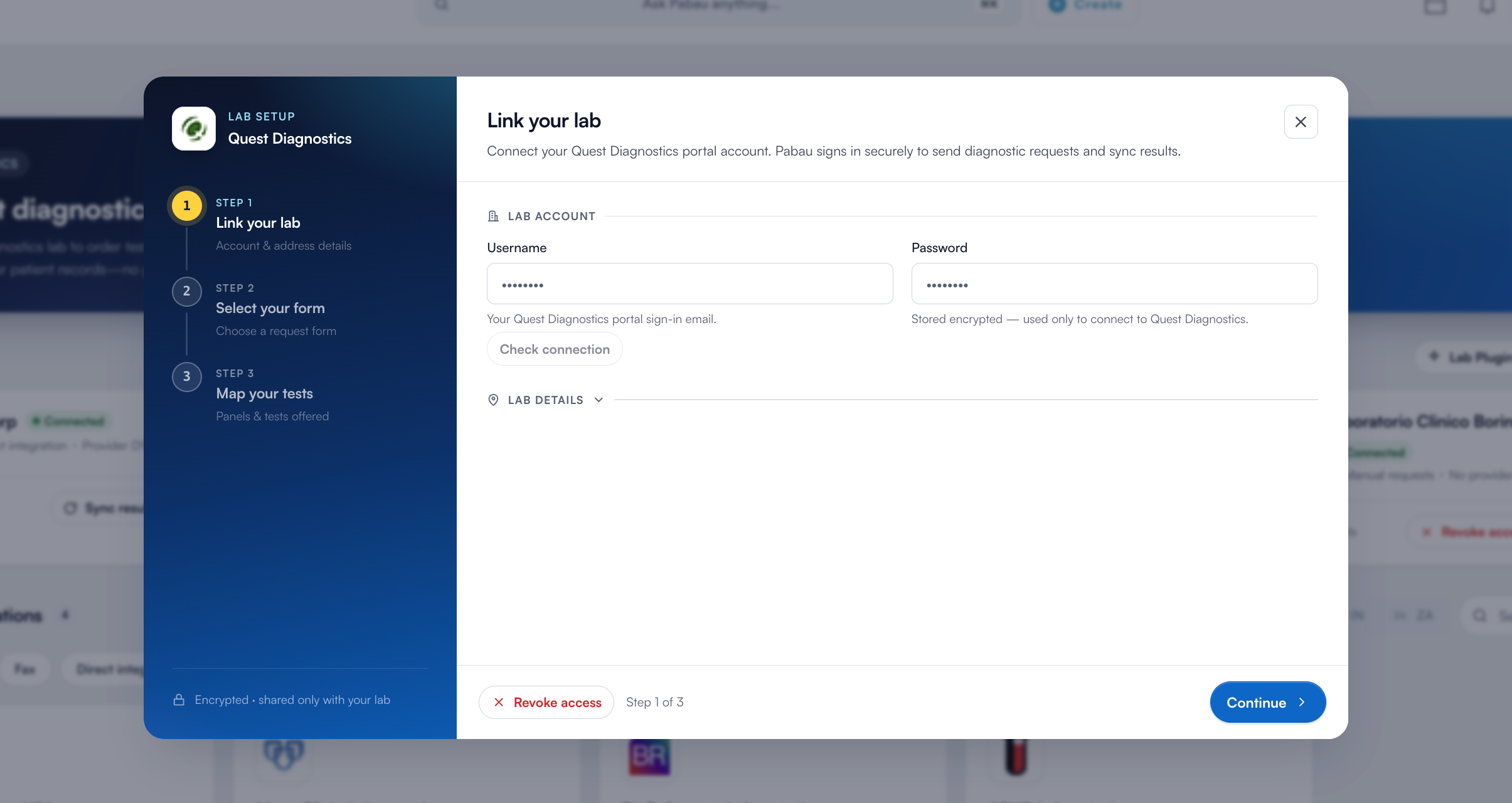
Abre Datos del laboratorio debajo para añadir los datos de contacto y la dirección del laboratorio. Se requiere la Dirección línea 1 antes de poder continuar.
NOTA: Tu contraseña se almacena cifrada y solo se usa para conectar con Quest Diagnostics. Pabau nunca te la vuelve a mostrar; una vez guardada, los campos muestran puntos en lugar del valor almacenado.
IMPORTANTE: Quest permite solo una sesión activa por usuario. Si un compañero o compañera tiene sesión iniciada en el portal Quanum con el mismo usuario, conectar aquí, y cada sincronización posterior, cerrará su sesión. Considera usar una cuenta de Quest dedicada para la integración.
Paso 4: Comprueba la conexión
Selecciona Comprobar conexión. Pabau abre una sesión de navegador segura contra el portal de Quest, inicia sesión con los datos que has introducido y recupera directamente el nombre del profesional clínico. Espera unos segundos.
Cuando tenga éxito, verás Conexión exitosa seguido del nombre del profesional clínico que reconoce Quest. Si los datos son incorrectos, verás No se pudo conectar: revisa tus datos.
NOTA: Tu inicio de sesión se guarda en cuanto ejecutas la comprobación, así que la conexión sigue siendo utilizable incluso si la propia comprobación resulta poco concluyente; un compañero o compañera con sesión iniciada en Quanum en ese momento puede hacer fallar una comprobación que, en realidad, sería válida.
CONSEJO: Se trata de un inicio de sesión real y no de un token almacenado, por lo que verifica todo el proceso de principio a fin. Vale la pena hacerlo ahora: confirma que las credenciales funcionan antes de que alguien tenga que depender de ellas en medio de una consulta.
Paso 5: Selecciona tu formulario de solicitud
El paso 2 define el formulario de solicitud que completan tus profesionales clínicos al pedir pruebas diagnósticas a través de Quest. Tienes dos opciones:
- Crear uno por mí (recomendado): Pabau añade un "Formulario de solicitud de Quest Diagnostics" precargado con la dirección de Quest, listo para usar de inmediato.
- Usar un formulario existente: elige un formulario de solicitud de laboratorio de tu propia biblioteca de formularios.
NOTA: En el selector solo aparecen formularios de tipo laboratorio de tu biblioteca de formularios. Si la lista está vacía, crea primero un formulario de solicitud de laboratorio en Configuración > Formularios.
Paso 6: Asigna tus pruebas a servicios de Pabau
El paso 3 muestra los paneles y las pruebas individuales que ofrece Quest, sincronizados desde su catálogo, cada uno con su código de pedido de Quest y su categoría de salud. Asignar un panel al servicio correspondiente de Pabau mantiene alineadas la solicitud y la facturación.
Para cada fila puedes:
- Asignación rápida: crea un servicio equivalente al precio que definas, en la categoría de salud de la fila, y lo asigna en un solo paso.
- Asignar servicio: elige tú mismo/a un servicio de Pabau ya existente.
Usa el cuadro de búsqueda y los filtros Todos / Paneles / Pruebas para acotar un catálogo extenso. La insignia en la parte superior del paso muestra tu progreso: Parcialmente asignado o Totalmente asignado, y el pie muestra cuántas de las filas asignables están completadas.
CONSEJO: No hace falta que lo asignes todo de una sola vez. Asigna los paneles que tu clínica realmente solicita, termina la configuración y vuelve más tarde a Configurar para asignar el resto. Para desasignar una fila, haz clic en el servicio asignado.
Paso 7: Finaliza la configuración
Selecciona Finalizar configuración. Quest Diagnostics aparecerá ahora en Tus laboratorios con una insignia de Conectado y la etiqueta Integración directa, y tus profesionales clínicos podrán solicitar pruebas de Quest desde cualquier registro de cliente.
La tarjeta conectada también obtiene una acción de Sincronizar resultados, que trae tus pedidos y resultados de Quest a Pabau.
NOTA: Para desconectar, abre Configurar en la tarjeta conectada y elige Revocar acceso. Se elimina tu inicio de sesión almacenado y Quest vuelve a Integraciones disponibles.
CONSEJO: A continuación, consulta Cómo sincronizar los resultados de Quest Diagnostics en Pabau para traer tus pedidos y resultados existentes, y Cómo solicitar una prueba de Quest Diagnostics desde un registro de cliente para hacer tu primera solicitud.
Siguiendo estos pasos, Quest Diagnostics queda conectado una sola vez y tus profesionales clínicos pueden solicitar pruebas y recibir resultados sin necesidad de un formulario de solicitud en papel.
¿Te ha resultado útil esta guía? Cuéntanoslo votando a continuación: tus comentarios nos ayudan a escribir artículos más claros.
Para más guías, explora los artículos relacionados a continuación o usa la barra de búsqueda en la parte superior de la página. También puedes ver nuestra serie de vídeos formativos, la Pabau Academy, o visitar la página de Soporte para obtener más ayuda.