
Este artículo te explica cómo conectar un lector de tarjetas a la app Pabau GO, ya sea mediante Bluetooth o a través de Wi-Fi/Ethernet.
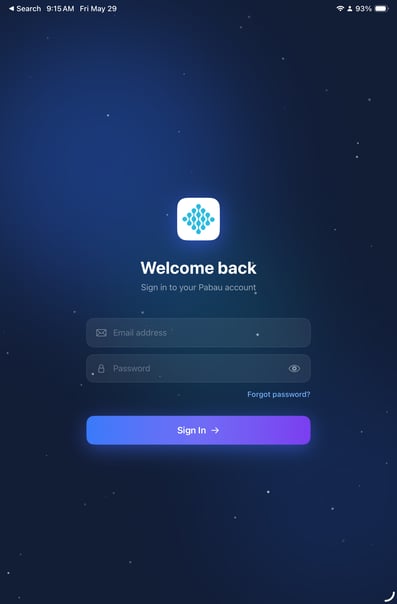
Paso 1: Inicia sesión en la app Pabau GO
Abre la app Pabau GO en tu iPhone o iPad e inicia sesión con tu correo electrónico y contraseña. Toca Iniciar sesión para acceder a tu cuenta.
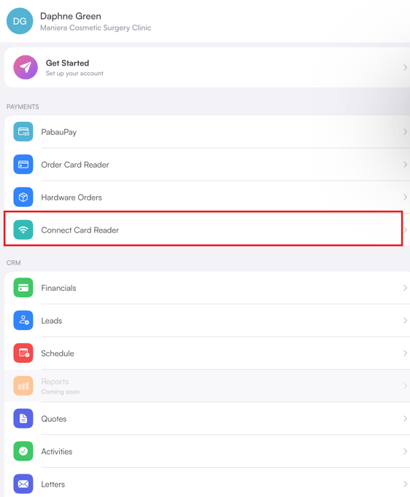
Paso 2: Ve a Conectar lector de tarjetas
Toca Menú en la barra de navegación inferior. Desplázate hasta la sección Pagos y toca Conectar lector de tarjetas.
Paso 3: Elige el tipo de conexión
En la pantalla Lectores de tarjetas disponibles, selecciona el tipo de lector que quieres conectar:
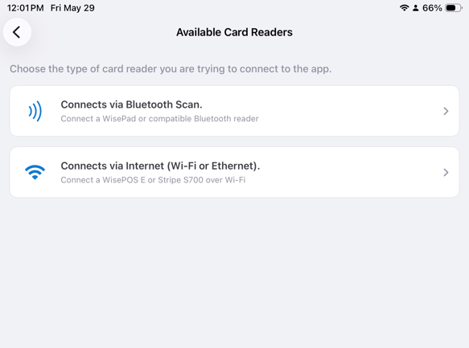
- Se conecta mediante escaneo Bluetooth — Para lectores WisePad o compatibles con Bluetooth
- Se conecta por Internet (Wi-Fi o Ethernet) — Para lectores WisePOS E o Stripe S700 conectados por Wi-Fi
Opción A: Conexión por Bluetooth
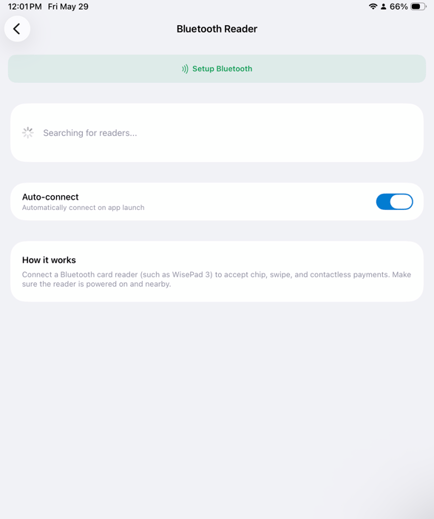
Permite el acceso a Bluetooth
La app te pedirá permiso para buscar dispositivos Bluetooth. Toca Permitir para conceder el acceso. La app comenzará a escanear y mostrará Buscando lectores... mientras localiza dispositivos cercanos.
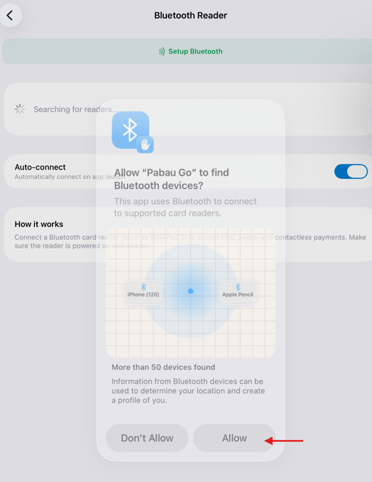
Activa la conexión automática (opcional)
Activa Conexión automática para conectarte automáticamente a este lector cada vez que abras la app, así no tendrás que reconectarlo manualmente cada vez.
Conecta tu lector
Cuando tu lector aparezca en la lista, tócalo para conectarlo. Asegúrate de que tu lector de tarjetas Bluetooth esté encendido y cerca.
NOTA: Si no aparece ningún lector, desliza hacia abajo en la pantalla para actualizar la búsqueda.
Opción B: Conexión por Internet (Wi-Fi o Ethernet)
Elige el modelo de tu lector
Toca Se conecta por Internet (Wi-Fi o Ethernet) y selecciona el modelo de tu lector:
- BBPOS WisePOS E — Terminal de sobremesa
- Stripe Reader S700 — Lector de tarjetas móvil
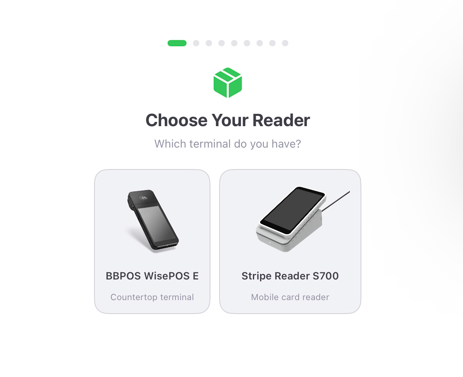
Toca Continuar para proceder.
Comprueba los requisitos previos
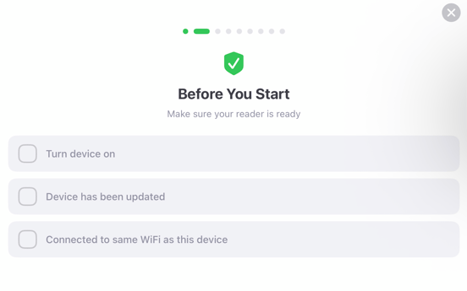
Antes de continuar, confirma los tres puntos de la lista Antes de empezar:
- Enciende el dispositivo — Asegúrate de que tu lector de tarjetas esté encendido
- El dispositivo se ha actualizado — Comprueba que el lector tenga el firmware más reciente
- Conectado a la misma red Wi-Fi que este dispositivo — Tanto tu iPhone/iPad como el lector de tarjetas deben estar en la misma red Wi-Fi
Cuando hayas marcado los tres puntos, toca Continuar.
Desliza hacia la derecha en el lector
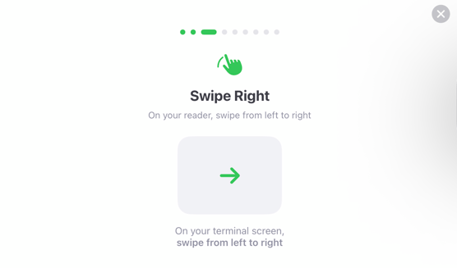
En la pantalla de tu lector de tarjetas, desliza de izquierda a derecha para abrir el menú de configuración. Toca Continuar en la app cuando hayas terminado.
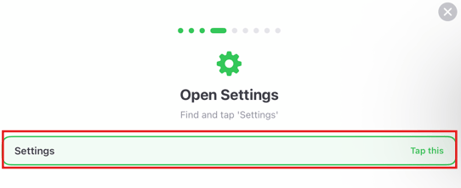
Abre Configuración en el lector
En la pantalla de tu lector de tarjetas, busca y toca Configuración. Toca Continuar en la app.
Introduce el código
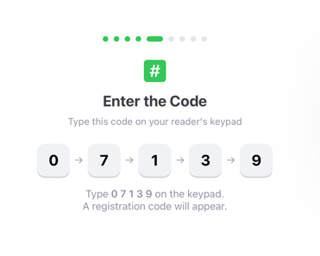
La app mostrará un código para introducir en el teclado de tu lector (por ejemplo, 0 7 1 3 9). Escribe este código en el teclado del lector. Aparecerá un código de registro en la pantalla del lector. Toca Continuar en la app.
Introduce el código de emparejamiento

Escribe el código de registro que aparece en la pantalla de tu lector en el campo Introducir código de emparejamiento de la app. Toca Continuar.
Selecciona la ubicación del terminal
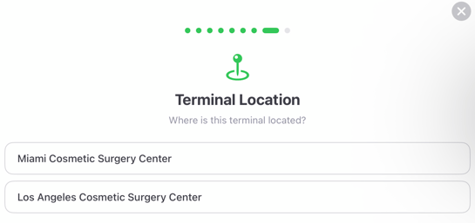
Elige a qué clínica pertenece este terminal en la lista. Toca Continuar.
Ponle nombre a tu terminal
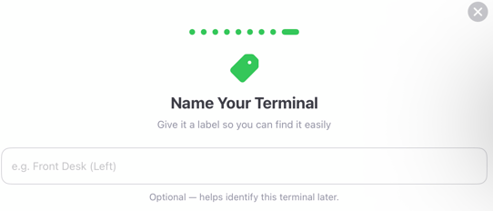
Ponle una etiqueta al terminal para identificarlo más fácilmente después, por ejemplo, Recepción (Izquierda). Este campo es opcional, pero se recomienda si tienes varios terminales. Toca Registrar terminal para completar la configuración.

Tu lector de tarjetas ya está conectado y listo para aceptar pagos en la app Pabau GO.
📱Ten en cuenta: La última versión de Pabau GO requiere iOS 17 / iPadOS 17 o posterior. Los dispositivos que no puedan actualizarse a iOS 17 / iPadOS 17 no podrán ejecutarla.
Descarga Pabau GO en tu iPhone o iPad desde la App Store.
Para más guías, consulta los artículos relacionados que aparecen abajo, selecciona guías adicionales o usa la barra de búsqueda en la parte superior de la página. Estas guías te ayudarán a sacar el máximo partido a tu cuenta de Pabau.
Además, para ayudarte a aprovechar y comprender por completo tu cuenta de Pabau, te recomendamos explorar las guías y recursos adicionales que ofrece la Pabau Academy. Ofrece tutoriales en vídeo y lecciones detalladas, brindando una experiencia de aprendizaje completa que puede dotarte de las habilidades esenciales para tener éxito con Pabau.