
Este artículo explica cómo puedes configurar los ajustes avanzados de los formularios creados en Capture Forms.
Antes de compartir tu formulario, es importante personalizar su configuración para adaptarla a las necesidades de tu clínica. Desde las preferencias de notificación hasta las opciones de privacidad, estos ajustes te ayudan a controlar cómo se comporta el formulario y cómo interactúa con tu sistema.
Paso 1: Accede a "Capture Forms"
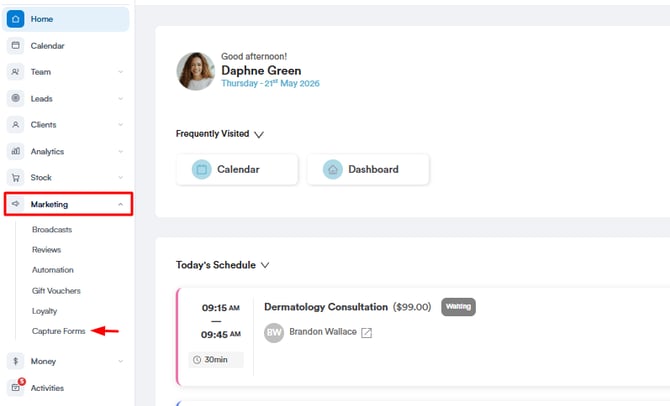
Empieza iniciando sesión en tu cuenta de Pabau con tus credenciales de acceso. Luego, ve a la sección Marketing ubicada en el menú lateral izquierdo y haz clic para expandirla. Aparecerá la pestaña "Capture Forms".
Paso 2: Ve a la pestaña Forms
Ve a la pestaña "Forms" en la esquina superior izquierda para ver los formularios que has creado. En el formulario cuya configuración quieras ajustar, haz clic en el botón "Actions" para ver todas las opciones disponibles.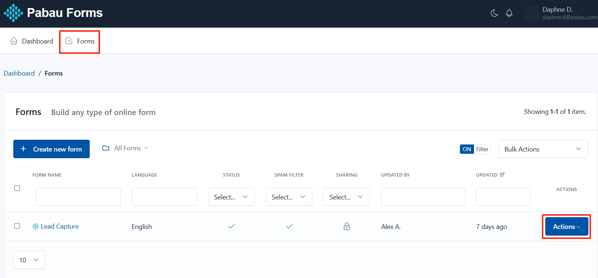
Paso 3: Accede a los ajustes del formulario
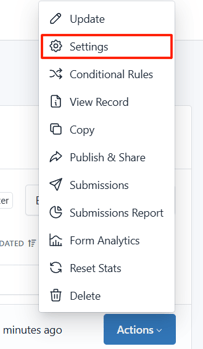
El botón de acciones mostrará la opción "Settings". Selecciónala para continuar con la configuración.
Paso 4: Configura los ajustes
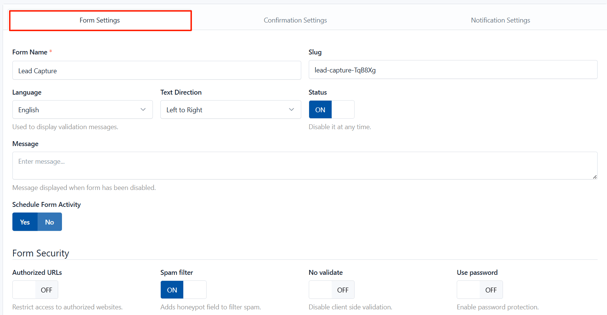
En esta etapa, verás 3 pestañas en la parte superior de la pantalla. Empecemos configurando los ajustes de la primera pestaña. Verás las siguientes opciones:
- Form Name: Se muestra en las páginas de administración de la aplicación y como título de la página pública del formulario.
- Slug: Esta opción te permite personalizar la URL de tus formularios. Por defecto, los slugs se crean en función del nombre del formulario, pero puedes editarlo aquí.
- Status: Indica si el formulario se está mostrando. Si se establece en Off, el formulario deja de mostrarse al usuario y, en su lugar, aparece un mensaje indicando que el formulario está deshabilitado y ya no acepta más envíos.
- Language: Este idioma se usará para mostrar los mensajes del formulario. Por ejemplo, los errores de validación.
- Text Direction: Te permite establecer la dirección en la que aparecen los valores en el formulario. Por defecto, la dirección del texto es de izquierda a derecha (LTR). Pero puedes cambiarla a de derecha a izquierda (RTL) desde el desplegable.
- Message: Establece el mensaje que se mostrará al usuario cuando el formulario esté deshabilitado (Off).
- Schedule Form Activity: Establece la fecha de inicio y fin en la que el formulario debe estar habilitado (ON). Antes y después de ese periodo, el formulario se deshabilitará automáticamente.
- Spam filter: Indica si el formulario debe usar la técnica honeypot para filtrar los envíos realizados por usuarios reales de los realizados por bots (spam).
- Authorized URLs: Para evitar que un tercero incruste tu formulario en su propio sitio web, puedes restringir tu formulario a una lista de URLs que tú autorices.
- URLs: Los dominios donde se puede incrustar el formulario.
- Unauthorized Url Message: Introduce un mensaje de error personalizado que se mostrará cuando el widget del formulario se incruste en un dominio no autorizado.
- No validate: Esta opción te permite deshabilitar la validación del lado del cliente (por el navegador). Ten en cuenta que la validación del lado del servidor no se deshabilitará. Se recomienda mantener esta opción en Off.
- IP Tracking: Cuando esta opción está habilitada, las direcciones IP no serán recopiladas por la aplicación. Puedes habilitar la geolocalización del navegador para recopilar la información del remitente con su consentimiento.
- Analytics: Habilita/deshabilita el seguimiento del formulario por parte de la aplicación. Cuando IP Tracking esté deshabilitado, las estadísticas del formulario se recopilarán con anonimización de IP.
- Autocomplete: Habilita el autocompletado del navegador en formularios que ya se han rellenado antes. Por defecto, este ajuste está en ON.
- Save & Resume later: Cuando esta opción está habilitada, el navegador almacenará automáticamente la información introducida por un usuario en cada campo para poder retomarla más tarde, incluso si el usuario cierra el navegador.
Paso 5: Configura los ajustes de confirmación
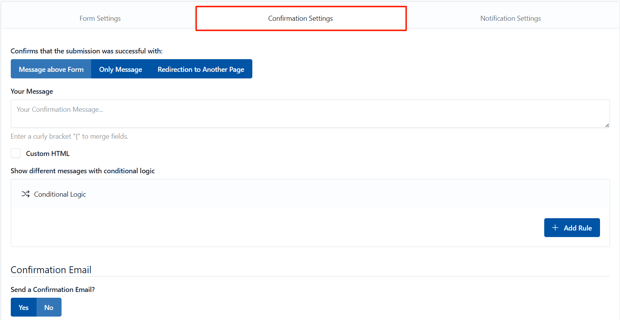
Esta pestaña te permite configurar cuatro aspectos clave de la confirmación de envío:
- Inform to the user immediately: Ya sea mediante un mensaje de texto (solo o encima del formulario) o redirigiendo al usuario a otra página web. En el primer caso, debes escribir el mensaje a mostrar y, en el segundo, la URL completa de la web.
- Si quieres hacer el mensaje más personal, puedes insertar variables de campo (marcadores de posición) en un mensaje de confirmación o en una URL de confirmación, de forma similar a un mensaje de confirmación por correo electrónico. Una vez enviado el formulario, el marcador de posición se sustituirá por la información introducida en ese campo.
- Para redirigir el navegador a otra página, puedes configurar 3 parámetros adicionales
- Show Message and Redirect After: Aquí puedes introducir un número de segundos antes de que empiece la redirección.
- Append Submission Data to URL: Esto resulta útil en formularios pequeños cuando quieres añadir todos los datos recopilados a la URL.
- Replace Field Name with Field Alias when it's available: Si esta opción está habilitada, los datos recopilados se añadirán usando el alias del campo.
- Conditional Logic Con esta herramienta puedes personalizar la forma en que gestionas y procesas tus envíos, dándote más control una vez que un usuario ha enviado tu formulario. Un ejemplo común de esto sería si quisieras ofrecer a tus usuarios finales la opción de descargar un archivo. En este caso, puedes redirigir al archivo para iniciar el proceso de descarga. Pero, si el usuario no quiere obtener el archivo, mostraremos el mensaje de agradecimiento.
- Send confirmation email to the user: Si seleccionas esta opción, cada vez que un usuario envíe un formulario recibirá un correo electrónico de agradecimiento.
- Double Opt-In Puedes habilitar la función de doble confirmación (double opt-in) para confirmar el envío de tu formulario. Luego puedes usar el marcador de posición:
para mostrar el enlace a la página de confirmación de suscripción. Cuando el usuario final hace clic en este enlace, puede ser redirigido a otra página web o ver un mensaje de agradecimiento personalizado.
NOTA: Cuando el usuario final confirma su suscripción (Opt-In), se activará el siguiente evento: el correo electrónico ha sido verificado mediante doble confirmación. Este evento se puede usar en distintas partes del sistema, por ejemplo, para enviar notificaciones por correo electrónico.
Paso 6: Configura los ajustes de notificaciones
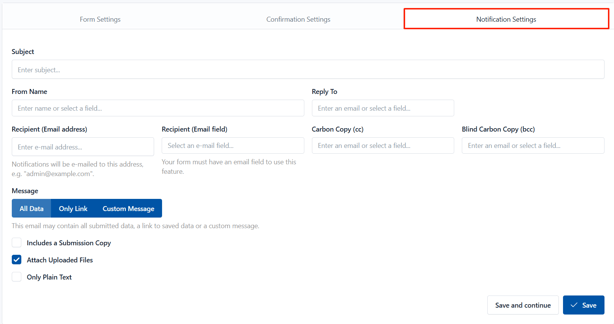
En esta pestaña puedes configurar cómo se enviarán a tu correo electrónico los envíos del formulario (todos los datos, solo un enlace a los datos o un mensaje personalizado). Además, puedes establecer el asunto del correo, las direcciones de correo electrónico y más.
- Si el formulario tiene campos de tipo "Email", puedes seleccionarlos como dirección de correo Send To y/o Reply To.
- Si el formulario tiene campos de tipo "File", puedes adjuntar los archivos subidos a los correos electrónicos.
- Si eliges solo texto plano, se enviará un mensaje predeterminado con todos los datos enviados en texto plano.
-
Puedes elegir el evento en el que se enviará la notificación por correo electrónico:
- El correo electrónico se verifica mediante doble confirmación
- Se envía el formulario (nueva entrada)
- Se envía el formulario (editar entrada)
- Se crea el envío
- Se actualiza el envío
Siguiendo estos pasos, podrás configurar correctamente los ajustes de tu formulario.
Para más guías, consulta los artículos relacionados a continuación, selecciona guías adicionales o usa la barra de búsqueda en la parte superior de la página. Estas guías te ayudarán a aprovechar al máximo tu cuenta de Pabau.
Además, para ayudarte a sacar el máximo partido y comprender mejor tu cuenta de Pabau, te recomendamos explorar las guías y recursos adicionales que ofrece la Pabau Academy. Ofrece videotutoriales y lecciones en profundidad, brindando una experiencia de aprendizaje integral que puede dotarte de las habilidades esenciales para tener éxito con Pabau.