
La sección de Configuración en la app Pabau GO te permite configurar tu calendario, el comportamiento de las citas, la apariencia de la app, las funciones habilitadas y el punto de venta. Este artículo te guía por cada área de configuración.
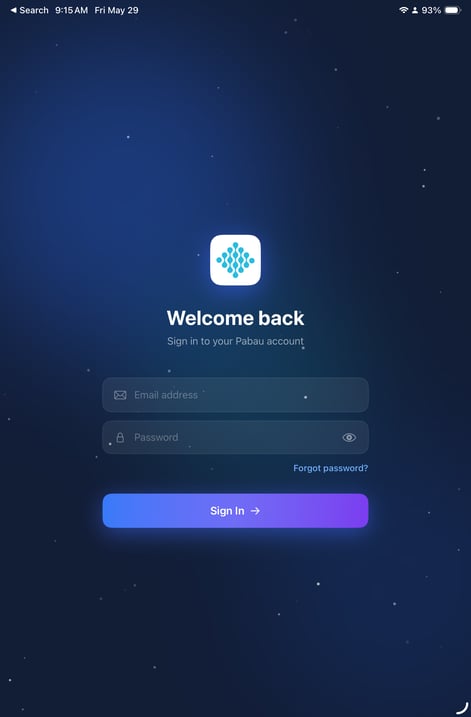
Paso 1: Inicia sesión en la app Pabau GO
Abre la app Pabau GO en tu iPhone o iPad e inicia sesión con tu dirección de correo electrónico y contraseña. Toca Iniciar sesión para acceder a tu cuenta.
Paso 2: Ve a Configuración
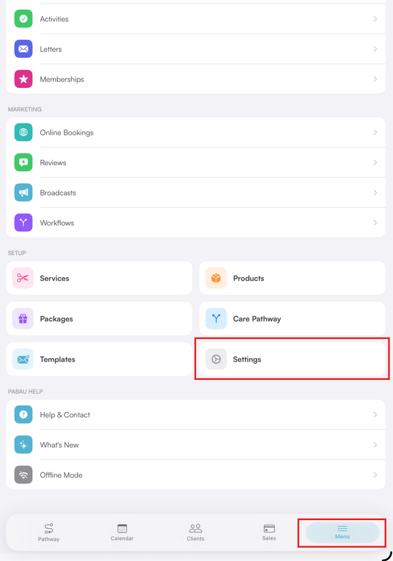
Toca Menú en la barra de navegación inferior. Desplázate hacia abajo hasta la sección Configuración y toca Ajustes.
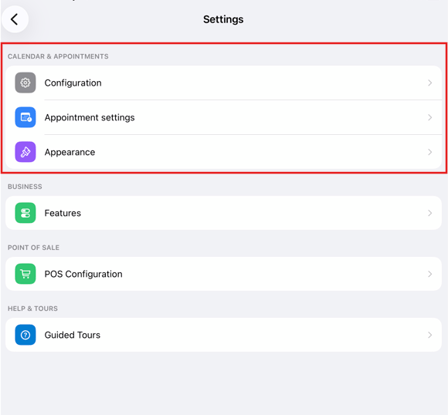
Paso 3: Ajustes de calendario y citas
Toca Configuración, Ajustes de citas o Apariencia en la barra lateral izquierda para configurar distintos aspectos de tu calendario.
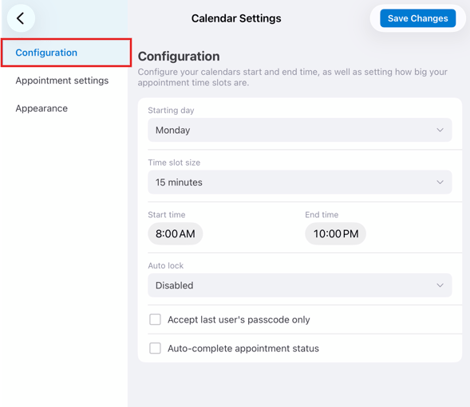
Configuración
Configura la hora de inicio y fin de tu calendario y cómo se estructuran los intervalos de tiempo de las citas:
- Día de inicio — Elige en qué día comienza tu semana de calendario (p. ej. lunes)
- Tamaño del intervalo de tiempo — Establece el tamaño de cada intervalo de tiempo en el calendario (p. ej. 15 minutos)
- Hora de inicio / Hora de fin — Establece el horario laboral que se muestra en el calendario (p. ej. 8:00 a. m. – 10:00 p. m.)
- Bloqueo automático — Configura la app para que se bloquee automáticamente tras un período de inactividad. Desactivado por defecto
- Aceptar solo el código de acceso del último usuario — Cuando está activado, solo se aceptará el código de acceso del último usuario que haya iniciado sesión para desbloquear la app
- Autocompletar estado de la cita — Cuando está activado, el estado de las citas se actualizará automáticamente a completado
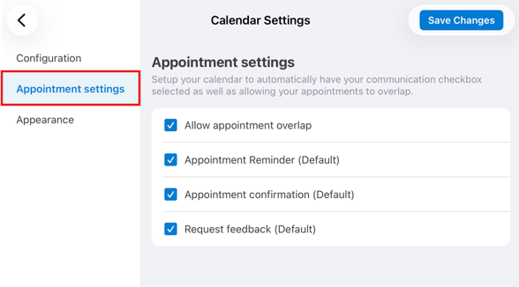
Ajustes de citas
Controla cómo funciona la comunicación y el comportamiento de reserva en tu calendario:
- Permitir solapamiento de citas — Permite reservar citas en intervalos de tiempo superpuestos para el mismo miembro del equipo
- Recordatorio de cita (predeterminado) — Preselecciona la notificación de recordatorio de cita al crear una nueva cita
- Confirmación de cita (predeterminado) — Preselecciona la notificación de confirmación de cita al crear una nueva cita
- Solicitar comentarios (predeterminado) — Preselecciona la notificación de solicitud de comentarios al crear una nueva cita
Apariencia
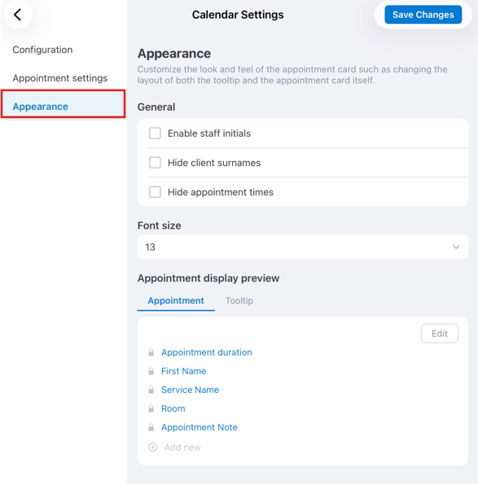
Personaliza cómo se ven las tarjetas de citas en el calendario:
General
- Activar iniciales del personal — Muestra las iniciales del personal en las tarjetas de citas en lugar de los nombres completos
- Ocultar apellidos del cliente — Muestra solo los nombres en las tarjetas de citas por privacidad
- Ocultar horarios de citas — Elimina la información de hora de las tarjetas de citas en la vista de calendario
Tamaño de fuente — Ajusta el tamaño de fuente que se muestra en las tarjetas de citas
Vista previa de la tarjeta de cita — Muestra una vista previa en tiempo real de cómo se verá tu tarjeta de cita con los ajustes actuales. Toca Editar para personalizar qué campos aparecen en la tarjeta y en el tooltip. Los campos predeterminados incluyen Duración de la cita, Nombre, Nombre del servicio, Sala y Nota de la cita. Toca + Añadir nuevo para agregar campos adicionales.
Toca Guardar cambios en la esquina superior derecha para aplicar los cambios.
Paso 4: Funciones del negocio
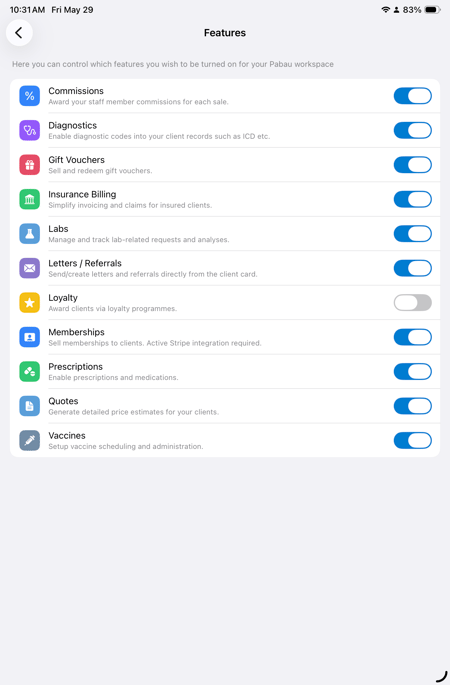
Toca Funciones en la sección Negocio para activar o desactivar módulos individuales en tu espacio de trabajo de Pabau. Activa o desactiva cada función. Los cambios se aplican de inmediato al activarlos o desactivarlos.
Paso 5: Configuración del TPV
Toca Configuración del TPV en la sección Punto de venta para controlar qué tipos de artículos aparecen en tu punto de venta y cómo se comportan las facturas.
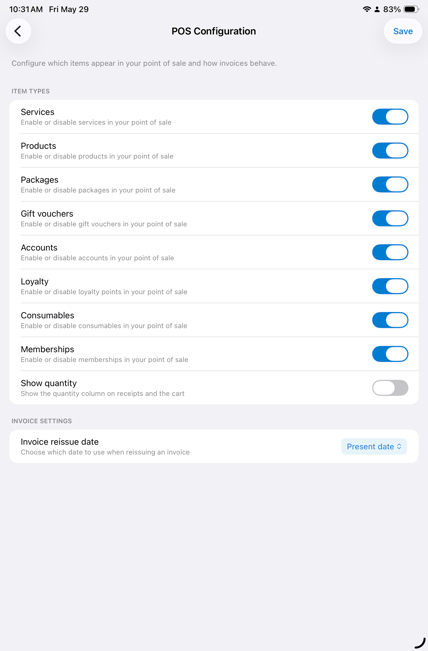
Tipos de artículos — Activa o desactiva cada tipo de artículo para controlar qué aparece en el carrito del TPV:
- Servicios — Activa o desactiva los servicios en tu punto de venta
- Productos — Activa o desactiva los productos en tu punto de venta
- Paquetes — Activa o desactiva los paquetes en tu punto de venta
- Vales regalo — Activa o desactiva los vales regalo en tu punto de venta
- Cuentas — Activa o desactiva los pagos en cuenta en tu punto de venta
- Fidelización — Activa o desactiva los puntos de fidelización en tu punto de venta
- Consumibles — Activa o desactiva los consumibles en tu punto de venta
- Membresías — Activa o desactiva las membresías en tu punto de venta
- Mostrar cantidad — Muestra u oculta la columna de cantidad en los recibos y en el carrito
Ajustes de facturación
- Fecha de reemisión de factura — Elige qué fecha se usa al reemitir una factura. Las opciones son Fecha actual o Fecha original de la factura
Toca Guardar en la esquina superior derecha para aplicar tus cambios.
Paso 6: Tours guiados
Toca Tours guiados en la sección Ayuda y tours para acceder a recorridos interactivos de las funciones clave de la app.
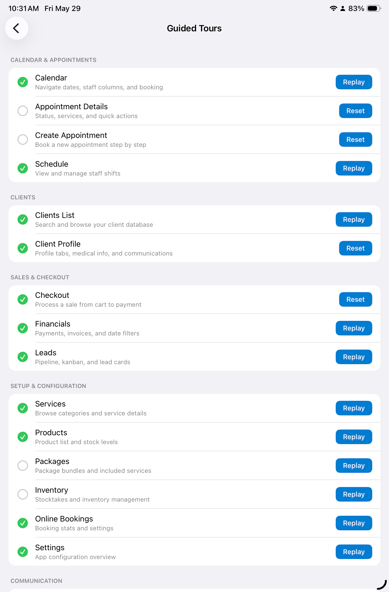
Los tours completados muestran una marca verde. Toca Repetir para volver a ver un tour, o Restablecer para marcarlo como no completado y realizarlo de nuevo.
📱Ten en cuenta: La versión más reciente de Pabau GO requiere iOS 17 / iPadOS 17 o posterior. Los dispositivos que no puedan actualizarse a iOS 17 / iPadOS 17 no podrán ejecutarla.
Descarga Pabau GO en tu iPhone o iPad desde la App Store.
Para más guías, consulta los artículos relacionados a continuación, selecciona guías adicionales o utiliza la barra de búsqueda en la parte superior de la página. Estas guías te ayudarán a sacar el máximo partido a tu cuenta de Pabau.
Además, para ayudarte a aprovechar y comprender plenamente tu cuenta de Pabau, te recomendamos explorar las guías y recursos adicionales que ofrece la Pabau Academy. Ofrece tutoriales en vídeo detallados y lecciones, brindando una experiencia de aprendizaje integral que puede dotarte de las habilidades esenciales para tener éxito con Pabau.