
Este artículo explica cómo puedes corregir las citas y facturas incompletas en tu cuenta de Pabau para poder generar el informe de cierre de caja.
Paso 1: Ve a Analytics
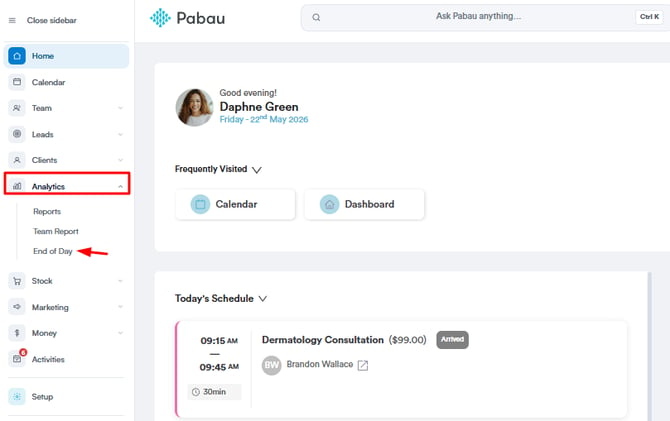
Empieza iniciando sesión en tu cuenta de Pabau con tus credenciales de acceso. Luego, ve al menú de la barra lateral izquierda y haz clic en la pestaña "Analytics" para expandirla y ver el informe "End of Day".
Paso 2: Accede a Cash Register
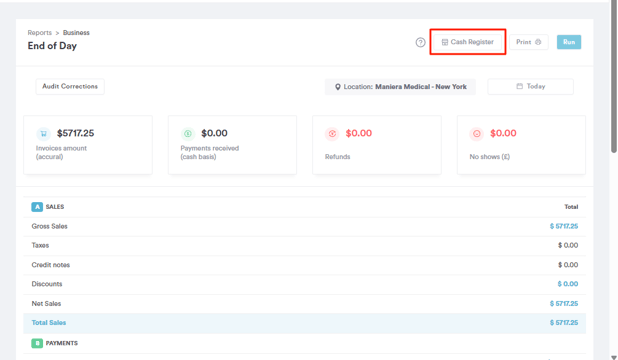
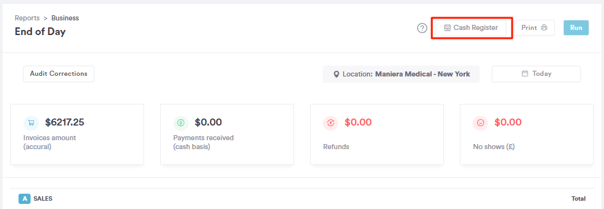
Una vez que accedas al informe End of Day, ve a la esquina superior derecha de la página y haz clic en el botón "Cash register".
Paso 3: Revisa la sección de cierre de caja
En la parte superior de esta página, verás un recuadro azul que comprueba:
-
Citas incompletas
Son citas que no se marcaron como completadas (pero tampoco se cancelaron ni se marcaron como no presentadas). -
Facturas incompletas
Son citas que aún no tienen una factura asignada.
Paso 4: Completa las ventas
Para resolver cualquier cita o factura incompleta, haz clic en la opción "Complete Sales".

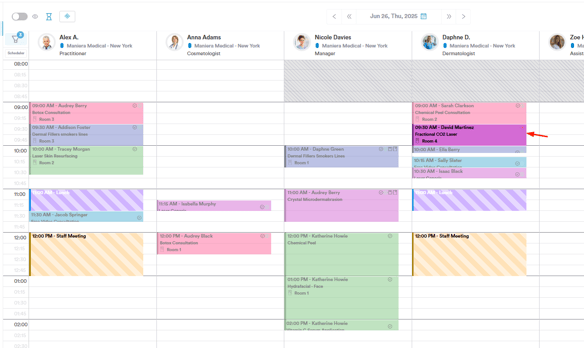
Serás redirigido a la fecha seleccionada en el calendario, donde podrás ver todas las citas que no tienen facturas emitidas y no están marcadas como completadas.
Paso 5: Marca la cita como completada
Haz clic en la cita incompleta para ver sus detalles.
Desde aquí, puedes comprobar si se ha emitido una factura y revisar el estado actual de la cita que aparece en la parte superior.
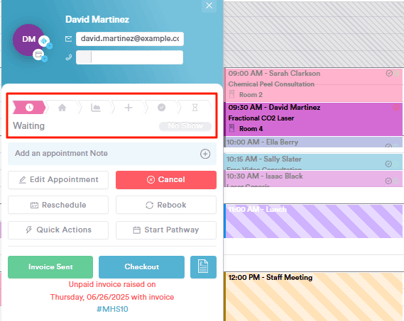
Para marcar la cita como completada, pasa el cursor sobre el estado de la cita y selecciona la opción "Complete".
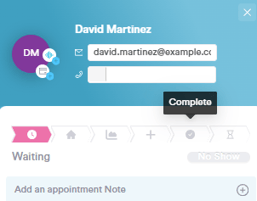
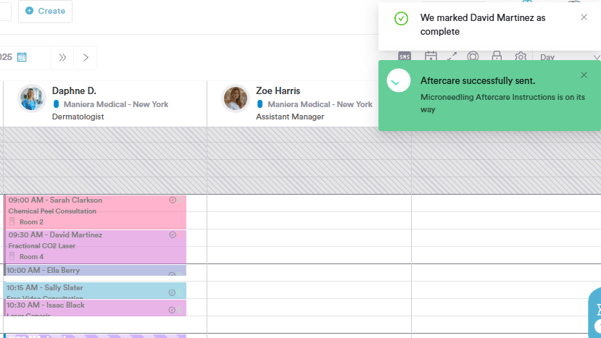
Una vez seleccionada, la cita se marcará como completada y aparecerá en gris en el calendario para indicar su estado.
Paso 6: Emite una factura
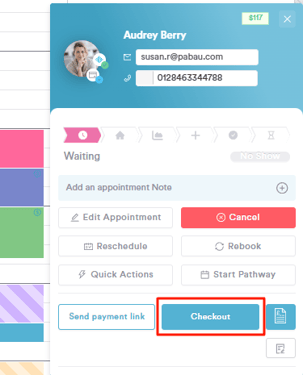
Para emitir una factura para una cita, haz clic en la cita para ver todas las opciones disponibles y haz clic en el botón "Checkout". Luego continúa realizando la venta como de costumbre.
Una vez que hayas corregido las citas y facturas incompletas, puedes volver a Cash register en el informe End of day y proceder a actualizar la información.
Siguiendo estos pasos, puedes completar fácilmente las citas y facturas y proceder a generar el informe de cierre de caja.
Para más guías, consulta los artículos relacionados a continuación, selecciona guías adicionales o usa la barra de búsqueda en la parte superior de la página. Estas guías te ayudarán a sacar el máximo partido a tu cuenta de Pabau.
Además, para ayudarte a aprovechar y entender completamente tu cuenta de Pabau, te recomendamos explorar las guías y recursos adicionales que ofrece la Pabau Academy. Ofrece tutoriales en vídeo y lecciones detalladas, brindando una experiencia de aprendizaje integral que puede dotarte de las habilidades esenciales para lograr el éxito con Pabau.