
Este artículo te muestra cómo usar la herramienta de comparación para ver fácilmente las fotos de antes y después de tus clientes.
Este artículo trata sobre la nueva ficha del cliente, disponible para clínicas seleccionadas a partir de agosto de 2026. Si tu ficha del cliente se ve diferente, consulta la guía Cómo comparar fotos de antes y después en la ficha del cliente (Clásica).
Paso 1: Ve a la ficha del cliente
Empieza iniciando sesión en tu cuenta de Pabau. Luego, usa la barra de búsqueda en la parte superior de la pantalla para encontrar al cliente: escribe al menos tres letras de su nombre y selecciónalo en los resultados para abrir su ficha de cliente.

Paso 2: Abre la pestaña de Fotos
En la barra de navegación de la ficha del cliente, haz clic en EMR (etiquetado como Chart en algunas cuentas). Esto abre la vista general del EMR: selecciona Fotos para ver todas las fotos subidas. Aquí tienes una guía sobre cómo puedes subirlas.
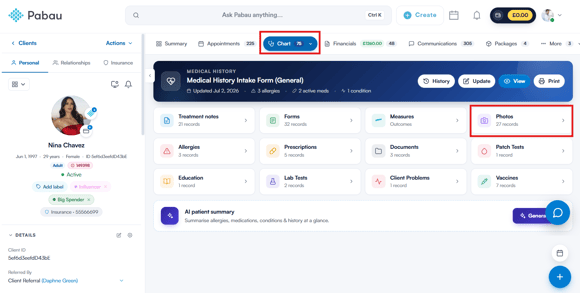
Paso 3: Selecciona o sube una foto
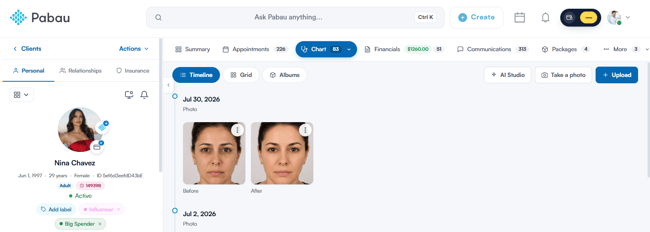
En la pestaña de Fotos, puedes explorar las fotos existentes en vista Cronología, Cuadrícula o Álbumes usando el conmutador en la parte superior izquierda.
Si la foto que quieres aún no está archivada, haz clic en + Subir en la esquina superior derecha para añadir una desde tu dispositivo, o usa Tomar una foto para capturar una en el momento.
Una vez que tu foto esté disponible, ya sea recién subida o ya archivada, haz clic en ella para abrirla en pantalla completa.
Paso 4: Elige un diseño de comparación
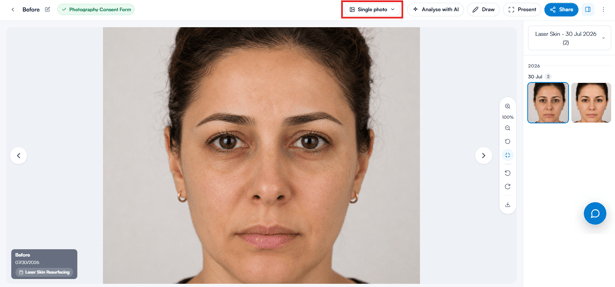
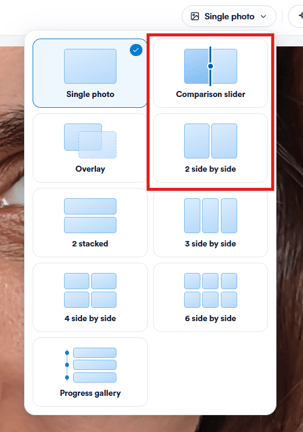
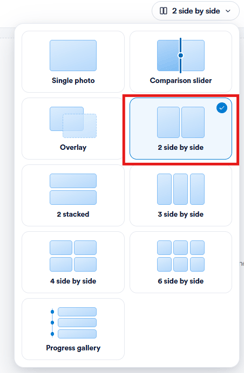
La foto se abre en vista Foto individual. Haz clic en el botón de diseño en la esquina superior derecha — muestra el nombre de la vista actual — para abrir el selector de diseño.
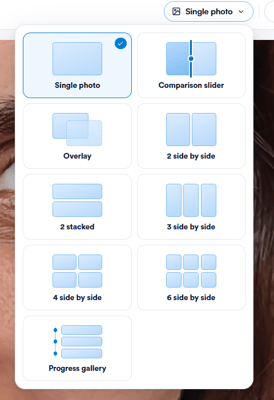
Esto revela los diseños disponibles: Foto individual, Control deslizante de comparación, Superposición, 2 en paralelo, 2 apiladas, 3 en paralelo, 4 en paralelo, 6 en paralelo y Galería de progreso. En el plan gratuito puedes usar Foto individual y 2 en paralelo; los demás diseños requieren una suscripción activa a Care Plus y muestran una insignia "Plus" hasta que se active.
NOTA: Para obtener más información sobre cómo actualizar a Care Plus, consulta esta guía.
Si estás comparando dos fotos de antes y después, puedes usar el Control deslizante de comparación o el diseño 2 en paralelo. Empecemos con el control deslizante de comparación.
Paso 5: Compara fotos con el control deslizante
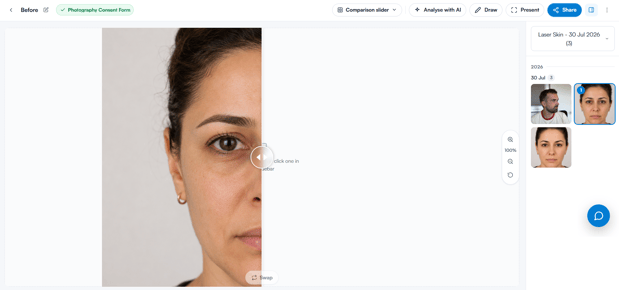
En la vista del control deslizante de comparación, verás la foto que abriste junto a un panel vacío. La barra lateral de fotos a la derecha muestra todas las fotos del cliente, agrupadas por fecha.
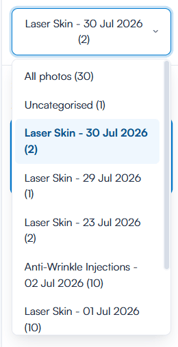
Para traer fotos de otro álbum, usa el menú desplegable de álbumes en la parte superior de la barra lateral — puedes mostrar Todas las fotos, un álbum específico o fotos Sin categorizar.
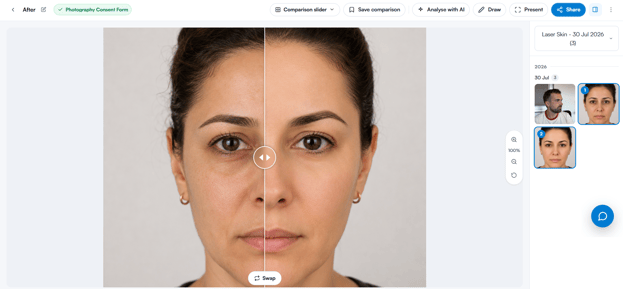
Haz clic en una foto de la barra lateral para llenar el panel vacío, o arrástrala y suéltala en el panel. Luego arrastra el control deslizante por la imagen para pasar entre las dos fotos y ver las diferencias.
Paso 6: Ver una comparación en paralelo
Si prefieres ver ambas fotos completas una junto a la otra, abre de nuevo el selector de diseño en la esquina superior derecha y selecciona 2 en paralelo.
Añade la segunda foto de la misma manera — haz clic en ella en la barra lateral o arrástrala y suéltala en el panel vacío — y ambas fotos se mostrarán una junto a la otra.
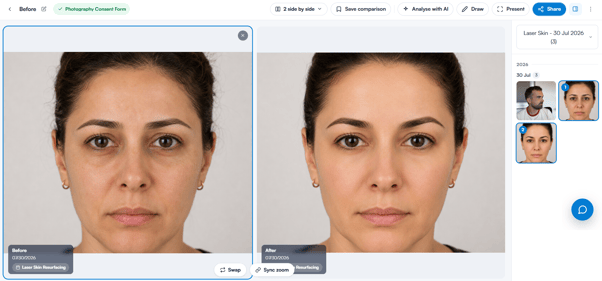
NOTA: Para subir una imagen desde tu dispositivo, hazlo desde la pestaña de Fotos de la ficha del cliente — no puedes subir una foto nueva desde el visor de pantalla completa.
CONSEJO: Para un método más rápido, pasa el cursor sobre una foto en la galería y marca la casilla en su esquina inferior izquierda. Selecciona dos fotos y luego haz clic en Comparar en la barra que aparece en la parte inferior de la pantalla para abrirlas una junto a la otra al instante. Mientras ves una comparación, también puedes hacer clic en Guardar comparación en la parte superior de la pantalla — las comparaciones guardadas aparecen en la parte superior de la galería, bajo Comparaciones guardadas.
Siguiendo estos pasos, puedes comparar las fotos de antes y después de tus clientes en Pabau.
¿Te ha resultado útil esta guía? Cuéntanoslo votando abajo: tus comentarios nos ayudan a escribir artículos más claros.
Para más guías, explora los artículos relacionados a continuación o usa la barra de búsqueda en la parte superior de la página. También puedes ver nuestra serie de vídeos formativos, la Pabau Academy, o visitar la página de Soporte para obtener más ayuda.