
En este artículo, veremos cómo cambiar la duración de los vales regalo vendidos que están guardados en la ficha del cliente.
Este artículo trata sobre la nueva Ficha de cliente, disponible para clínicas seleccionadas a partir de agosto de 2026. Si tu Ficha de cliente se ve diferente, consulta la guía Cómo cambiar la duración de un vale regalo vendido (Clásica).
Paso 1: Ve a la Ficha de cliente
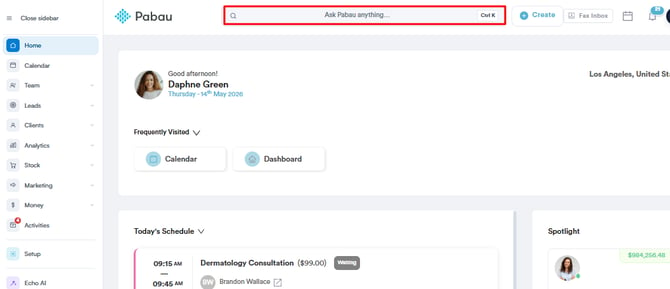
Empieza iniciando sesión en tu cuenta de Pabau con tus credenciales. Luego ve a la barra de búsqueda en la parte superior de la página y escribe al menos tres letras del nombre del cliente. Pabau filtrará los resultados mientras escribes.
Paso 2: Abre la sección de Tarjetas Regalo
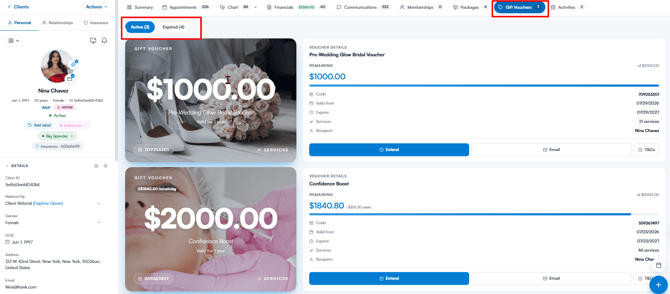
Después de abrir la ficha del cliente, selecciona Tarjetas Regalo en la barra de navegación para ver los vales regalo que el cliente ha comprado previamente. Están agrupados en las pestañas Activos y Caducados.
Paso 3: Cambia la duración del vale regalo
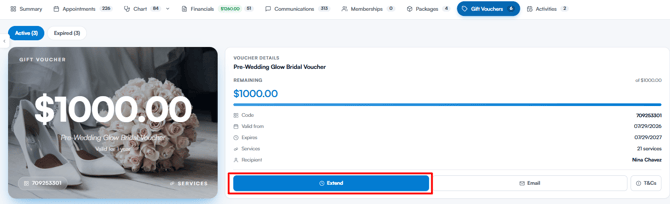
Una vez que encuentres el vale regalo al que quieres cambiarle la duración, haz clic en el botón Extender.
Aparecerá la ventana Modificar duración del vale regalo, con dos pestañas para ajustar la validez del vale:
- Extensión rápida: Arrastra el control deslizante Extender por para retrasar la fecha de caducidad entre 1 y 24 meses, o haz clic en uno de los accesos directos (1, 3, 6, 12 o 24 meses). La ventana muestra la fecha de caducidad actual junto a la nueva, y la fecha de inicio de validez se mantiene igual.
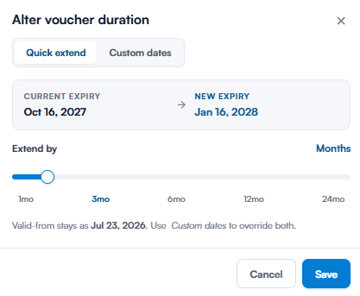
- Fechas personalizadas: Establece tú mismo las fechas Válido desde y Válido hasta. La fecha de fin debe ser posterior a la fecha de inicio.
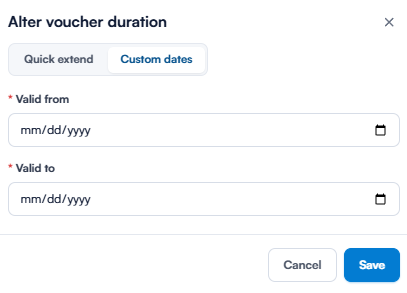
Cuando termines, haz clic en Guardar. Las fechas actualizadas aparecerán junto a Válido desde y Caduca en los detalles del vale regalo, y la validez que se muestra en el diseño del vale también se actualizará.
Repite este proceso para cualquier otro vale regalo cuya duración quieras cambiar.
NOTA: El botón Extender solo está disponible para los vales regalo activos. Los vales regalo de la pestaña Caducados muestran en su lugar un botón Reactivar vale, que los reabre con un nuevo periodo de validez de un año a partir de hoy.
¿Te ha resultado útil esta guía? Cuéntanoslo votando a continuación; tu opinión nos ayuda a escribir artículos más claros.
Para más guías, explora los artículos relacionados a continuación o usa la barra de búsqueda en la parte superior de la página. También puedes ver nuestra serie de vídeos formativos, la Pabau Academy, o visitar la página de Soporte para obtener más ayuda.