
Este artículo explica cómo crear y filtrar el "Informe de cancelaciones" en Pabau para ver qué citas se cancelaron dentro de un período de tiempo determinado.
Paso 1: Ve a Informes
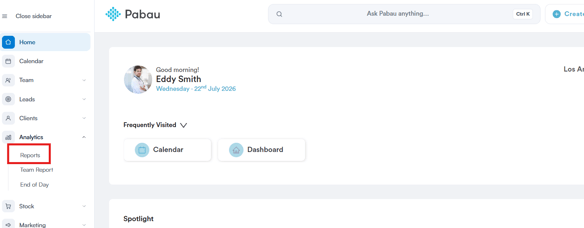
Inicia sesión en tu cuenta de Pabau, ve al menú lateral izquierdo y haz clic en Analítica, luego en Informes.
Paso 2: Abre el Informe de cancelaciones
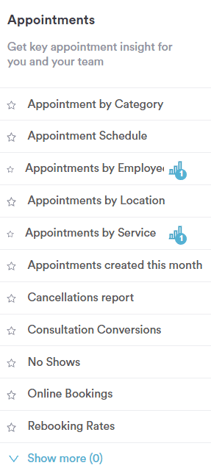
En la categoría Citas a la izquierda, haz clic en "Informe de cancelaciones."
Paso 3: Entiende la frase del filtro
Este informe usa dos filtros unidos por "y", lo que significa que ambas condiciones deben cumplirse para que una cita aparezca:
Mostrando Cita donde Estado de la cita es Cancelada y Cita donde Fecha de la cita está en Este mes
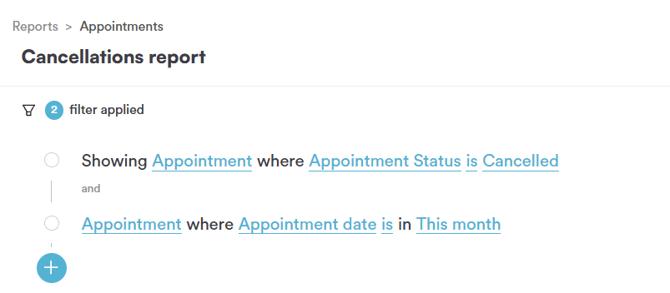
Haz clic en el icono "+" para añadir otro filtro, o haz clic en cualquier palabra subrayada para cambiarla.
Paso 4: Elige el objeto
Al hacer clic en el nombre del objeto (por ejemplo, "Cita") se abre un menú desplegable con los objetos disponibles para generar el informe:
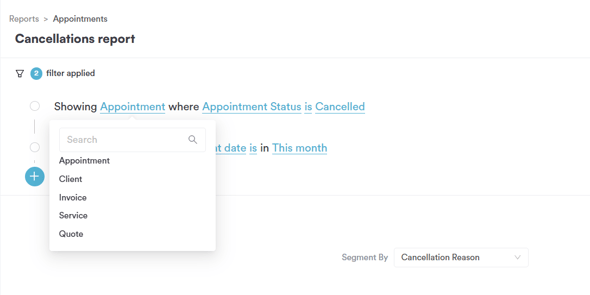
- Cita — reservas individuales en el calendario.
- Cliente — perfiles de clientes en tu base de datos.
- Factura — registros de facturación generados a partir de ventas.
- Servicio — los tratamientos o servicios que ofrece tu clínica.
- Presupuesto — presupuestos creados para clientes.
Paso 5: Elige el campo
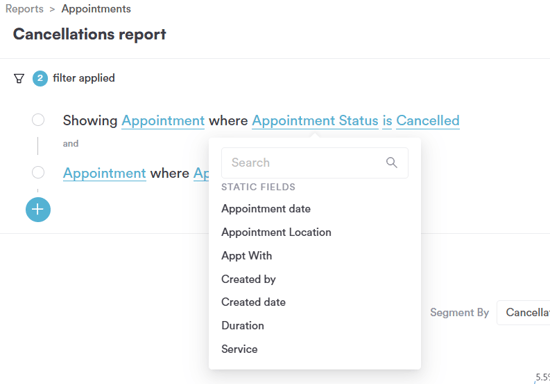
Al hacer clic en el nombre del campo se abre un menú desplegable con desplazamiento que muestra los campos disponibles para el objeto Cita. Este informe utiliza dos tipos de campo diferentes — Estado de la cita (un campo de estado) y Fecha de la cita (un campo de fecha) — pero ambos se eligen de la misma lista completa, agrupada empezando por los campos estáticos:
- Fecha de la cita — la fecha para la que está programada la cita, que es lo que activa el segundo filtro predeterminado
- Ubicación de la cita — la clínica o ubicación donde se realiza la cita
- Cita con — el miembro del equipo con el que se reserva la cita
- Creado por — el miembro del equipo que creó el registro de la cita
- Fecha de creación — la fecha en que se creó el registro de la cita en Pabau
- Duración — la duración de la cita
- Servicio — el servicio reservado para la cita
- Precio — el precio de la cita
- Estado de la cita — el estado actual de la cita, que es lo que activa el primer filtro predeterminado
- Motivo de cancelación — el motivo registrado si la cita fue cancelada
- Confirmación por correo electrónico — si se envió una confirmación por correo electrónico para la cita
- Confirmación por SMS — si se envió una confirmación por SMS para la cita
- Confirmada — si la cita ha sido confirmada
- Emitido a — el cliente al que se emitió la cita
- Cita repetida — si la cita forma parte de una serie repetida
- Reprogramar — si la cita fue reprogramada
- Solicitada — si la cita fue solicitada específicamente por el cliente
- ID de la cita — el identificador único de la cita
- Puntuación de reseña por cita — la puntuación de reseña dejada para la cita
- Comentario de reseña — el comentario dejado junto con la reseña
- Reserva en línea — si la cita se reservó en línea
- Fecha/Hora de la cita — la fecha y hora combinadas para las que está programada la cita
- Convertida — si la cita resultó en una conversión
- Notas — cualquier nota registrada en la cita
- Fecha de cancelación — la fecha en que se canceló la cita, si corresponde
- Cancelada por — el usuario que canceló la cita
- Comentario de cancelación — el comentario registrado cuando se canceló la cita
- Equipo — el equipo asociado con la cita
- Persona secundaria — un miembro del equipo secundario vinculado a la cita
- Lista de precios de la cita — la lista de precios aplicada a la cita
- Nombre del caso — el caso al que está vinculada la cita
- Código de autorización — el código de autorización registrado para la cita
- Sala — la sala donde se realiza la cita
- Equipamiento — el equipamiento utilizado para la cita
- Formulario(s) completado(s) — el/los formulario(s) completado(s) en relación con la cita
- Campos personalizados — cualquier campo personalizado específico de la cuenta también aparece al final de la lista, como un campo personalizado de Código de autorización definido por separado del estándar mencionado arriba
Paso 6: Elige el operador
Los operadores disponibles dependen del tipo de campo seleccionado. Este informe demuestra tanto un campo de estado como un campo de fecha:
Para un campo de estado como "Estado de la cita":
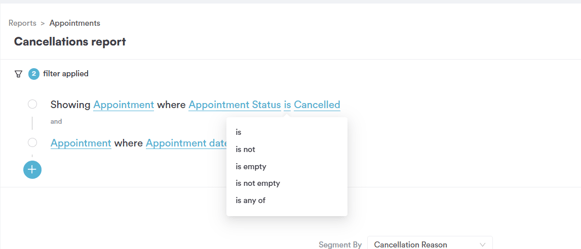
- es — coincide con las citas cuyo estado coincide con el valor seleccionado.
- no es — excluye las citas cuyo estado coincide con el valor seleccionado.
- está vacío — coincide con las citas a las que no se les ha asignado ningún estado.
- no está vacío — coincide con las citas a las que se les ha asignado algún estado.
- es cualquiera de — coincide con las citas cuyo estado coincide con cualquiera de varios valores seleccionados (útil para agrupar estados como "Cancelada" y "No presentado" en un solo filtro).
Para un campo de fecha como "Fecha de la cita":
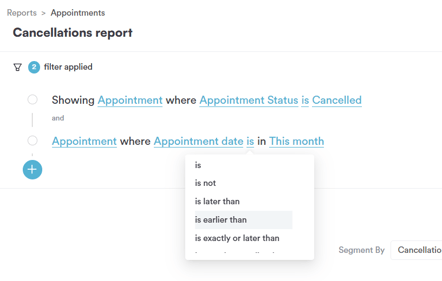
- es — coincide con las citas cuya fecha está dentro del valor seleccionado.
- no es — excluye las citas cuya fecha está dentro del valor seleccionado.
- es posterior a — coincide con las citas programadas después del valor seleccionado.
- es anterior a — coincide con las citas programadas antes del valor seleccionado.
- es exactamente o posterior a — coincide con las citas programadas en o después del valor seleccionado.
Paso 7: Elige el valor
Para un campo de estado como "Estado de la cita", al hacer clic en el valor se abre una lista de los estados disponibles:
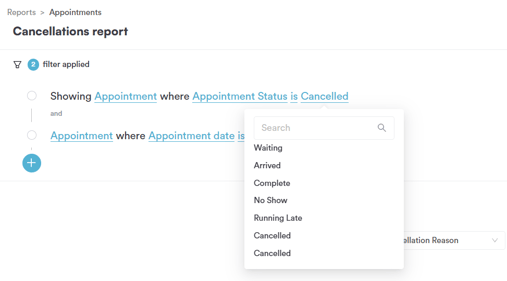
- En espera
- Llegó
- Completada
- No presentado
- Con retraso
- Cancelada
Para un campo de fecha como "Fecha de la cita", al hacer clic en el valor se abre un menú desplegable con rangos de fecha predefinidos bajo "Intervalos favoritos":
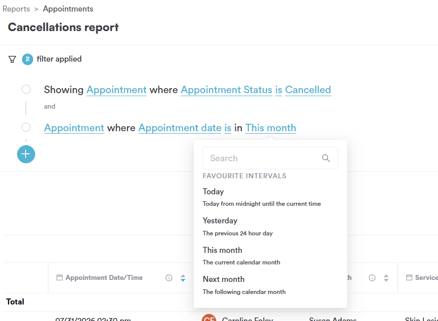
- Hoy — hoy, desde medianoche hasta la hora actual.
- Ayer — las últimas 24 horas del día anterior.
- Este mes — el mes calendario actual.
- Próximo mes — el siguiente mes calendario.
También puedes usar la barra de búsqueda en la parte superior de cualquiera de los menús desplegables para encontrar un valor que no aparezca en la lista predeterminada.
Paso 8: Segmenta el informe
Usa el menú desplegable "Segmentar por" a la derecha, configurado en "Motivo de cancelación" por defecto, para desglosar los resultados del informe según el motivo por el que se canceló cada cita.
Siguiendo estos pasos, puedes crear una vista filtrada de las citas canceladas en Pabau, combinando un filtro de estado con un filtro de fecha para acotar los resultados a un período de tiempo específico.
¿Te ha resultado útil esta guía? Cuéntanoslo votando a continuación: tus comentarios nos ayudan a escribir artículos más claros.
Para más guías, explora los artículos relacionados a continuación o usa la barra de búsqueda en la parte superior de la página. También puedes ver nuestra serie de vídeos formativos, la Pabau Academy, o visitar la página de Soporte para obtener ayuda adicional.