
En esta guía, te explicaremos paso a paso cómo reservar fácilmente una cita a través de las reservas online en Pabau.
Paso 1: Accede al Portal del Cliente
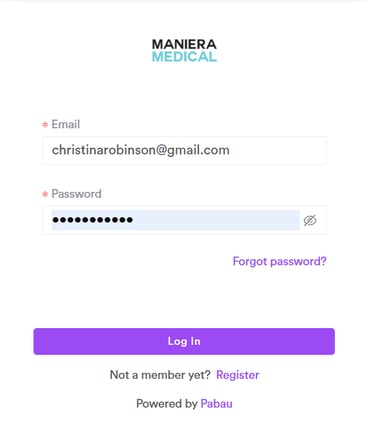
Para empezar, ve a la página de inicio de sesión del Portal del Cliente. Introduce tu correo electrónico registrado y tu contraseña para iniciar sesión.
Paso 2: Accede a la página de reservas
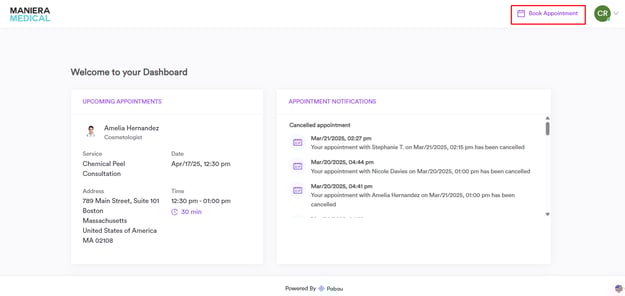
Después de iniciar sesión en tu Portal del Cliente, haz clic en el botón "Reservar cita" ubicado en la esquina superior derecha de la pantalla, junto a tu icono de perfil. Esto te redirigirá a la página de Reservas Online, donde podrás comenzar a programar tu cita.
Paso 3: Elige una categoría de tratamiento
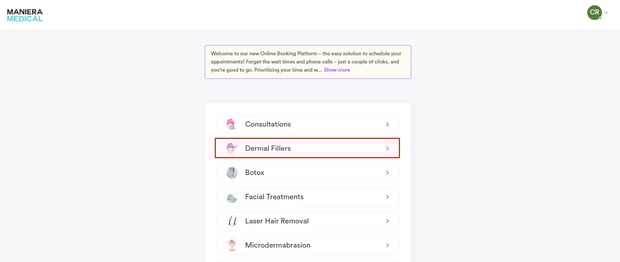
Una vez que hayas sido redirigido a la página de reservas online, verás una lista de categorías de tratamiento (por ejemplo, Faciales, Consultas, Láser). Haz clic en la categoría que mejor se ajuste al servicio que deseas reservar.
Paso 4: Selecciona el servicio que quieres reservar
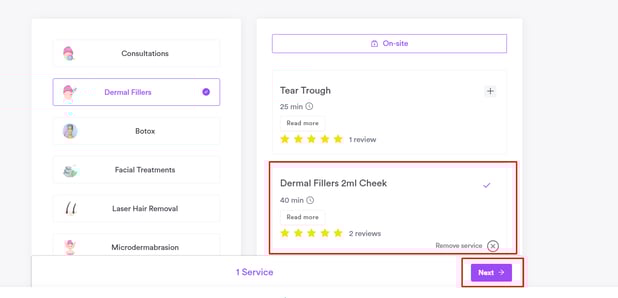
Después de elegir una categoría, verás una lista de servicios disponibles. Explora las opciones y selecciona la que quieras reservar haciendo clic en ella. Una vez seleccionada, haz clic en "Siguiente" en la esquina inferior derecha para continuar.
Paso 5: Elige la fecha y hora de tu cita
Ahora que has seleccionado tu servicio, se te pedirá que elijas la fecha y la hora de tu cita. Elige el horario que mejor te convenga entre las opciones disponibles.
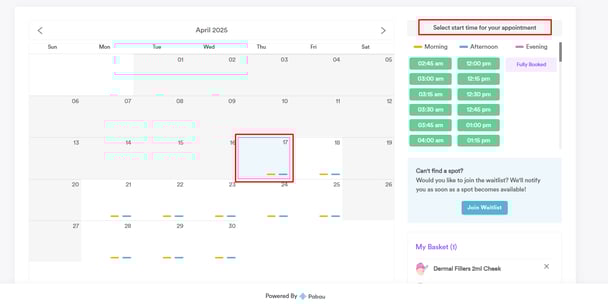
NOTA: Si la clínica tiene varias ubicaciones, primero se te pedirá que selecciones tu ubicación preferida. Si corresponde, también podrás elegir tu profesional preferido antes de continuar al calendario. Ten en cuenta que estas opciones pueden no estar siempre disponibles, dependiendo de la configuración de la clínica.
Paso 6: Revisa y confirma los detalles de tu cita
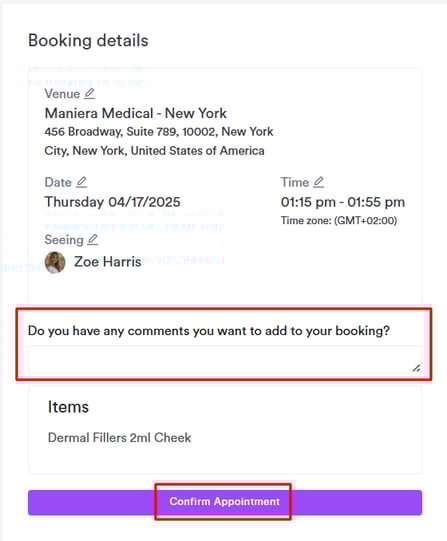
Después de seleccionar la fecha, la hora y cualquier opción adicional, revisa cuidadosamente los detalles de la cita. Si es necesario, puedes incluir notas adicionales o instrucciones especiales para la clínica. Una vez que hayas verificado toda la información, haz clic en "Confirmar" para finalizar tu cita.
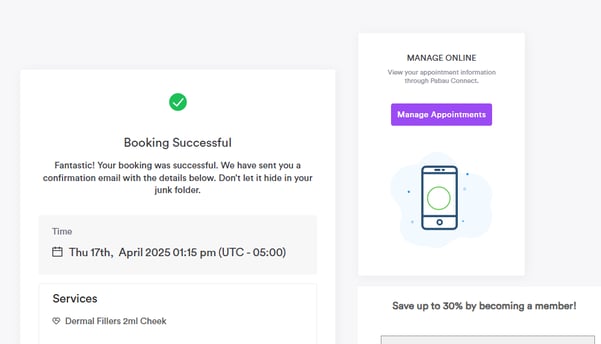
Ahora que tu cita se ha reservado correctamente, recibirás un correo electrónico de confirmación con todos los detalles. Si necesitas hacer algún cambio o cancelación, puedes gestionar fácilmente tu reserva a través de tu portal del cliente.
Ahora que ya sabes cómo reservar una cita, podrás programar fácilmente tus próximas visitas cuando lo necesites.
Para una visión completa, consulta la Guía Maestra, donde encontrarás información detallada sobre cómo gestionar tu cuenta. Si necesitas más ayuda, no dudes en usar la barra de búsqueda de arriba para explorar más guías útiles.