
Este artículo te guiará a través del proceso de reservar una clase para uno o más clientes directamente desde el Calendario en la app de iOS Pabau GO.
Paso 1: Abre el Calendario
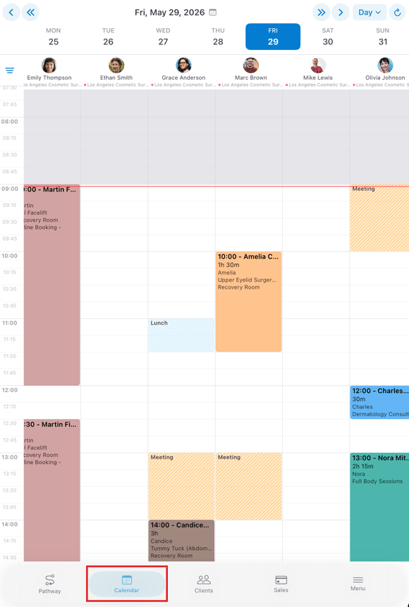
Abre la app Pabau GO en tu iPhone o iPad. Toca Calendario en la barra de navegación inferior para acceder a la vista de calendario.

Paso 2: Crea una nueva cita
Toca una franja horaria en el calendario para abrir la pantalla Crear nueva cita.
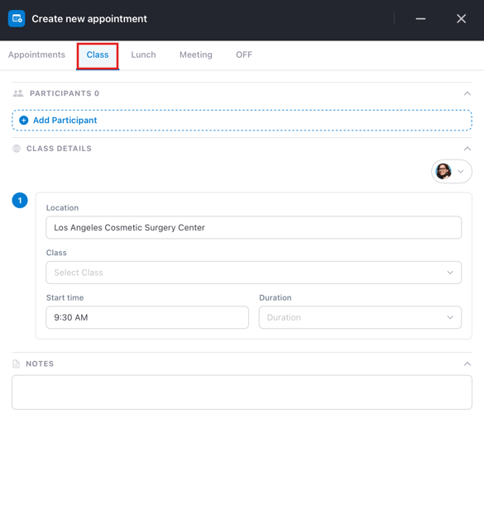
En la parte superior de la pantalla, verás varias pestañas — Citas, Clase, Almuerzo, Reunión y OFF. Toca Clase para cambiar al formulario de reserva de clases.
Paso 3: Añade participantes
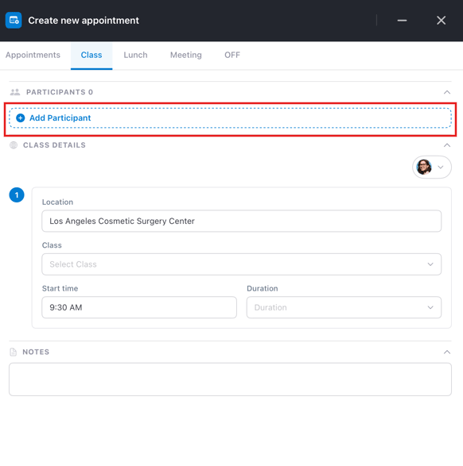
En la parte superior del formulario de Clase, verás la sección Participantes. Toca + Añadir participante para buscar y añadir clientes a la clase.
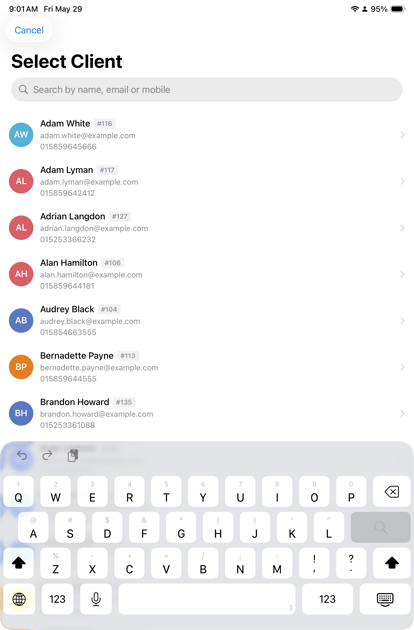
Aparecerá una pantalla de Seleccionar cliente, mostrando una lista de todos los clientes de tu cuenta. Puedes buscar por nombre, correo electrónico o número de móvil para encontrar al cliente que necesitas. Toca un cliente para seleccionarlo.
Una vez que se selecciona un cliente, aparecerá una ventana emergente de Añadir participante mostrando los datos del cliente y sus preferencias de notificación. Toca Añadir a la clase para confirmar, o Cancelar para volver atrás.
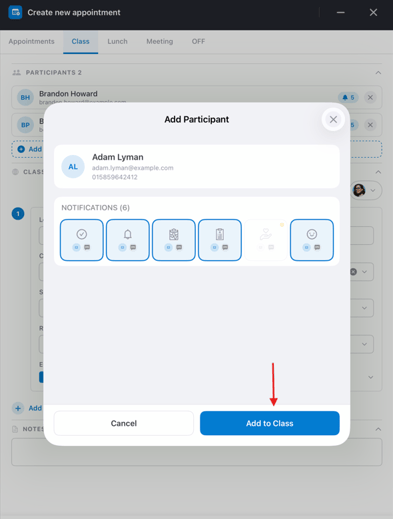
Repite este proceso para añadir varios participantes. El número de participantes en la parte superior de la sección se actualizará a medida que añadas cada cliente.
NOTA: Para eliminar a un participante, toca la X junto a su nombre en la lista de Participantes.
Paso 4: Rellena los detalles de la clase
En la sección Detalles de la clase, rellena los siguientes campos:
- Ubicación — La ubicación de la clínica se rellena previamente según tu vista de calendario actual. Toca para cambiarla si es necesario.
- Clase — Toca para abrir la pantalla Seleccionar clase. Puedes explorar por categoría o usar la barra de búsqueda para encontrar una clase específica. Toca la clase para seleccionarla.
- Hora de inicio — La hora de inicio se rellena previamente según la franja horaria que tocaste en el calendario. Toca para ajustarla si es necesario.
- Duración — Selecciona la duración de la clase en el menú desplegable. Esto se rellenará automáticamente una vez que se seleccione una clase.
- Sala — Selecciona la sala donde se llevará a cabo la clase.
- Equipamiento — Selecciona el equipamiento necesario para la clase.

Paso 5: Asigna a un miembro del equipo
Toca el avatar del miembro del equipo en la sección de Detalles de la clase para abrir el selector Elegir miembro del equipo.
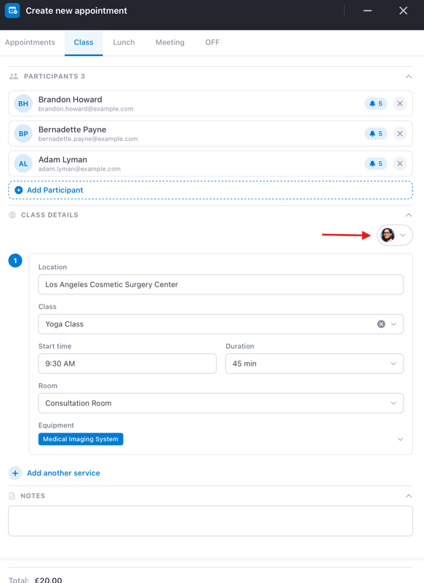
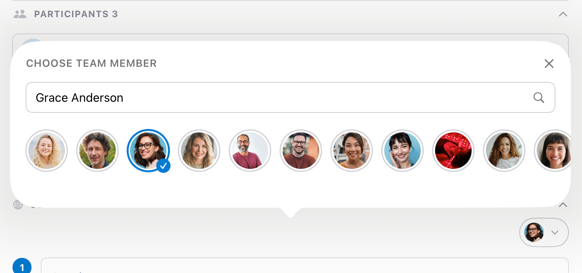
Puedes buscar por nombre o desplazarte por los miembros del personal disponibles. Toca al miembro del equipo correcto para asignarlo a la clase — aparecerá una marca azul en su foto para confirmar la selección.
Paso 6: Añade otro servicio (opcional)
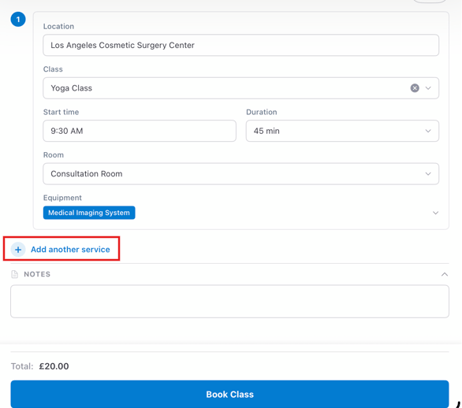
Si es necesario, toca + Añadir otro servicio para añadir un servicio adicional a la misma reserva.
Paso 7: Añade notas (opcional)
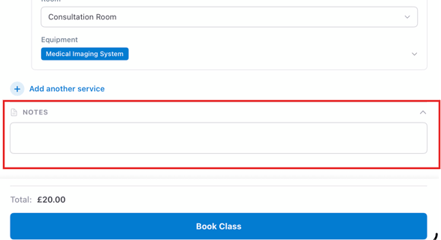
Toca el campo Notas en la parte inferior del formulario para añadir cualquier nota relevante para esta reserva de clase.
Paso 8: Reserva la clase
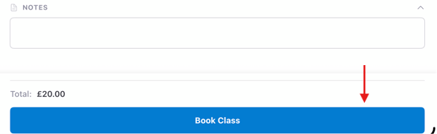
Una vez rellenados todos los detalles, revisa el Total que se muestra en la parte inferior de la pantalla. Toca Reservar clase para confirmar la reserva.
La clase aparecerá en el calendario del miembro del equipo asignado y todos los participantes se añadirán a la clase.
📱Ten en cuenta: La última versión de Pabau GO requiere iOS 17 / iPadOS 17 o posterior. Los dispositivos que no puedan actualizarse a iOS 17 / iPadOS 17 no podrán ejecutarla.
Descarga Pabau GO en tu iPhone o iPad desde la App Store.
Para más guías, consulta los artículos relacionados a continuación, selecciona guías adicionales o utiliza la barra de búsqueda en la parte superior de la página. Estas guías te ayudarán a sacar el máximo partido a tu cuenta de Pabau.
Además, para ayudarte a aprovechar y comprender plenamente tu cuenta de Pabau, te recomendamos explorar las guías y recursos adicionales que ofrece la Pabau Academy. Ofrece tutoriales en vídeo detallados y lecciones, brindando una experiencia de aprendizaje integral que puede dotarte de las habilidades esenciales para lograr el éxito con Pabau.