
Esta guía explica cómo usar la función Bloquear cliente para impedir que clientes específicos reserven citas. Esta función le da a tu clínica más control sobre tu agenda y el acceso de los clientes.
Este artículo trata sobre la nueva ficha de cliente, disponible para clínicas seleccionadas a partir de agosto de 2026. Si tu ficha de cliente se ve diferente, consulta en su lugar la guía Cómo bloquear a clientes para que no reserven (clásica).
Paso 1: Ve a la ficha del cliente
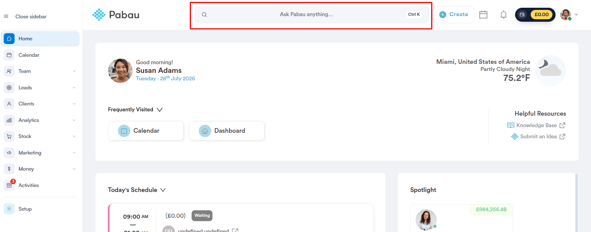
Inicia sesión en tu cuenta de Pabau, luego escribe el nombre del cliente en la barra de búsqueda en la parte superior de la pantalla. El cliente aparecerá en los resultados de búsqueda; haz clic para abrir su ficha de cliente.
Paso 2: Abre el menú desplegable "Acciones"
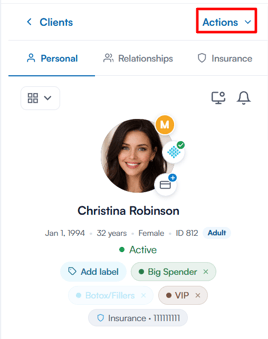
Haz clic en el menú desplegable "Acciones" en la parte superior de la ficha del cliente.
Paso 3: Bloquea al cliente
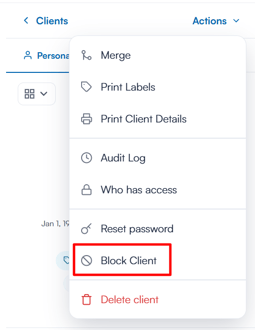
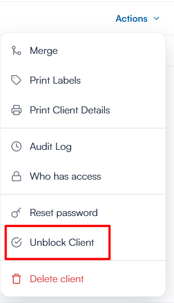
En el menú desplegable, selecciona "Bloquear cliente".
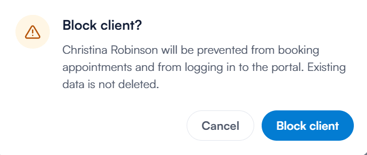
Aparecerá un mensaje de confirmación explicando que el cliente no podrá reservar citas ni iniciar sesión en el portal; sus datos existentes no se eliminan. Haz clic en "Bloquear cliente" para confirmar.
Una vez bloqueado el cliente, su estado se muestra como "Bloqueado" debajo de su nombre en la ficha del cliente.
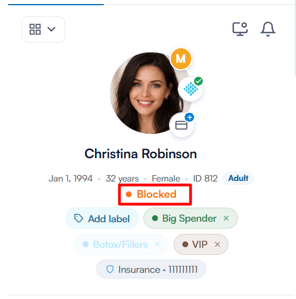
Un cliente bloqueado tiene restringidas acciones clave:
- Sin reservas en la clínica: el personal no podrá reservar una nueva cita para este cliente desde el calendario.
- Sin reservas en línea: el cliente no podrá reservar nuevas citas a través de tu portal de reservas en línea.
- Sin acceso al portal: el cliente no podrá iniciar sesión en su cuenta de Connect (portal del cliente).
Paso 4: Desbloquea al cliente
Para desbloquear a un cliente, abre de nuevo el menú desplegable "Acciones" y selecciona "Desbloquear cliente", luego haz clic en "Desbloquear" en el mensaje de confirmación. El cliente podrá volver a reservar citas, recibir comunicaciones y acceder a su portal.
Siguiendo estos pasos, puedes restringir las reservas de determinados clientes en tu cuenta de Pabau.
¿Te ha resultado útil esta guía? Cuéntanoslo votando a continuación: tus comentarios nos ayudan a escribir artículos más claros.
Para más guías, explora los artículos relacionados a continuación o usa la barra de búsqueda en la parte superior de la página. También puedes ver nuestra serie de vídeos de aprendizaje, la Pabau Academy, o visitar la página de Soporte para obtener más ayuda.