
En este artículo, aprenderás a enviar automáticamente un SMS de precuidado cuando un cliente reserve una cita a través del portal de reservas online, vinculando una plantilla de SMS al servicio.
Cuando un cliente reserva una cita a través del portal de reservas online, Pabau puede enviar automáticamente un SMS de precuidado con instrucciones sobre cómo prepararse antes de la visita. Esto ayuda a reducir las inasistencias, garantiza que los clientes lleguen preparados y ahorra tiempo a tu equipo.
Para que esto funcione, necesitas crear una plantilla de SMS de precuidado y luego vincularla al servicio mediante el Client Pathway.
Paso 1: Accede a las plantillas de SMS
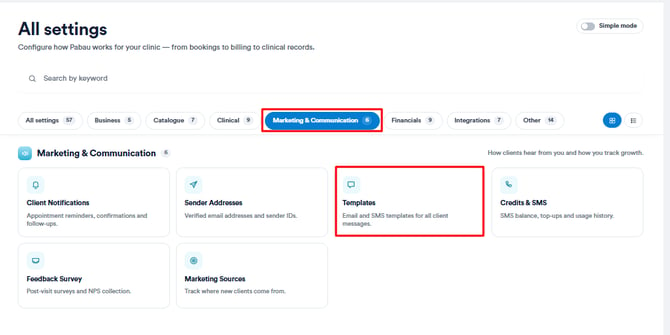
Inicia sesión en tu cuenta de Pabau, luego ve a Configuración y navega hasta la sección de Marketing y Comunicación. Haz clic en "Plantillas."
Paso 2: Crea una plantilla de SMS de precuidado
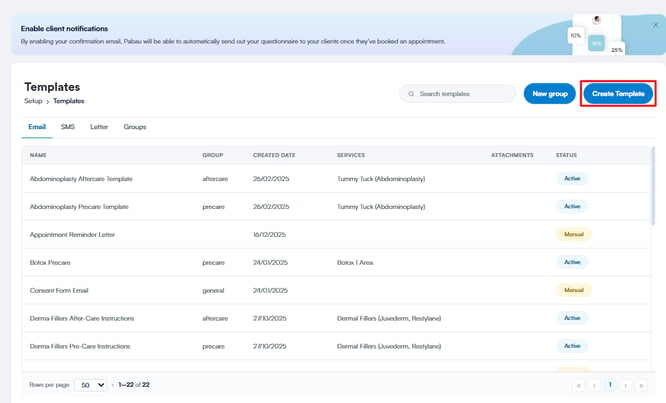
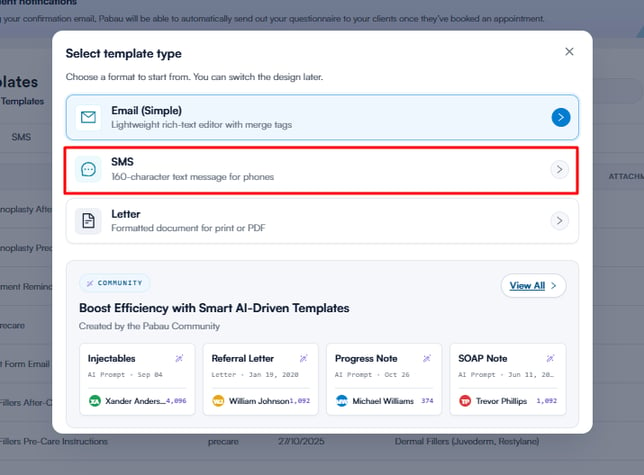
Dentro, haz clic en "Crear plantilla" situado en la parte derecha de la pantalla y elige SMS.
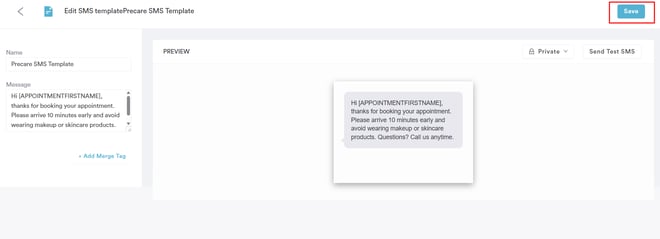
Escribe tu mensaje usando etiquetas de combinación si es necesario y luego haz clic en "Guardar".
Ejemplo de plantilla:
Hola [APPOINTMENTFIRSTNAME], gracias por reservar tu cita. Llega 10 minutos antes y evita usar maquillaje o productos para el cuidado de la piel. ¿Tienes preguntas? Llámanos cuando quieras.
Consejo: usa plantillas diferentes para distintos servicios si tus instrucciones varían.
Paso 3: Vincula la plantilla de SMS al servicio
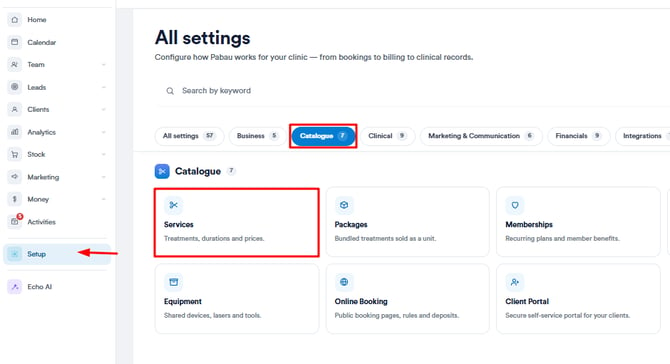
Ahora ve a Configuración > Servicios y busca el servicio al que quieres asociar el SMS de precuidado.
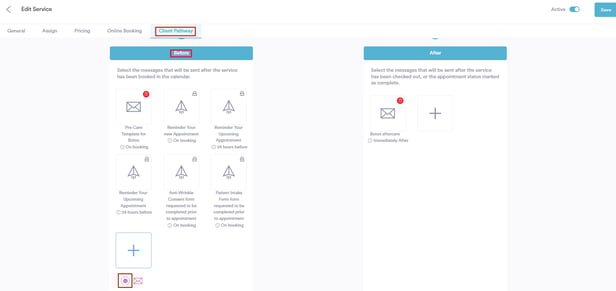
Haz clic para editar el servicio y luego ve a la pestaña Client Pathway. Haz clic en el icono más (+) en la sección "Antes" y selecciona "SMS".
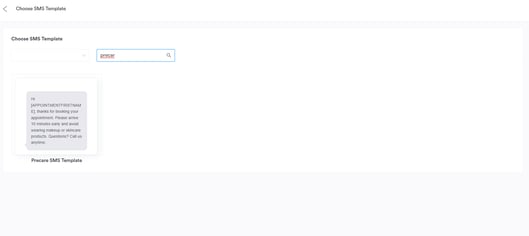
Dentro, busca la plantilla que creaste.
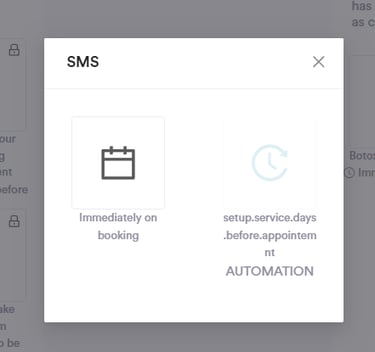
Asegúrate de que esté configurada para enviarse al reservar.
Una vez seleccionada, verás la plantilla aparecer en el Client Pathway, en la sección "Antes".
Haz clic en "Guardar" en la esquina superior derecha para confirmar los cambios.
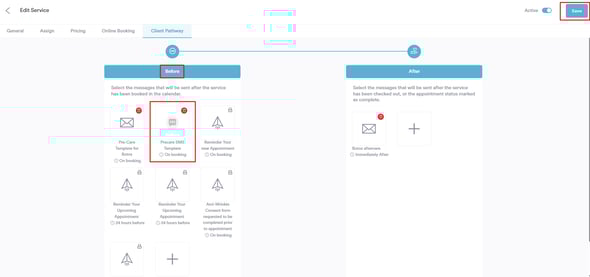
Una vez completada esta configuración, los clientes que reserven a través de Connect recibirán automáticamente tu SMS de precuidado siempre que tengan un número de móvil válido. Si el servicio requiere pago, el mensaje se enviará después de realizarse el pago. Para servicios gratuitos, el mensaje se envía inmediatamente después de la reserva.
NOTA: El SMS de precuidado puede incluir cualquier información que quieras enviar al cliente antes de su cita: desde instrucciones de preparación hasta indicaciones de cómo llegar, información sobre aparcamiento o recordatorios sobre tu política de cancelación.
Para más guías, consulta los artículos relacionados a continuación, selecciona guías adicionales o utiliza la barra de búsqueda en la parte superior de la página. Estas guías te ayudarán a sacar el máximo partido a tu cuenta de Pabau.
Además, para ayudarte a aprovechar y comprender plenamente tu cuenta de Pabau, te recomendamos explorar las guías y recursos adicionales que ofrece la Pabau Academy. Ofrece tutoriales en vídeo y lecciones detalladas, brindando una experiencia de aprendizaje integral que puede dotarte de las habilidades esenciales para lograr el éxito con Pabau.