
En este artículo, te mostraremos cómo adjuntar y gestionar varios documentos en un solo correo electrónico, manteniendo tus comunicaciones con los clientes organizadas, seguras y eficientes.
Paso 1: Accede a la ficha del cliente
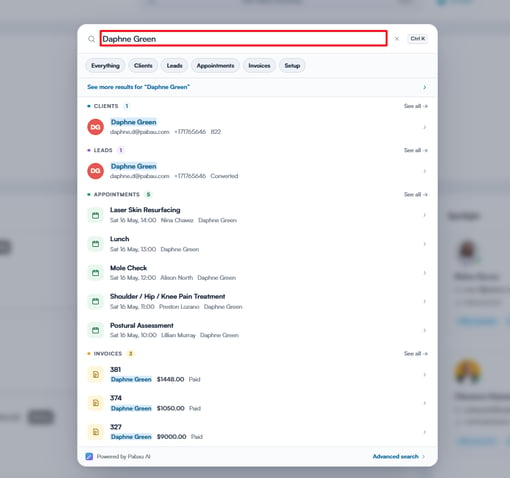
Empieza iniciando sesión en tu cuenta de Pabau con tus credenciales de acceso. Luego ve a la parte superior de la pantalla y escribe en la barra de búsqueda para buscar a tu cliente. El perfil del cliente aparecerá en los resultados de búsqueda.
Paso 2: Ve al botón Crear
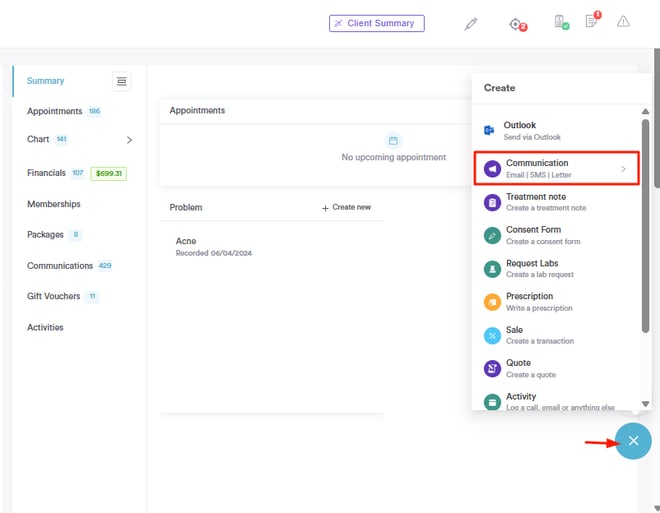
En la ficha del cliente, ve a la esquina inferior derecha de la pantalla y haz clic en el botón "Crear", representado por un signo más azul, para mostrar las acciones disponibles. A continuación, selecciona la opción "Comunicaciones".
La opción "Comunicaciones" mostrará todas las formas disponibles de contactar al cliente. A continuación, haz clic en "Correo electrónico" para continuar.
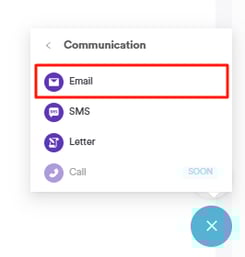
NOTA: Si algún tipo de comunicación aparece en gris, significa que a la ficha del cliente le falta información necesaria, como un número de teléfono o una dirección de correo electrónico.
Paso 3: Redacta el correo electrónico
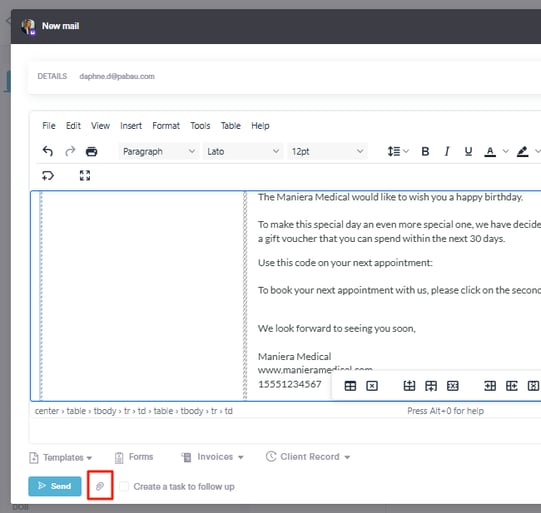
Continúa redactando el correo electrónico a tu cliente como lo harías normalmente. Para adjuntar archivos o fotos al correo, haz clic en el icono del clip.
Paso 4: Adjunta varios archivos
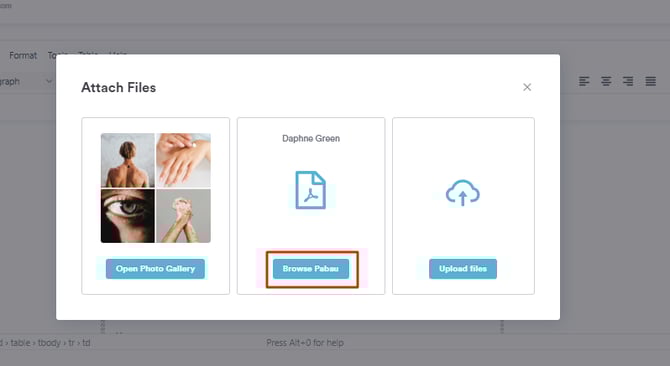
Aparecerá una ventana emergente con tres opciones para añadir archivos adjuntos:
-
Galería de fotos: Sube imágenes directamente desde la biblioteca de fotos de la ficha del cliente.
-
Explorar Pabau: Accede a cualquier documento, foto o archivo previamente subido a la ficha del cliente.
-
Subir desde el ordenador: Selecciona archivos almacenados en tu ordenador para adjuntarlos.
Para subir varios documentos, selecciona la opción "Explorar Pabau".
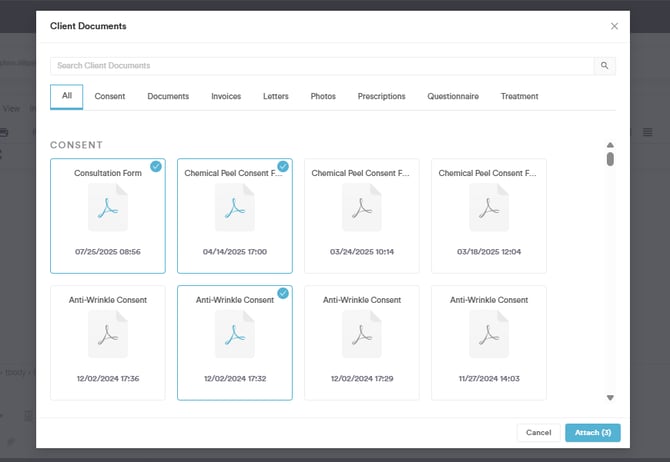
Desde aquí, puedes subir formularios, recetas, documentos, notas de tratamiento y más, simplemente seleccionando los elementos que quieras adjuntar.
Una vez seleccionados los documentos deseados, haz clic en el botón "Adjuntar" en la esquina inferior derecha de la ventana para incluirlos en el correo electrónico.
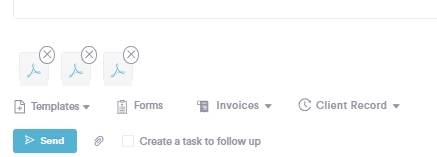
Los archivos adjuntos aparecerán en la parte inferior de la pantalla de redacción del correo, confirmando que se han adjuntado.
Siguiendo estos pasos, podrás adjuntar correctamente varios documentos a un correo electrónico en Pabau.
Para más guías, consulta los artículos relacionados a continuación, selecciona guías adicionales o usa la barra de búsqueda en la parte superior de la página. Estas guías te ayudarán a sacar el máximo partido de tu cuenta de Pabau.
Además, para ayudarte a aprovechar y comprender plenamente tu cuenta de Pabau, te recomendamos explorar las guías y recursos adicionales que ofrece la Pabau Academy. Ofrece tutoriales en vídeo detallados y lecciones, proporcionando una experiencia de aprendizaje integral que puede dotarte de las habilidades esenciales para alcanzar el éxito con Pabau.