
En este artículo te mostraremos cómo asignar cartas a los miembros del equipo, gestionar el estado de las cartas y hacer seguimiento de quién es responsable de cada carta.
Paso 1: Ve a la ficha del cliente.
Empieza iniciando sesión en tu cuenta de Pabau con tus credenciales de acceso. Luego ve a la barra de búsqueda en la parte superior de la página y escribe el nombre del cliente. Pabau filtrará los resultados mientras escribes.

Paso 2: Haz clic en el botón Crear
Ve a la esquina inferior derecha de la página y haz clic en el botón Crear (representado con un signo más azul) para acceder a todas las acciones.
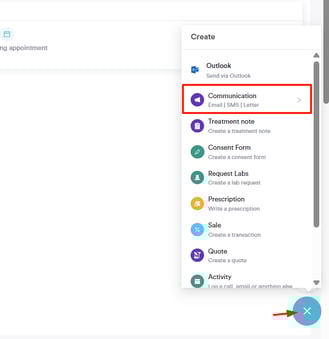
Paso 3: Escribe una carta
Haz clic en la opción "Comunicaciones". Esto mostrará la opción de escribir una carta al cliente.
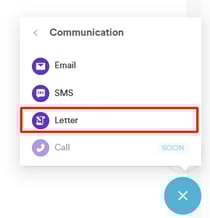
Paso 4: Selecciona una plantilla
Después de elegir la opción Carta, puedes seleccionar entre cualquiera de las plantillas de carta ya existentes en tu cuenta de Pabau para redactar cartas de forma más rápida y eficiente.
Paso 5: Añade o selecciona un responsable
Al crear una nueva carta para un cliente, verás un menú desplegable con la etiqueta "Asignado a". Haz clic en el desplegable para ver una lista de todos los usuarios activos en orden alfabético.
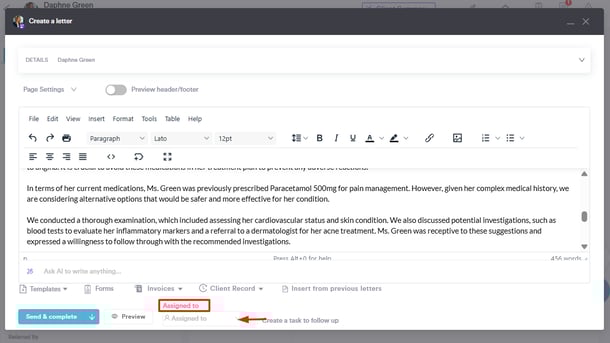
Puedes buscar por nombre para encontrar rápidamente al usuario correcto. Selecciona al usuario al que quieres asignar la carta.
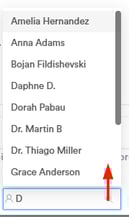
El usuario seleccionado será ahora el responsable de esa carta. El sistema guarda esta selección automáticamente, de modo que el responsable queda vinculado a la carta.
Paso 6: Consulta los usuarios asignados en la lista de cartas
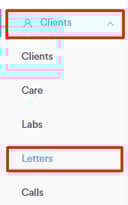
Ve a la pestaña "Clientes" en el menú lateral izquierdo y haz clic para expandirla. Luego, haz clic en la subpestaña "Cartas" que aparece.
Aquí puedes ver todas las cartas guardadas. Aparece una columna con la etiqueta "Asignado a" a la derecha de la columna Creado por. Esta columna muestra el nombre del usuario asignado a cada carta. Puedes filtrar la lista por responsable para encontrar rápidamente las cartas asignadas a un miembro concreto del equipo.
Siguiendo estos pasos, puedes asignar fácilmente miembros del personal a las cartas.
Para más guías, consulta los artículos relacionados a continuación, selecciona guías adicionales o usa la barra de búsqueda en la parte superior de la página. Estas guías te ayudarán a sacar el máximo partido de tu cuenta de Pabau.
Además, para ayudarte a aprovechar y comprender plenamente tu cuenta de Pabau, te recomendamos explorar las guías y recursos adicionales que ofrece la Pabau Academy. Ofrece videotutoriales y lecciones en profundidad, brindando una experiencia de aprendizaje integral que puede dotarte de las habilidades esenciales para lograr el éxito con Pabau.