
Asignar le da a cada conversación un responsable, para que nada quede esperando a que "alguien" responda. Este artículo te muestra cómo asignar conversaciones, encontrar las que no están asignadas y estar al tanto de la cola de un compañero de equipo.
Paso 1: Asignar desde el encabezado de la conversación
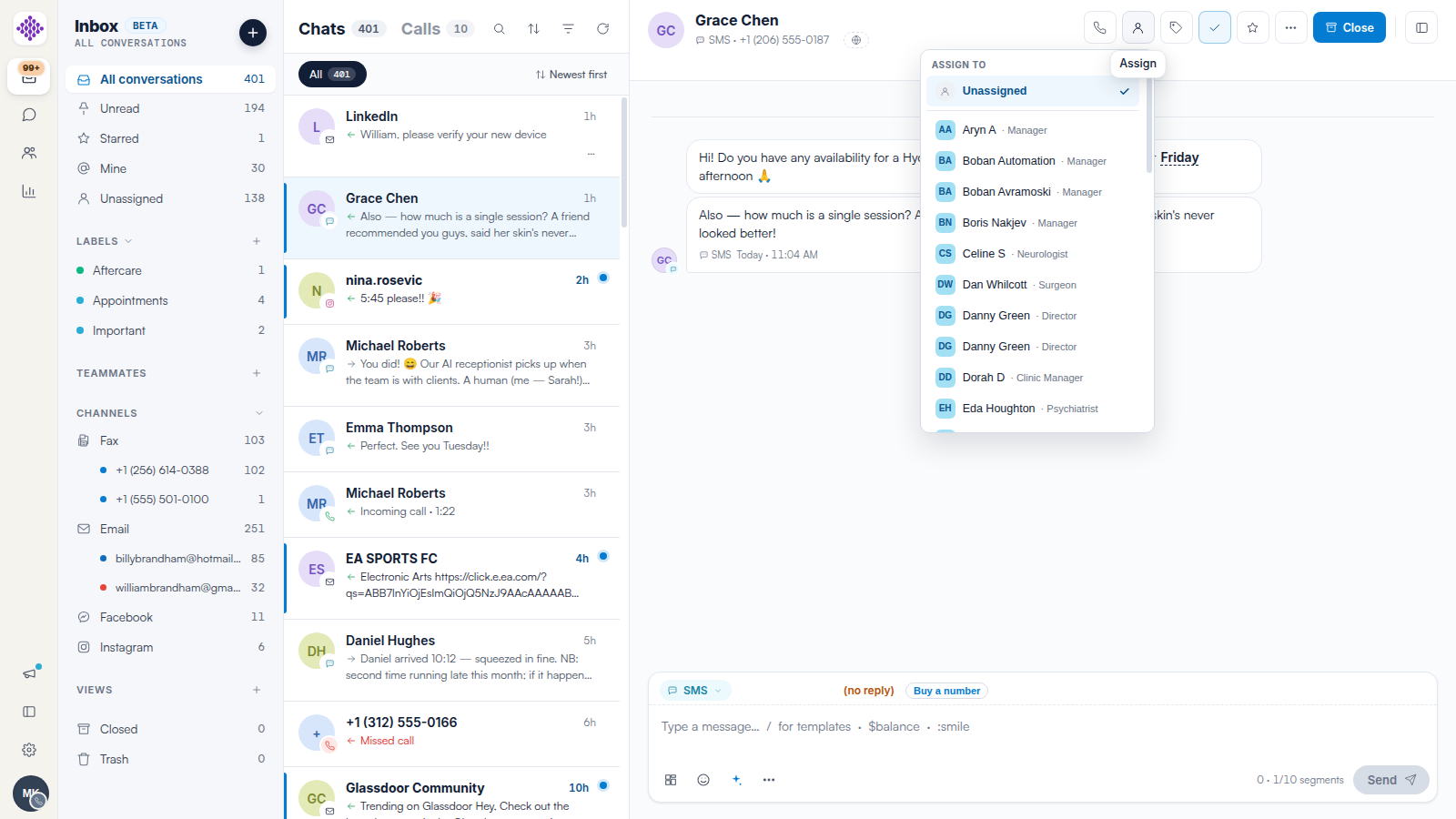
Abre una conversación y haz clic en el icono Asignar en el encabezado (muestra las iniciales del responsable actual una vez asignada). Elige un miembro del equipo de la lista — cada entrada muestra su rol — o selecciona Sin asignar para devolver la conversación al grupo general.
Paso 2: Gestiona la cola de conversaciones sin asignar
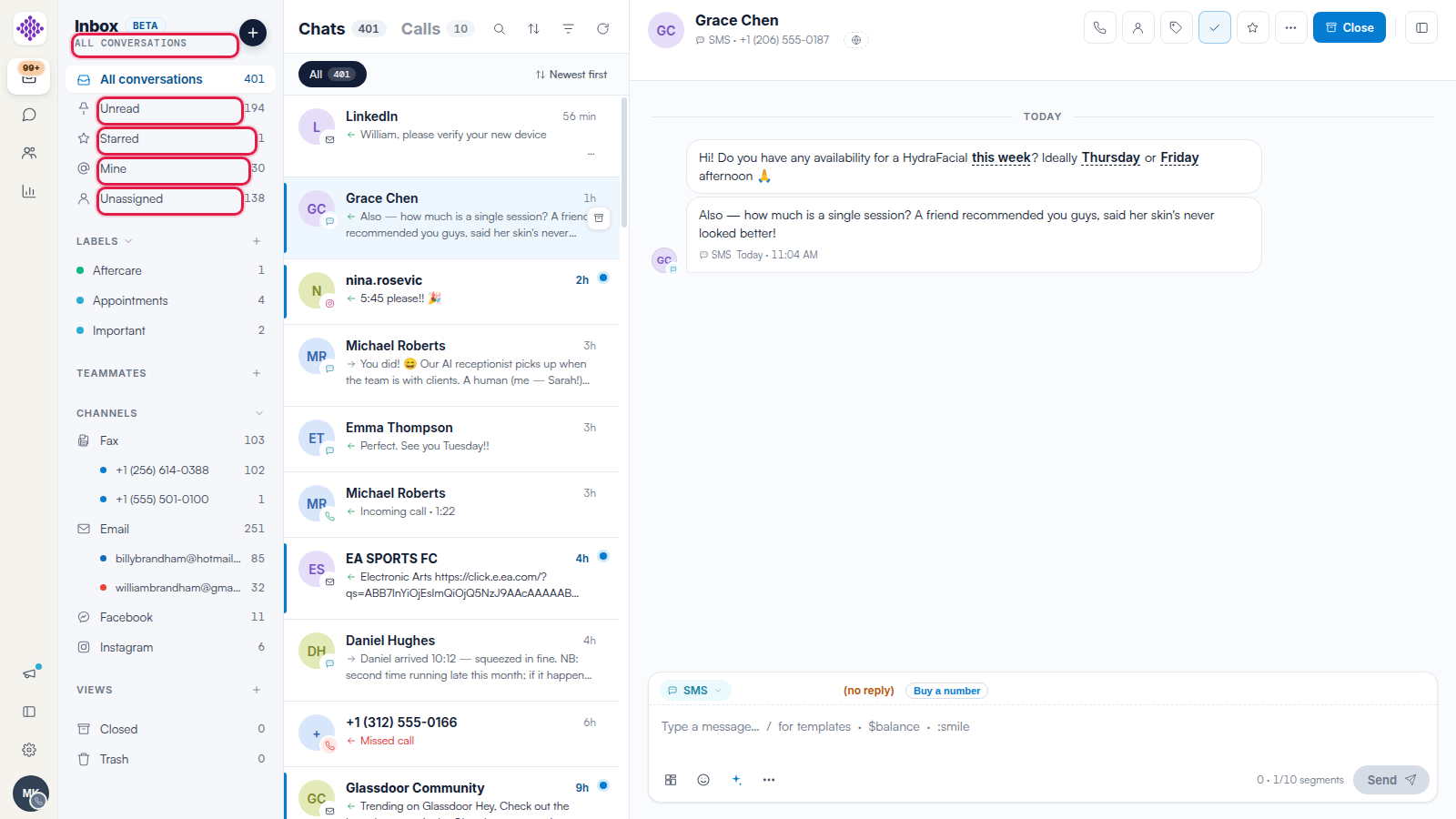
El filtro Sin asignar en la barra lateral muestra todas las conversaciones sin responsable, con un contador en vivo. El filtro Mías muestra las conversaciones que tienes asignadas.
Paso 3: Fija a un compañero de equipo
Para vigilar la cola de un compañero — por ejemplo, mientras cubres su turno — pasa el cursor sobre Compañeros de equipo en la barra lateral, haz clic en el + y elige al compañero. Su nombre quedará fijado en tu barra lateral con un contador de sus conversaciones asignadas; haz clic en él para ver su cola.

CONSEJO: La asignación puede ocurrir automáticamente: la acción Asignar a personal del creador de enrutamiento de conversaciones dirige las conversaciones nuevas a la persona correcta en cuanto llegan — consulta nuestro artículo Enrutamiento de conversaciones: enruta automáticamente los mensajes entrantes en Engage.
Artículos relacionados
Te recomendamos leer nuestro artículo Enrutamiento de conversaciones: enruta automáticamente los mensajes entrantes en Engage para automatizar la asignación.
Para más guías, consulta los artículos relacionados a continuación, selecciona guías adicionales o usa la barra de búsqueda en la parte superior de la página. Estas guías te ayudarán a sacar el máximo provecho de tu cuenta de Pabau.
Además, para ayudarte a utilizar y comprender completamente tu cuenta de Pabau, te recomendamos explorar las guías y recursos adicionales que ofrece la Pabau Academy.