
En este artículo, explicaremos cómo configurar un campo personalizado Profesional preferido y asignarlo a la ficha del cliente de un paciente.
Dado que Pabau no incluye un campo Profesional preferido integrado, puede registrar esta preferencia creando un campo personalizado y añadiéndolo directamente a la ficha del cliente. Se trata de un proceso de dos pasos: crea el campo una vez y luego lo rellena en las fichas de clientes individuales según sea necesario.
Crear el campo personalizado
Paso 1: acceder a los campos personalizados
Inicie sesión en su cuenta de Pabau y haga clic en Configuración en el menú lateral izquierdo. En la sección Negocio, encontrará la pestaña Campos.
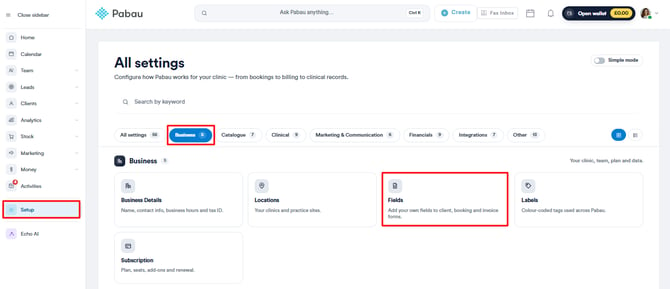
Paso 2: añadir un nuevo campo
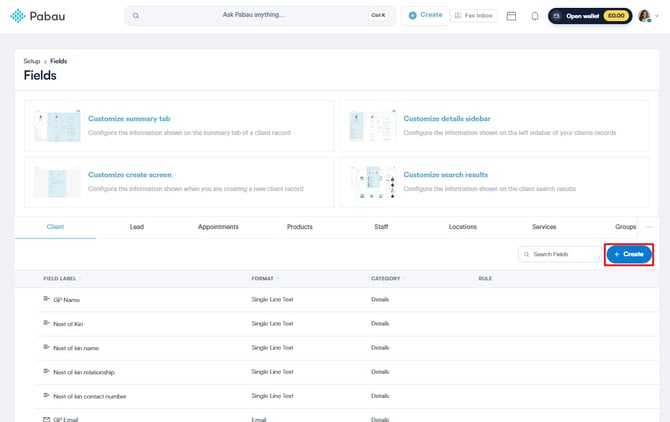
Haga clic en + Crear en la esquina superior derecha. Aparecerá un panel de configuración.
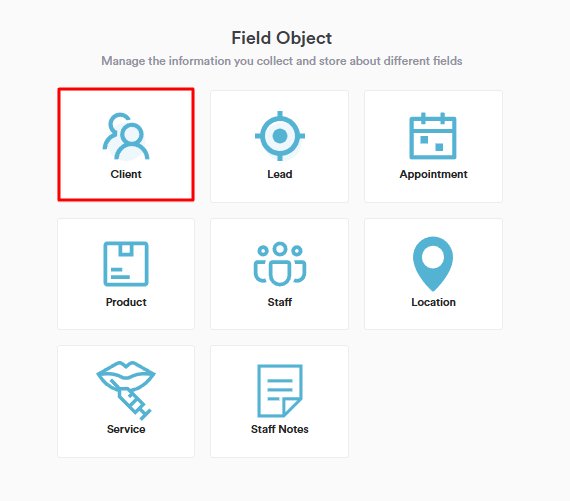
Se le pedirá que seleccione el objeto del campo; en este caso, seleccione «Cliente» para que el campo aparezca en la ficha del cliente.
Paso 3: configurar el campo
Rellene los siguientes datos:
Información básica
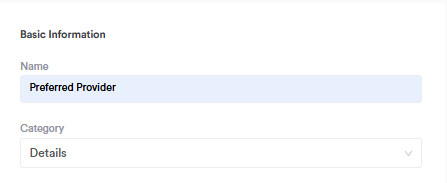
- Nombre: introduzca Profesional preferido
- Categoría: seleccione Detalles: esto coloca el campo bajo la pestaña Detalles de la ficha del cliente, donde se almacenan las preferencias personales
Propiedades del campo
Verá un conjunto de interruptores. Recomendamos la siguiente configuración para este campo:
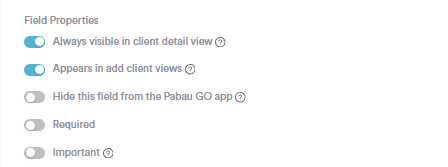
- Siempre visible en la vista de detalles del cliente: active esta opción sí para que el campo siempre se muestre en la ficha del cliente, incluso cuando esté vacío. Esto recuerda al personal que debe rellenarlo si aún no se ha establecido.
- Aparece en las vistas de añadir cliente: active esta opción sí para que el personal pueda registrar el profesional preferido en el momento de crear un nuevo cliente, y no solo después.
- Ocultar este campo de la aplicación Pabau GO: deje esta opción desactivada a menos que no desee que los usuarios de la aplicación móvil vean o editen este campo.
- Obligatorio: deje esta opción desactivada. No todos los pacientes tendrán una preferencia, por lo que hacerlo obligatorio bloquearía innecesariamente la creación de clientes.
- Importante: esta opción es opcional. Activarla destaca visualmente el campo en la ficha del cliente. Puede resultarle útil si el profesional preferido es un dato fundamental para el flujo de trabajo de su clínica.
Tipo de campo
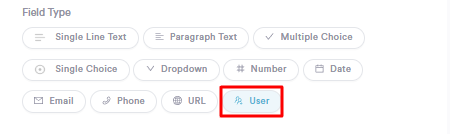
Seleccione Usuario entre las opciones de tipo de campo en la parte inferior del panel. El tipo Usuario obtiene automáticamente una lista de los miembros activos de su equipo de Pabau, lo que significa que el personal puede seleccionar un profesional directamente de su lista de equipo real sin que usted tenga que añadir o mantener nombres manualmente. Esto es más preciso y más fácil de mantener actualizado que una lista desplegable manual.
Paso 4: guardar el campo
Haga clic en Guardar en la esquina superior derecha de la pantalla. El campo Profesional preferido aparecerá ahora en todas las fichas de clientes de su cuenta.
NOTA: este paso solo debe completarse una vez. Una vez guardado el campo, estará disponible automáticamente en todas las fichas de clientes.
Asignar un profesional preferido a un paciente
Paso 1: abrir la ficha del cliente
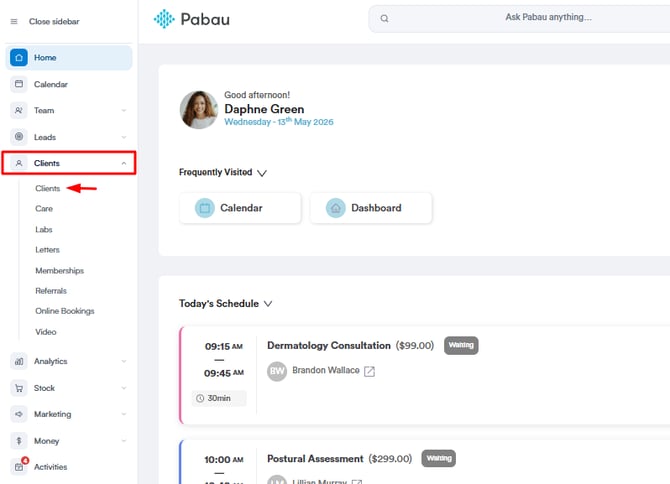
Haga clic en Clientes en el menú lateral izquierdo y busque al paciente por nombre o identificador. Haga clic en su nombre para abrir su ficha de cliente.
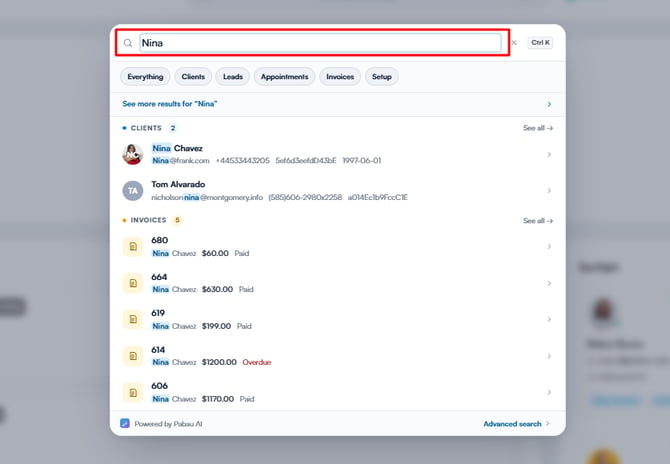
Como alternativa, utilice la barra de búsqueda en la parte superior de la pantalla y escriba el nombre del cliente para que aparezca en los resultados de búsqueda, y haga clic en el nombre del cliente para abrir su ficha de cliente.
Paso 2: revisar los detalles del cliente
Dentro de la ficha del cliente, vaya a Detalles. Desplácese hasta la sección Campos personalizados: verá el campo Profesional preferido creado en la parte 1.
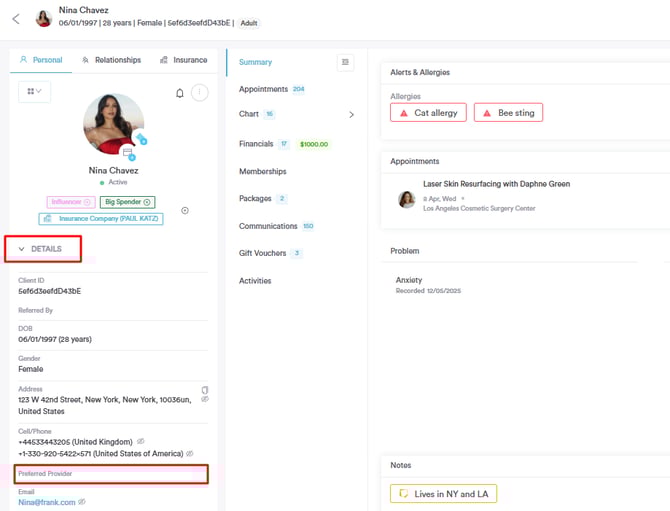
Paso 3: seleccionar el profesional
Haga clic en el menú desplegable Editar profesional preferido.
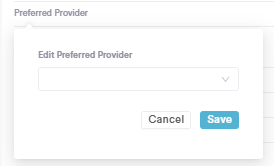
Esto mostrará todos los nombres de miembros del personal disponibles y podrá seleccionar el profesional correspondiente de la lista o escribir su nombre en la barra de búsqueda para un acceso rápido.
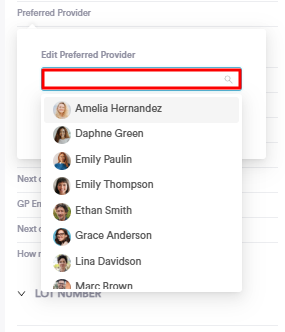
Paso 4: guardar
Haga clic en Guardar. El profesional preferido queda ahora registrado en la ficha del paciente y es visible para cualquier miembro del personal que abra su historial.
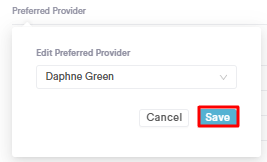
Paso 5: personalizar los campos
Si desea que este campo se muestre en la parte superior, haga clic en el botón «Personalizar campos» y utilice la opción de arrastrar y soltar para colocar este campo donde desee.
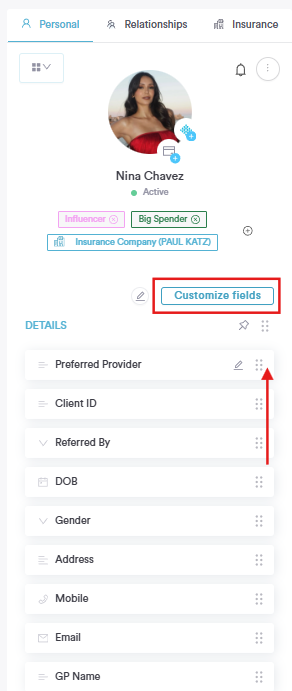
A continuación, desplácese hacia abajo y haga clic en «Listo» para guardar los cambios.
Siguiendo estos pasos, puede registrar fácilmente el profesional preferido del cliente en su ficha de cliente.
Añadir una nota de cliente para que la preferencia aparezca al reservar
Rellenar el campo personalizado es ideal para almacenar la preferencia en el historial del cliente, pero cuando el personal realiza una reserva en el calendario, puede que no piense en consultar la pestaña Detalles. Añadir una nota de cliente garantiza que la preferencia de profesional aparezca automáticamente en el momento de la reserva, para que no se pase nada por alto.
Paso 1: abrir la ficha del cliente
Haga clic en Clientes en el menú lateral izquierdo y busque al paciente por nombre o identificador. Haga clic en su nombre para abrir su ficha de cliente.
Como alternativa, utilice la barra de búsqueda en la parte superior de la pantalla y escriba el nombre del cliente para que aparezca en los resultados de búsqueda, y haga clic en el nombre del cliente para abrir su ficha de cliente.
Paso 2: acceder a la pestaña Notas
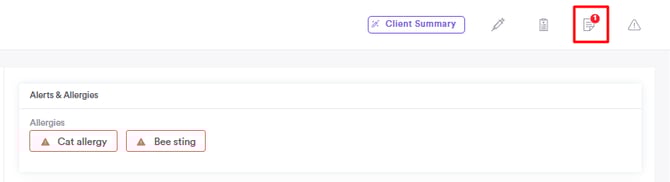
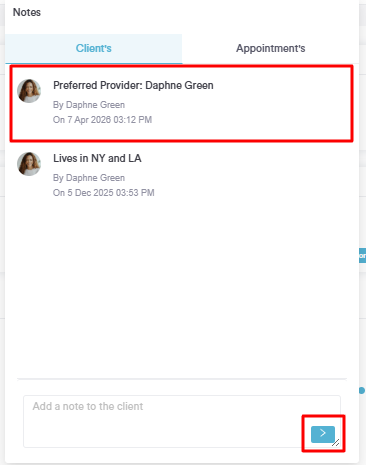
Dentro de la ficha del cliente, haga clic en el icono Notas en la esquina superior derecha.
Paso 3: añadir una nueva nota
En el campo de nota, en la pestaña «Cliente», introduzca la preferencia de profesional de forma clara y concisa para que sea inmediatamente legible de un vistazo; por ejemplo:
Profesional preferido: Dra. Sarah Chen: reservar siempre con ella cuando sea posible.
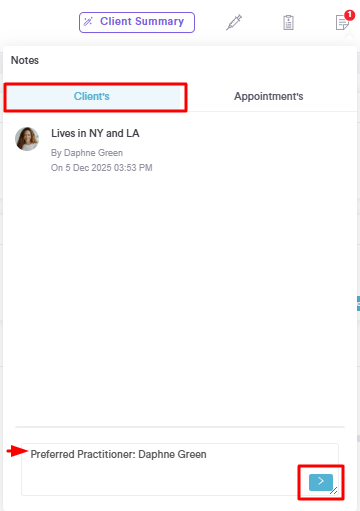
Haga clic en el icono de flecha. La nota queda ahora adjunta al historial del cliente.
Paso 4: ver la nota al reservar en el calendario
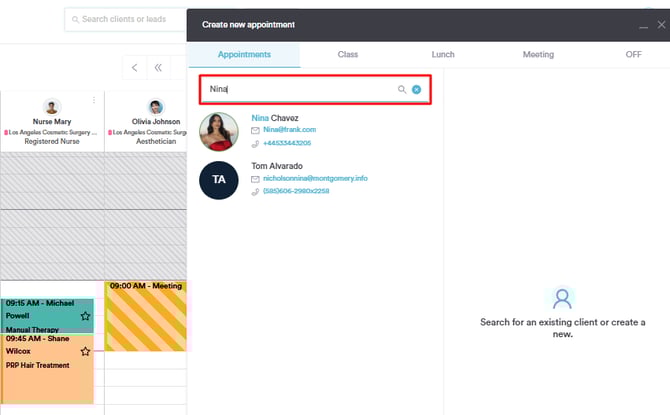
Al crear una nueva cita para este cliente en el calendario, haga clic en el nombre del cliente en la ventana de reserva para abrir su panel de detalles.
Todas las notas de cliente guardadas aparecerán aquí, ofreciendo al miembro del personal que realiza la reserva un recordatorio rápido y visible del profesional preferido del paciente antes de confirmar la reserva.
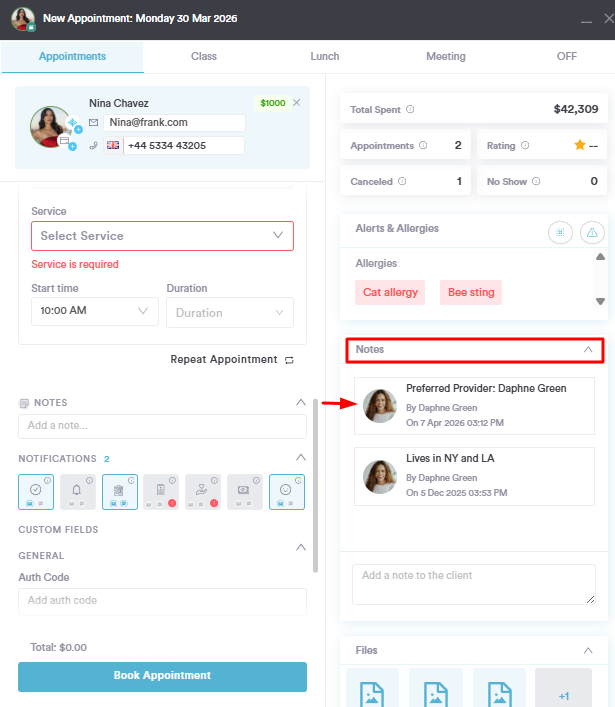
Siguiendo estos pasos, puede identificar fácilmente el profesional preferido del cliente al reservar una cita en el calendario.
Para más guías, consulta los artículos relacionados a continuación, selecciona guías adicionales o utiliza la barra de búsqueda en la parte superior de la página. Estas guías te ayudarán a sacar el máximo partido a tu cuenta de Pabau.
Además, para ayudarte a aprovechar y comprender completamente tu cuenta de Pabau, te recomendamos explorar las guías y recursos adicionales que ofrece la Pabau Academy. Ofrece tutoriales de video detallados y lecciones, brindando una experiencia de aprendizaje integral que puede dotarte de las habilidades esenciales para lograr el éxito con Pabau.