
En este artículo, veremos cómo añadir tu enlace de reservas online a tu cuenta de X (Twitter).
Tabla de contenidos:
2. Inserta tu enlace de reservas con Bitly
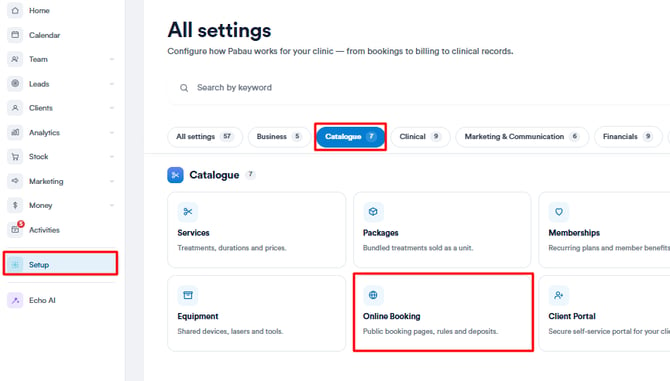
Paso 1: Ve a Reservas Online
Una vez que hayas iniciado sesión en tu cuenta de Pabau, ve a 'Configuración' en el menú de la izquierda y luego elige 'Reservas Online' en la sección 'Catálogo'.
Paso 2: Copia el enlace de reservas
Una vez que estés en la página de reservas online, ve al lado derecho y haz clic en el botón 'Personalizar'.
%20Account_1.webp?width=586&height=299&name=How%20to%20Add%20Your%20Online%20Bookings%20Link%20on%20X%20(Twitter)%20Account_1.webp)
Verás las pestañas en la esquina superior izquierda al abrir esta página. Cambia a la pestaña 'Promocionar' para localizar el enlace del portal de reservas online, y luego selecciona 'Portal de Reservas'. Se mostrará el enlace, y podrás copiarlo haciendo clic en el botón "Copiar Enlace".
%20Account_2.webp?width=627&height=339&name=How%20to%20Add%20Your%20Online%20Bookings%20Link%20on%20X%20(Twitter)%20Account_2.webp)
Paso 3: Inicia sesión en Twitter
Inicia sesión en tu cuenta de Twitter, ve al menú del lado izquierdo, abre tu perfil y selecciona 'Editar perfil.'
%20Account_3.webp?width=534&height=313&name=How%20to%20Add%20Your%20Online%20Bookings%20Link%20on%20X%20(Twitter)%20Account_3.webp)
En el menú 'Editar perfil', ve a la sección de biografía y pega el enlace que copiaste previamente del sistema.
%20Account_4.webp?width=384&height=416&name=How%20to%20Add%20Your%20Online%20Bookings%20Link%20on%20X%20(Twitter)%20Account_4.webp)
Guarda los cambios y verás el enlace mostrado en tu perfil debajo de tu nombre de usuario.
%20Account_5.webp?width=520&height=295&name=How%20to%20Add%20Your%20Online%20Bookings%20Link%20on%20X%20(Twitter)%20Account_5.webp)
Inserta tu enlace de reservas con Bitly
Paso 1: Inicia sesión en Bitly
Comienza iniciando sesión en Bitly, luego ve a "Links", ubicado en el lado izquierdo de la pantalla. Desde allí, puedes hacer clic en el botón "Create New Link" para comenzar.
%20Account_6.webp?width=628&height=313&name=How%20to%20Add%20Your%20Online%20Bookings%20Link%20on%20X%20(Twitter)%20Account_6.webp)
Paso 2: Crea una URL corta
Puedes añadir la URL que copiaste previamente de tu cuenta de Pabau y pegarla en "Destination". Ponle un título al enlace y pulsa la tecla Enter en tu teclado para crear el enlace corto.%20Account_7.webp?width=619&height=304&name=How%20to%20Add%20Your%20Online%20Bookings%20Link%20on%20X%20(Twitter)%20Account_7.webp)
Podrás ver el título y el enlace creado, y desde la opción del lado derecho, puedes copiar o compartir el enlace en tus redes sociales.%20Account_8.webp?width=626&height=132&name=How%20to%20Add%20Your%20Online%20Bookings%20Link%20on%20X%20(Twitter)%20Account_8.webp)
Una vez copiado, puedes repetir los pasos anteriores y pegarlo en tu biografía de Twitter. Cuando los clientes hagan clic en el enlace, serán redirigidos al portal de reservas online.
%20Account_9.webp?width=540&height=338&name=How%20to%20Add%20Your%20Online%20Bookings%20Link%20on%20X%20(Twitter)%20Account_9.webp)
Inserta tu enlace de reservas con Linktree
Paso 1: Inicia sesión en Linktree
Comienza iniciando sesión en tu cuenta de Linktree . Luego, haz clic en la sección 'Links' en la esquina superior izquierda. Verás un botón que dice 'Add Link'. Haz clic en él para continuar.
%20Account_10.webp?width=566&height=190&name=How%20to%20Add%20Your%20Online%20Bookings%20Link%20on%20X%20(Twitter)%20Account_10.webp)
Añade la URL del enlace que quieres crear y haz clic en 'Add' para continuar.
%20Account_11.webp?width=559&height=173&name=How%20to%20Add%20Your%20Online%20Bookings%20Link%20on%20X%20(Twitter)%20Account_11.webp)
Paso 2: Personaliza tu enlace
En este paso, puedes darle un título a tu enlace. Este título aparecerá como un botón en tu Linktree.
Al hacer clic en el icono morado junto al enlace, se mostrarán más opciones debajo, como copiar o personalizar el enlace compartible.
%20Account_12.webp?width=519&height=300&name=How%20to%20Add%20Your%20Online%20Bookings%20Link%20on%20X%20(Twitter)%20Account_12.webp)
Después de haber copiado el enlace, sigue los pasos indicados para añadirlo a tu biografía de Twitter. Una vez completado, aparecerá en tu biografía.
%20Account_13.webp?width=578&height=366&name=How%20to%20Add%20Your%20Online%20Bookings%20Link%20on%20X%20(Twitter)%20Account_13.webp)
También puedes incluir enlaces adicionales, como un enlace que lleve a los clientes a la compra de un paquete, la compra de un vale de regalo, etc. Solo tienes que repetir el mismo proceso añadiendo un nuevo enlace. %20Account_14.webp?width=577&height=349&name=How%20to%20Add%20Your%20Online%20Bookings%20Link%20on%20X%20(Twitter)%20Account_14.webp)
Una vez que los clientes hagan clic en el enlace, se les mostrarán las opciones que hayas configurado previamente en tu cuenta de Linktree. Al hacer clic en cualquiera de los enlaces, los clientes serán redirigidos a la página designada.
%20Account_15.webp?width=620&height=375&name=How%20to%20Add%20Your%20Online%20Bookings%20Link%20on%20X%20(Twitter)%20Account_15.webp) Siguiendo los pasos anteriores podrás añadir el enlace de reservas a tu cuenta de Twitter.
Siguiendo los pasos anteriores podrás añadir el enlace de reservas a tu cuenta de Twitter.
Para más guías, consulta los artículos relacionados a continuación, selecciona guías adicionales o utiliza la barra de búsqueda en la parte superior de la página. Estas guías te ayudarán a sacar el máximo provecho de tu cuenta de Pabau.
Además, para ayudarte a aprovechar y comprender plenamente tu cuenta de Pabau, te recomendamos explorar las guías y recursos adicionales que ofrece la Pabau Academy. Ofrece tutoriales en vídeo detallados y lecciones, brindando una experiencia de aprendizaje integral que puede dotarte de las habilidades esenciales para lograr el éxito con Pabau.