
Este artículo explica cómo puedes añadir los campos SNOMED en los formularios médicos.
Paso 1: Ve a Configuración
Empieza iniciando sesión en tu cuenta de Pabau con tus credenciales de acceso. Luego, ve a la página de Configuración donde encontrarás "Formularios" dentro de la sección Clínica.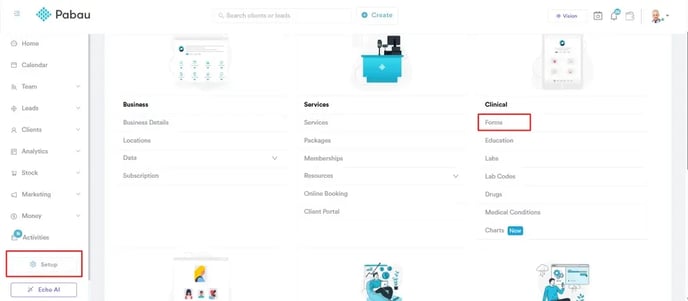
Paso 2: Localiza el formulario médico
En la página de Plantillas de formularios médicos, localiza el formulario al que quieres añadir el código SNOMED. Haz clic en él para previsualizarlo y editarlo. También puedes añadir el código SNOMED al crear un formulario nuevo.
NOTA: Puedes añadir el código SNOMED a cualquier tipo de formulario médico excepto al formulario de Admisión.
Paso 3: Configura el formulario médico
Al editar el formulario médico, desplázate hacia abajo en la pestaña Componentes situada a tu izquierda. Encontrarás "Búsqueda de código" en la sección Médica. Arrastra y suelta el componente en el formulario.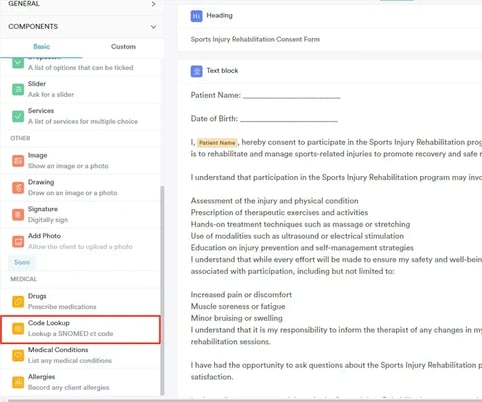
Haz clic en el icono del lápiz en el extremo derecho del componente para configurar la búsqueda de código.
Primero, introduce un título que quieras mostrar en el formulario, luego selecciona qué conjunto de códigos quieres mostrar en la ficha del cliente. Haz clic en "Guardar componente" después de introducir la información.
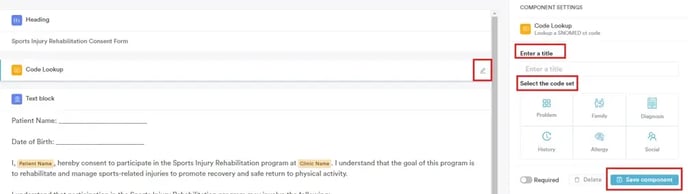
Después de añadir el componente, asegúrate de hacer clic en el botón "Guardar formulario" en la esquina superior derecha de la página para actualizar los cambios.
Paso 4: Ve a la ficha del cliente
Ve a la ficha del cliente buscando el nombre del cliente en la barra de búsqueda en la parte superior de la página. Escribe al menos tres letras del nombre del cliente para que aparezca.
Paso 5: Crea un formulario en la ficha del cliente
Haz clic en el botón "Crear", representado por un signo de más azul en la esquina inferior derecha de la página, para crear el formulario médico. Elige cualquiera de los tipos de formulario que quieras añadir. Esta acción mostrará todos los formularios asociados a ese tipo.
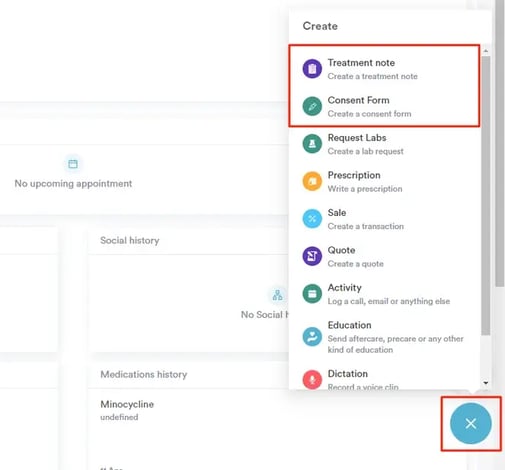
Paso 6: Añade el código SNOMED
Una vez selecciones el formulario con el componente de búsqueda de código, localiza el campo e introduce el código buscándolo en la ficha del cliente añadiendo primero el símbolo de almohadilla (#) y luego escribiendo la alergia, problema, antecedente social o cualquier conjunto de códigos que hayas añadido al formulario. Haz clic en "Guardar formulario" para almacenarlo en la ficha del cliente.
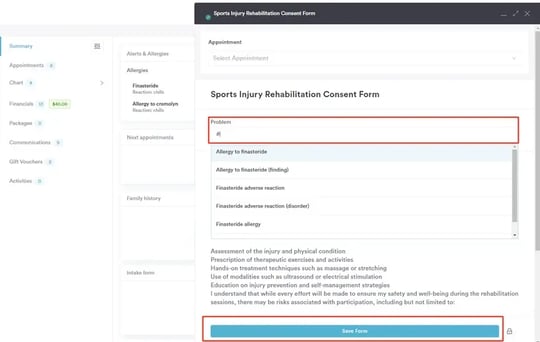
Después de guardar el formulario, el código que añadiste aparecerá en los componentes de la página de resumen en la ficha del cliente.
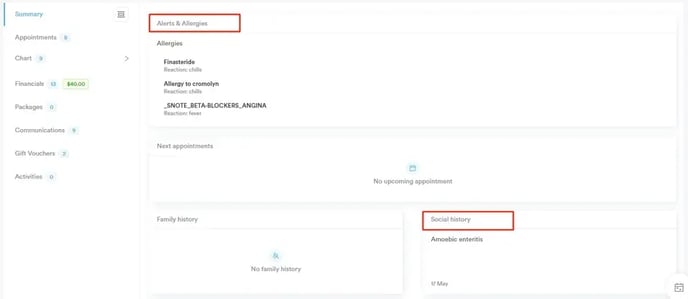
Siguiendo estos pasos, puedes añadir códigos SNOMED a tus formularios médicos.
Para más guías, consulta los artículos relacionados a continuación, selecciona guías adicionales o utiliza la barra de búsqueda en la parte superior de la página. Estas guías te ayudarán a aprovechar al máximo tu cuenta de Pabau.
Además, para ayudarte a utilizar y comprender completamente tu cuenta de Pabau, te recomendamos explorar las guías y recursos adicionales que ofrece la Pabau Academy. Ofrece tutoriales en vídeo detallados y lecciones, brindando una experiencia de aprendizaje integral que puede proporcionarte las habilidades esenciales para lograr el éxito con Pabau.