
Este artículo explica cómo puedes añadir más participantes a una clase ya reservada en Pabau.
Paso 1: Ve al Calendario
Empieza iniciando sesión en tu cuenta de Pabau con tus credenciales de acceso y, a continuación, ve al Calendario ubicado en el menú lateral izquierdo.
Paso 2: Haz clic en la clase
Localiza la clase en tu Calendario y haz clic para ver las acciones disponibles.
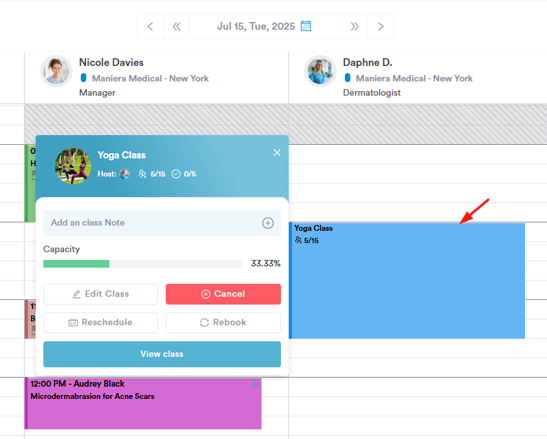
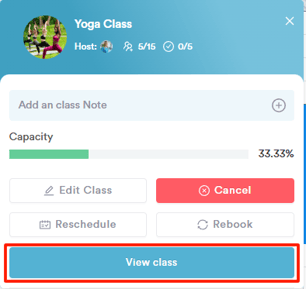
Paso 3: Ver clase
A continuación, haz clic en la opción "Ver clase" para añadir más participantes.
Paso 4: Añadir participantes
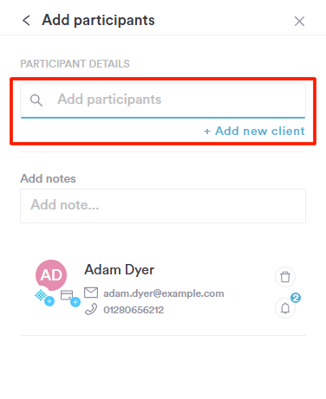
Se abrirá una ventana en el lado derecho donde podrás ver a todos los participantes. Para añadir más participantes, haz clic en el botón "Añadir participante +" en la esquina superior derecha.

Al hacer clic, aparecerá una barra de búsqueda donde podrás buscar y añadir un cliente ya existente. Si quieres añadir un cliente nuevo, tienes la opción +Añadir cliente nuevo.
También puedes añadir cualquier nota en el campo "Añadir notas".
Para finalizar, haz clic en el botón "Añadir participante" en la esquina inferior derecha de la pantalla.
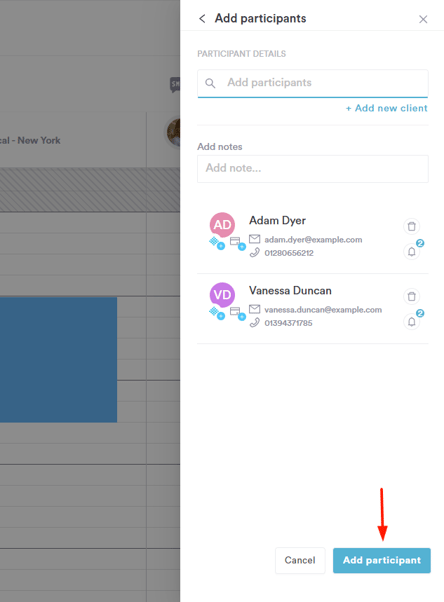
Recibirás una notificación de que los participantes se han añadido, y el aforo se actualizará automáticamente.
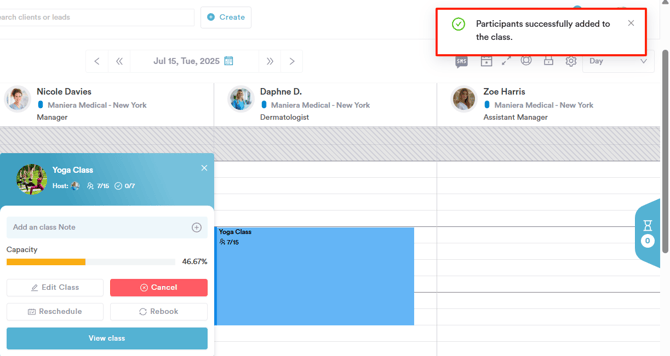
Siguiendo estos pasos, podrás añadir con éxito más participantes a una clase ya reservada.
Para más guías, consulta los artículos relacionados a continuación, selecciona guías adicionales o utiliza la barra de búsqueda en la parte superior de la página. Estas guías te ayudarán a sacar el máximo partido a tu cuenta de Pabau.
Además, para ayudarte a aprovechar y comprender plenamente tu cuenta de Pabau, te recomendamos explorar las guías y recursos adicionales que ofrece la Pabau Academy. Ofrece tutoriales en vídeo y lecciones detalladas, brindando una experiencia de aprendizaje integral que puede dotarte de las habilidades esenciales para lograr el éxito con Pabau.