
En este artículo, te guiaremos por el proceso de añadir etiquetas de fusión en las plantillas de Pabau. Las etiquetas de fusión ayudan a personalizar tus comunicaciones insertando automáticamente los datos del cliente y de la cita en tus correos electrónicos, SMS o cartas.
NOTA: Para comprender mejor cómo funcionan las etiquetas de fusión y para qué se pueden usar, te recomendamos revisar este artículo. Ofrece una descripción detallada de cómo las etiquetas de fusión ayudan a automatizar y personalizar tus comunicaciones con los clientes.
Paso 1: Accede a Plantillas
Inicia sesión en tu cuenta de Pabau, y en el menú lateral izquierdo, ve a Configuración, luego a Marketing y comunicación, después selecciona Comunicaciones y, finalmente, elige Plantillas.
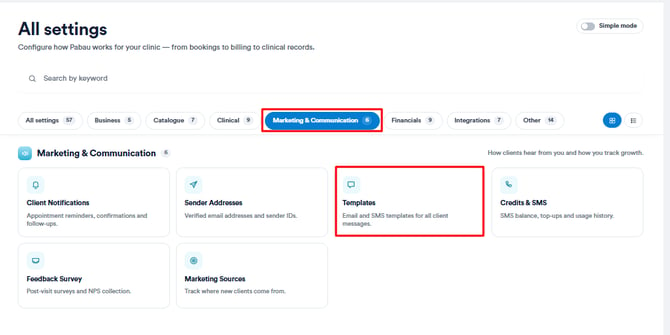
Paso 2: Crea o edita una plantilla
Puedes crear una nueva plantilla o editar una existente para añadir etiquetas de fusión.
Por ejemplo, para crear una nueva plantilla de correo electrónico, haz clic en ''Crear nueva plantilla'', selecciona ''Correo electrónico'' como tipo de plantilla e introduce los datos básicos, como el nombre de la plantilla y el asunto.
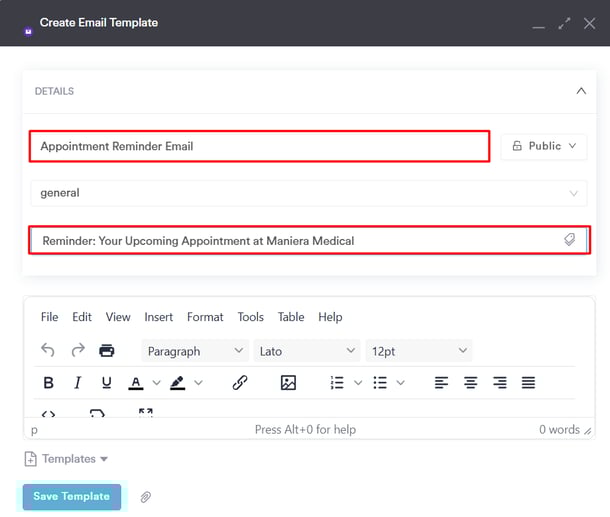
NOTA: Para obtener instrucciones detalladas sobre cómo crear plantillas desde cero, consulta nuestro artículo sobre plantillas de comunicación, donde encontrarás una guía paso a paso.
Paso 3: Añadir etiquetas de fusión
Dentro del editor de plantillas, puedes personalizar tu mensaje insertando etiquetas de fusión. Para hacerlo:
- Haz clic en el panel de Etiquetas de fusión dentro del editor.
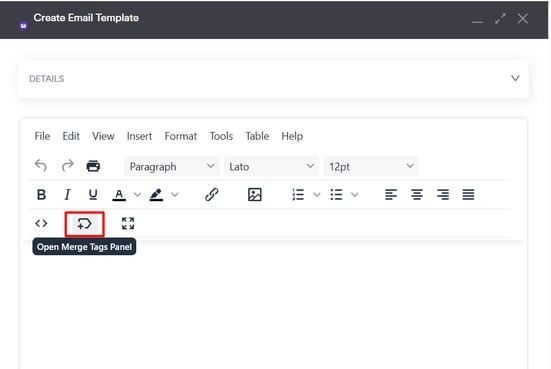
- Desde allí, elige las etiquetas de fusión que quieras incluir. Pueden estar relacionadas con clientes, citas u otras categorías disponibles, según la información que quieras incluir automáticamente en tu mensaje.
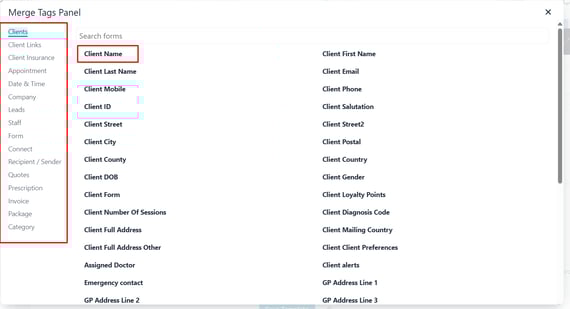
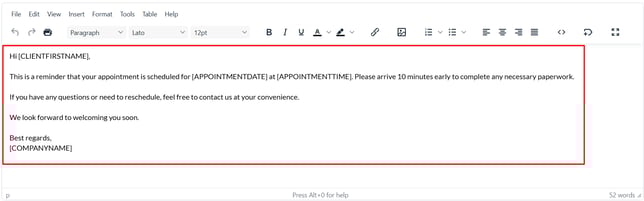
Por ejemplo, al insertar la etiqueta [CLIENTFIRSTNAME] se añadirá automáticamente el nombre del cliente cuando se envíe el mensaje.
NOTA: Asegúrate de que la ficha del cliente contenga información precisa y actualizada, ya que las etiquetas de fusión obtienen los datos directamente de estos campos para personalizar tus comunicaciones. Los datos incorrectos o incompletos pueden dar lugar a mensajes incompletos o inexactos.
Ejemplo: cómo aparecen las etiquetas de fusión
A continuación, se muestra un ejemplo de cómo aparecen las etiquetas de fusión dentro del editor de plantillas:
Cuando se envía el mensaje, las etiquetas de fusión se completan automáticamente con los datos del cliente, haciendo que el mensaje sea personalizado. Por ejemplo:
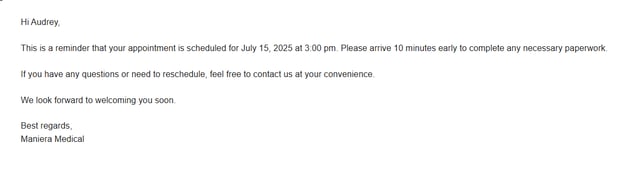
Esta automatización ahorra tiempo y garantiza que tus comunicaciones sean siempre profesionales y personalizadas para cada cliente.
Siguiendo estos pasos, podrás añadir fácilmente etiquetas de fusión para personalizar tus plantillas y mejorar la comunicación con tus clientes.
Para más guías, consulta los artículos relacionados a continuación, selecciona guías adicionales o usa la barra de búsqueda en la parte superior de la página. Estas guías te ayudarán a sacar el máximo partido a tu cuenta de Pabau.
Además, para ayudarte a aprovechar y comprender al máximo tu cuenta de Pabau, te recomendamos explorar las guías y recursos adicionales que ofrece la Pabau Academy. Ofrece tutoriales en vídeo y lecciones detalladas, brindando una experiencia de aprendizaje integral que puede dotarte de las habilidades esenciales para lograr el éxito con Pabau.