
En este artículo, te guiaremos por el proceso de enviar una solicitud de ausencia en nombre de un miembro del equipo usando el Control de Ausencias.
Esta función es útil cuando los empleados no pueden enviar su propia solicitud, como en el caso de una ausencia inesperada, o cuando los gerentes o administradores necesitan registrar las ausencias de forma centralizada para fines de programación.
Paso 1: Ve al Control de Ausencias
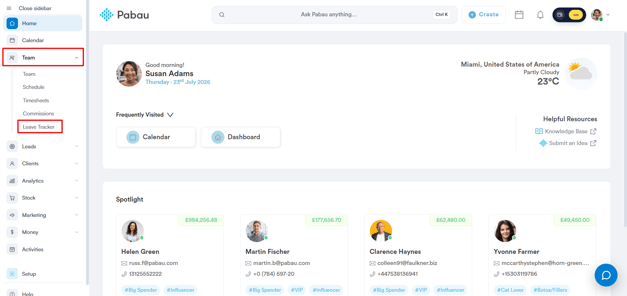
Inicia sesión en tu cuenta de Pabau y, en el menú lateral izquierdo, ve a Equipo y luego haz clic en "Control de Ausencias".
Paso 2: Inicia una nueva solicitud de ausencia
Desde el Control de Ausencias, hay dos formas de empezar:
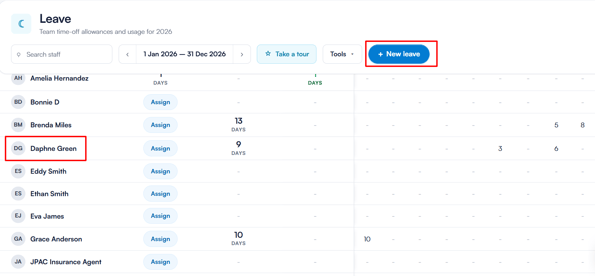
- Haz clic en "+ Nueva ausencia" en la esquina superior derecha y luego selecciona al empleado en el menú desplegable.
- O haz clic directamente en el nombre de un empleado en la lista, lo que abrirá el formulario "Añadir ausencia" con ese empleado ya seleccionado.
Paso 3: Completa los detalles de la ausencia
En el formulario "Añadir ausencia", completa lo siguiente:
- Tipo de ausencia — Elige entre Vacaciones, Baja por enfermedad o Permiso por motivos personales, o haz clic en "Más" para ver tipos de ausencia adicionales.
- Ubicación — Confirma o selecciona la ubicación de la clínica.
- Rango de fechas — Establece la fecha de inicio y fin. El sistema mostrará el total de días y días laborables, junto con las horas de ausencia (totales o desglosadas por día).
En el lado derecho, el panel "Ver quién más está de ausencia" muestra un calendario de la ubicación seleccionada, para que puedas comprobar quién más está fuera durante el mismo periodo antes de confirmar.
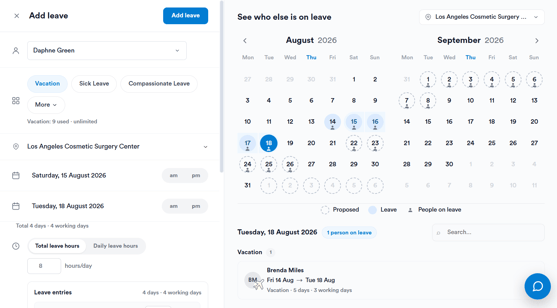
Después de añadir los detalles, haz clic en "Añadir ausencia" para continuar con la solicitud.
NOTA: Si el empleado ya tiene citas reservadas durante el periodo de ausencia, se abrirá una ventana de "Turnos en conflicto" que te permitirá revisar las citas superpuestas antes de decidir cómo proceder. Las opciones disponibles son:
- No hacer nada — los turnos permanecen sin cambios
- Eliminar permanentemente — se eliminan los turnos
Selecciona una opción y luego confirma con Aprobar.
Qué sucede a continuación
Una vez añadida la ausencia, la solicitud será visible en:
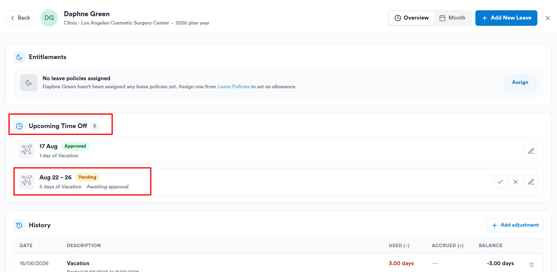
- El Control de Ausencias, pendiente de aprobación.
- El Perfil de Ausencias del empleado, en su historial de ausencias, para su aprobación.
Siguiendo estos pasos, podrás enviar correctamente una solicitud de ausencia en nombre de un miembro del equipo.
Para más guías, consulta los artículos relacionados a continuación, selecciona guías adicionales o usa la barra de búsqueda en la parte superior de la página. Estas guías te ayudarán a sacar el máximo partido a tu cuenta de Pabau.
Además, para ayudarte a aprovechar y comprender completamente tu cuenta de Pabau, te recomendamos explorar las guías y recursos adicionales que ofrece la Pabau Academy. Ofrece tutoriales en vídeo y lecciones detalladas, brindando una experiencia de aprendizaje completa que puede dotarte de las habilidades esenciales para lograr el éxito con Pabau.