
Este artículo explica los pasos para añadir un botón en tu sitio web que redirija a los clientes hacia los vales de regalo que vendes.
Tabla de contenidos:
1. Cómo localizar el enlace de las tarjetas regalo en Pabau
2. Añadir un enlace a un botón en Wix
3. Añadir un enlace a un botón en WordPress
4. Añadir un enlace a un botón en Squarespace
Cómo localizar el enlace de las tarjetas regalo en Pabau
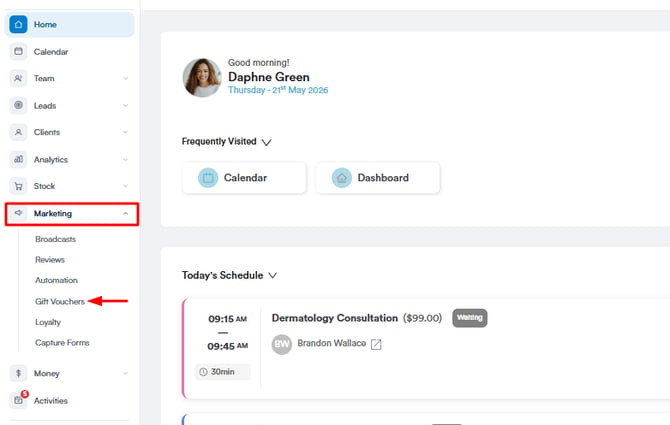
Paso 1: Ve a Vales de regalo
Empieza iniciando sesión en tu cuenta de Pabau con tus credenciales. Luego, haz clic en la sección "Marketing" en el menú lateral izquierdo. Esto mostrará la pestaña "Tarjetas regalo".
Paso 2: Crea o edita vales de regalo
Puedes generar el enlace de la tarjeta regalo para añadirlo a tu sitio web. Dependiendo de si ya tienes vales existentes o vas a crear uno nuevo, sigue los pasos a continuación:
NOTA:
Para obtener información sobre cómo crear un nuevo vale de regalo en tu cuenta de Pabau, consulta este artículo.Para instrucciones sobre cómo editar un vale existente, consulta este artículo.
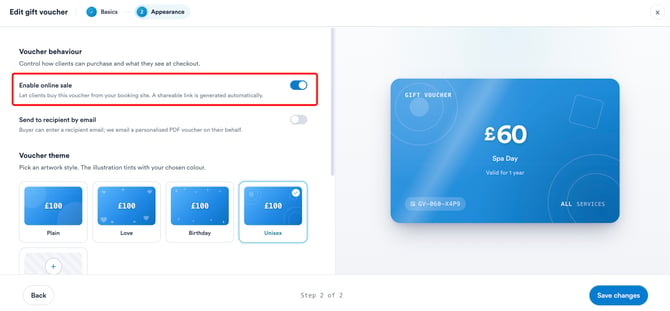
Vale nuevo - Para que este vale aparezca en línea, asegúrate de que el interruptor "Vender este vale en línea", ubicado en la parte superior derecha de la pestaña Apariencia, esté activado. Para guardar los cambios, haz clic en el botón "Guardar cambios" en la parte inferior derecha y, a continuación, en el botón "Crear".
Vales existentes - Puedes revisar y editar los vales existentes para asegurarte de que estén configurados correctamente para aparecer en línea. Asegúrate de que el interruptor "Vender este vale en línea" en la parte superior derecha de la pestaña Apariencia esté activado.
Paso 3: Ve a Reservas online
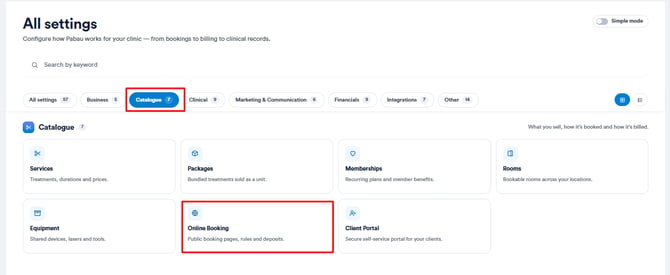
Dirígete a la página de Configuración en el menú lateral izquierdo. Luego, en la sección Catálogo, encontrarás la pestaña de Reservas online.
Paso 4: Personaliza el portal de reservas online
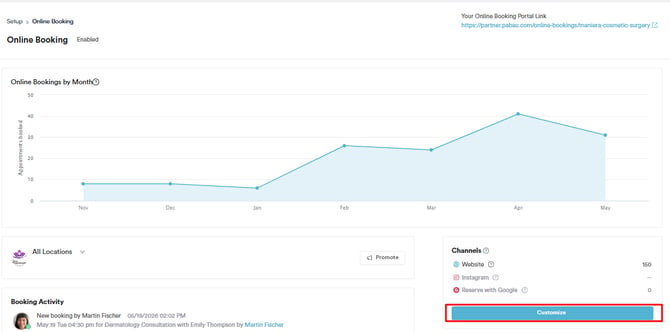
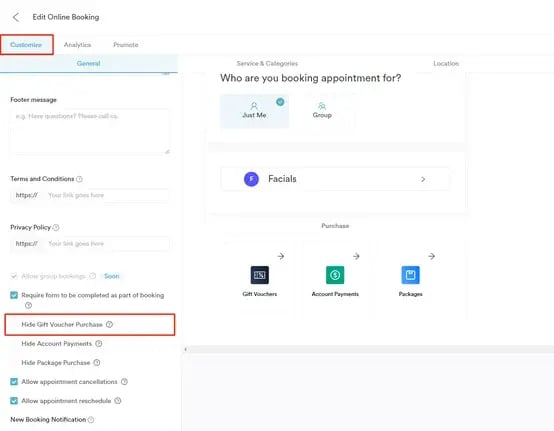
Haz clic en el botón Personalizar en el lado derecho de la página de Reservas online.
Permanece en la página de apertura predeterminada, que muestra la sección de Personalización, con la pestaña General abierta.
En el lado izquierdo de la pantalla, desplázate hacia abajo hasta localizar la opción "Ocultar compra de vales de regalo". Asegúrate de que la función de vales de regalo no esté oculta en el portal de reservas online. Si no está marcada, se mostrará en línea.
Paso 5: Cambia a la pestaña Promocionar
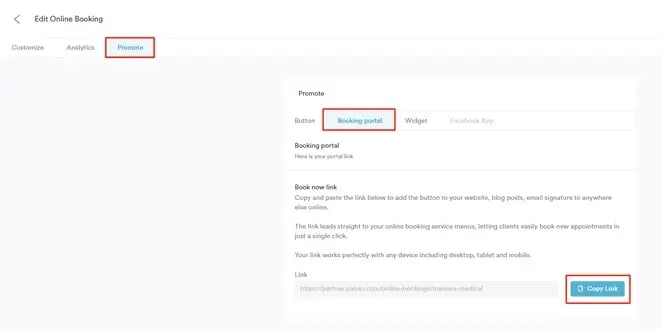
Después de asegurarte de que los vales de regalo no estén ocultos para la compra en línea, dirígete a la pestaña Promocionar en la parte superior izquierda de la pantalla, en la página de personalización de reservas online. Luego, haz clic en la subpestaña "Portal de reservas" para ver el enlace de reservas online. Puedes copiarlo haciendo clic en el botón "Copiar enlace".
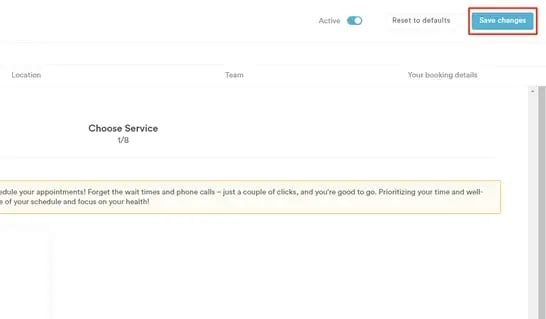
Si realizas algún cambio, asegúrate de hacer clic en "Guardar cambios" en la parte superior derecha de la página para que se apliquen las actualizaciones.
Paso 6: Accede al portal de reservas online
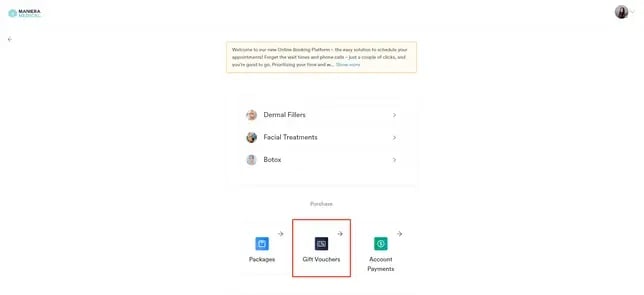
Pega el enlace que copiaste en una nueva pestaña para acceder al portal de reservas online. Verás cómo la configuración que realizaste en Pabau se refleja en la página de reservas. Haz clic en el icono de vales de regalo para acceder a los vales que has creado.
Paso 6: Copia el enlace de los vales
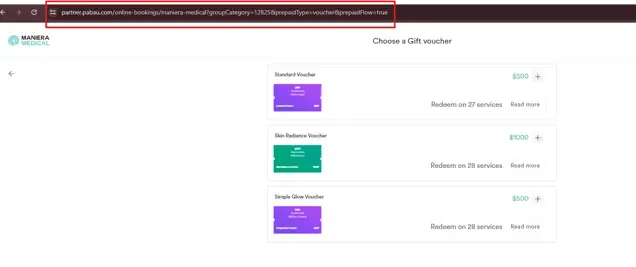
Una vez en la página de vales, verás todos los vales que creaste en Pabau y que has puesto disponibles para la venta en línea. Para incluir todos estos vales en tu sitio web, copia el enlace en la parte superior de tu navegador.
Esto muestra cómo podría verse el botón una vez añadido a tu sitio web. Siempre tienes diferentes opciones de estilo para el botón. Al hacer clic en el botón, tus clientes serán redirigidos a la página de vales, donde podrán proceder con la compra.

A continuación, incluiremos instrucciones sobre cómo insertar el enlace del vale en algunos creadores de sitios web.
Añadir un enlace a un botón en Wix
-
Haz clic en un elemento de botón y selecciona Editar botón
-
(Opcional) Cambia el nombre del botón
-
En Enlazar a, selecciona el objeto al que quieres enlazar:
-
Dirección web:
-
URL – inserta cualquier URL; esto también permite enlazar a secciones específicas dentro de tu sitio web
-
Número de teléfono – inserta cualquier número de teléfono, incluyendo el código de país
-
Correo electrónico – inserta cualquier dirección de correo electrónico
-
-
Descarga de archivo – sube un archivo desde tu dispositivo local
-
Sección – enlaza a una sección específica dentro de tu sitio web
-
Otra página dentro de tu sitio web – selecciona la página a la que quieres enlazar
-
-
(Opcional) Abrir en una pestaña nueva
-
(Opcional) Hacer el enlace nofollow
-
Haz clic fuera del cuadro de configuración para cerrarlo; los cambios se guardan automáticamente:
.webp?width=670&height=442&name=image%20(11).webp)
Añadir un enlace a un botón en WordPress
Para añadir un enlace a tu botón:
- Haz clic en un botón y aparecerá una barra de herramientas encima de él.
- Haz clic en el icono de Enlace en la barra de herramientas. El icono se parece a un eslabón real de una cadena metálica.
- Busca una página existente en tu sitio o escribe/pega una URL.
- Haz clic en Aplicar.
.gif?width=670&height=372&name=linking-a-button-2%20(1).gif)
Añadir un enlace a un botón en Squarespace
-
Haz clic en un "Bloque de texto" o "Cuadro de texto."
-
Escribe el texto para tu hipervínculo.
-
Resalta el texto.
-
Selecciona "Enlace" y añade la URL.
-
Haz clic en "Guardar."

Siguiendo estos pasos, puedes incluir un botón que lleve a tus clientes a comprar los vales que has creado en Pabau.
Para más guías, consulta los artículos relacionados a continuación, selecciona guías adicionales o utiliza la barra de búsqueda en la parte superior de la página. Estas guías te ayudarán a sacar el máximo provecho de tu cuenta de Pabau.
Además, para ayudarte a utilizar y comprender completamente tu cuenta de Pabau, te recomendamos explorar las guías y recursos adicionales que ofrece la Pabau Academy. Ofrece tutoriales en vídeo detallados y lecciones, brindando una experiencia de aprendizaje integral que puede proporcionarte las habilidades esenciales para tener éxito con Pabau.