
Este artículo explica cómo puedes añadir reglas condicionales a los formularios creados en Capture Forms.
¿Qué es la lógica condicional?
La lógica condicional permite que tu formulario responda a lo que introduce el usuario. Por ejemplo, puedes:
-
Ocultar o mostrar ciertos campos solo si el usuario selecciona una opción específica
-
Rellenar o copiar campos automáticamente para ahorrarles tiempo a tus clientes
-
Saltar páginas completas en formularios de varios pasos según las respuestas anteriores
-
Hacer cálculos matemáticos directamente dentro del formulario, como totales o descuentos
Paso 1: Accede a "Capture Forms"
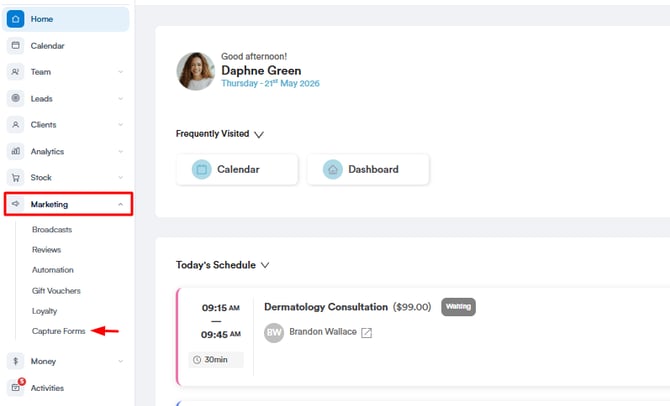
Empieza iniciando sesión en tu cuenta de Pabau con tus credenciales de acceso. Después, ve a la sección Marketing situada en el menú lateral izquierdo y haz clic para desplegarla. Se mostrará la pestaña "Capture Forms".
Paso 2: Ve a la pestaña Formularios
Ve a la pestaña " Formularios" en la esquina superior izquierda de la pantalla. Una vez que veas todos tus formularios, haz clic en el botón "Acciones" para ver las acciones disponibles.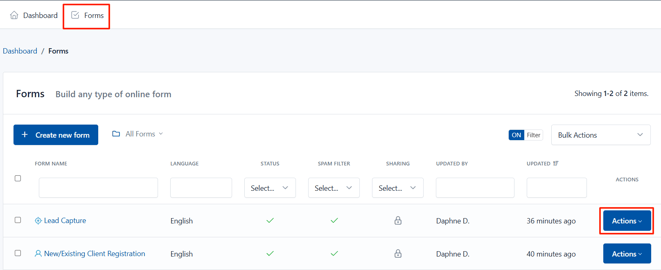
Paso 3: Añade reglas condicionales
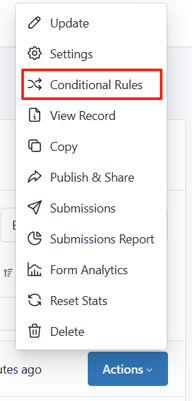
Para empezar, haz clic en la opción "Reglas condicionales".
Paso 4: Crea una regla
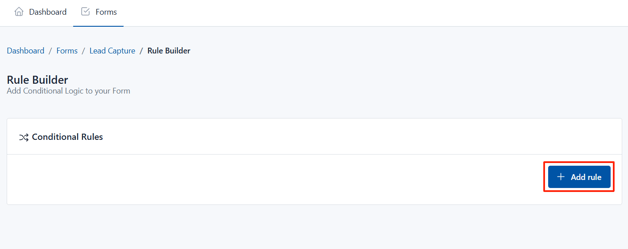
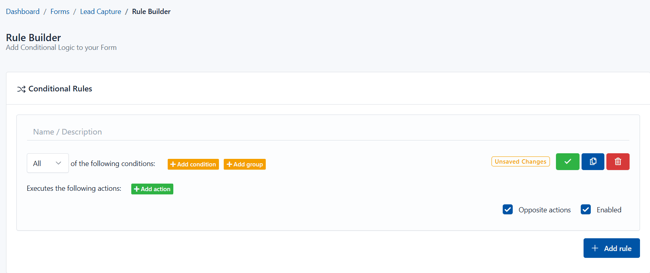
Al abrir el Creador de reglas, verás un espacio en blanco con un botón Añadir regla en la esquina superior derecha. Haz clic en él para crear tu primera regla condicional.
Al añadir reglas, aparecerán los siguientes componentes:
-
Nombre/Descripción: Dale a tu regla un nombre claro que te ayude a recordar qué hace. (Opcional)
-
Condiciones: Los desencadenantes que deben cumplirse. Puedes exigir que se cumplan todas, alguna o ninguna de las condiciones. Las condiciones se pueden agrupar y combinar de formas complejas.
-
Acciones: Lo que ocurre cuando se cumplen las condiciones: mostrar, ocultar, habilitar, deshabilitar campos, copiar valores, realizar cálculos, saltar páginas y más.
Por ejemplo, puedes establecer una regla que oculte el botón Enviar hasta que se rellene el campo Nombre. Al guardar esta regla, el botón Enviar solo aparecerá cuando el usuario introduzca su nombre.
Paso 5: Añade una condición
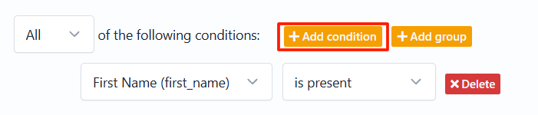
Añadir lógica condicional significa que puedes crear formularios que se adaptan perfectamente a las respuestas de cada cliente, reducen errores, mejoran las tasas de finalización y automatizan tareas. Para añadir una condición, haz clic en la opción "+ Añadir condición".
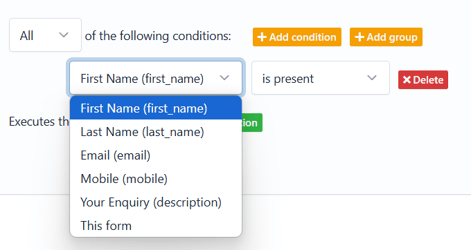
Aparecerá un campo donde podrás editar las condiciones haciendo clic en los campos, lo que mostrará un menú desplegable de opciones que puedes seleccionar.
Paso 6: Añade acciones
Para añadir una acción, ve al botón verde "+Añadir acción". Aparecerá un campo donde podrás editar las acciones haciendo clic en los campos, lo que mostrará un menú desplegable de opciones que puedes seleccionar.
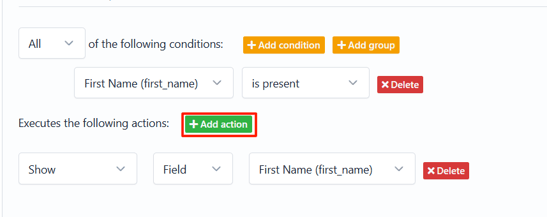
Los tipos de acciones que puedes usar son:
- Mostrar / Ocultar: Hacer que los campos o botones aparezcan o desaparezcan.
- Habilitar / Deshabilitar: Permitir que los usuarios interactúen con los campos o bloquearlos.
- Copiar: Rellenar automáticamente un campo basándose en otro (perfecto para direcciones de facturación/envío).
- Matemáticas: Calcular valores mediante sumas, restas, multiplicaciones, divisiones y más, con los resultados mostrados al instante.
- Evaluar: Usar fórmulas para calcular expresiones complejas, incluidos cálculos de fechas.
- Formato de número: Dar formato a los números (como moneda) sin necesidad de programar.
- Formato de texto: Combinar campos en cadenas de texto con formato (por ejemplo, generar automáticamente direcciones de correo electrónico).
- Saltar: Saltar entre páginas en formularios de varios pasos según las respuestas.
- Acciones del formulario: Enviar, reiniciar o navegar entre páginas de forma programada.
Paso 7: Añade la regla
Una vez que hayas añadido el nombre, la condición y la acción, encontrarás opciones adicionales en el extremo derecho de la pantalla.
- Acciones opuestas
La mayoría de las acciones admiten automáticamente el comportamiento opuesto. Por ejemplo, si una regla dice "mostrar el campo X cuando la condición Y sea verdadera", entonces el campo X se ocultará cuando la condición Y sea falsa. Esto hace que crear formularios lógicos y fáciles de usar sea rápido y sencillo.
Si no marcas la opción de acciones opuestas, la regla solo realizará la acción especificada cuando se cumpla la condición, pero no revertirá la acción cuando la condición no se cumpla. Por ejemplo, si la regla indica mostrar un campo cuando una condición es verdadera, ese campo permanecerá visible incluso cuando la condición pase a ser falsa. Usa esta opción si quieres más control y no deseas que se alterne automáticamente.
- Habilitada
Para activar una regla, simplemente marca esta opción. Puedes desactivarla en cualquier momento para pausar la regla sin eliminarla.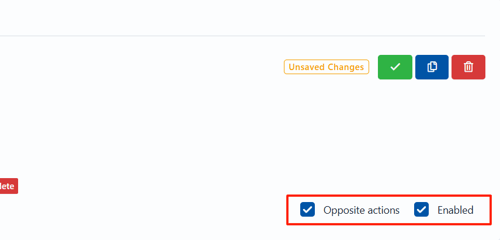
Para finalizar la creación de la regla, ve a la esquina superior derecha y haz clic en el botón verde con la marca de verificación.

Siguiendo estos pasos, podrás añadir con éxito lógica condicional a tus formularios.
Para más guías, consulta los artículos relacionados a continuación, selecciona guías adicionales o usa la barra de búsqueda en la parte superior de la página. Estas guías te ayudarán a sacar el máximo partido a tu cuenta de Pabau.
Además, para ayudarte a aprovechar y comprender por completo tu cuenta de Pabau, te recomendamos explorar las guías y recursos adicionales que ofrece la Pabau Academy. Ofrece tutoriales en vídeo detallados y lecciones, brindando una experiencia de aprendizaje integral que puede dotarte de las habilidades esenciales para tener éxito con Pabau.