
La sincronización de datos mantiene tus registros de Pabau alineados con las demás herramientas que tu clínica ya utiliza. Cuando se crea, edita o elimina un cliente en Pabau, la sincronización de datos envía automáticamente ese cambio a un sistema conectado — como tu CRM o plataforma contable — casi en tiempo real, para que nunca tengas que introducir los mismos datos dos veces.
Esta guía explica qué hace la herramienta, cómo fluye una sincronización desde Pabau hasta el sistema conectado, y cómo leer el registro de entregas cuando quieras comprobar que todo funciona correctamente. Para conocer la configuración paso a paso de un conector específico, consulta la guía dedicada a ese conector (por ejemplo, la integración con Microsoft Dynamics 365 Business Central).
Nota: La sincronización de datos forma parte del Data Hub. La encontrarás en Data Hub > Data Sync. Necesitas acceso de administrador para añadir, editar o pausar un conector.
Dónde encontrar la sincronización de datos
Abre el Data Hub desde el menú principal y selecciona la pestaña Data Sync. Cada conector que hayas configurado aparece como una tarjeta que muestra su estado, la última vez que se sincronizó correctamente, cuántas entregas fallaron en las últimas 24 horas y cuántas están actualmente en cola.
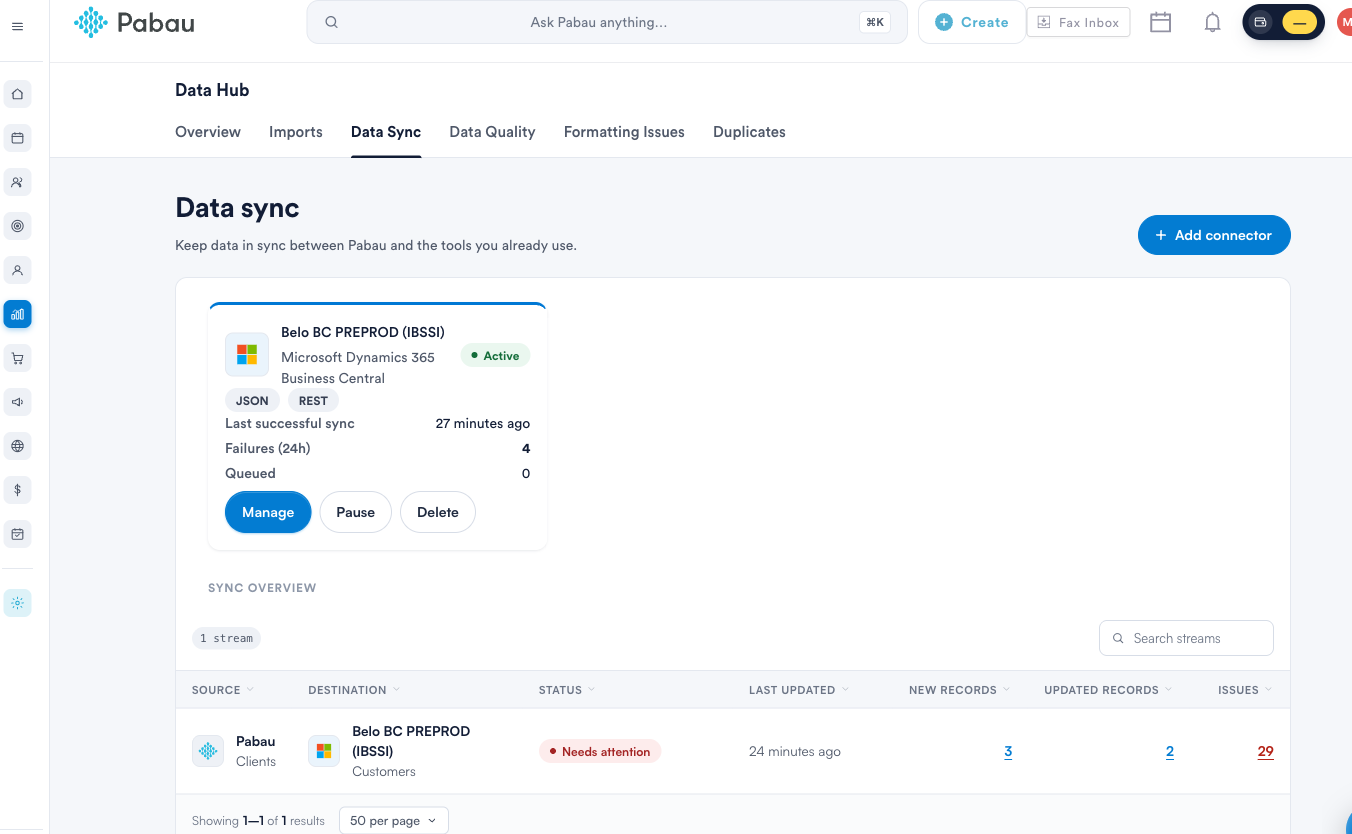
Desde una tarjeta de conector puedes:
- Gestionar — abrir la configuración del conector, los disparadores, la asignación de campos y el registro de entregas.
- Pausar — dejar de enviar temporalmente. Los cambios realizados mientras está en pausa no se ponen en cola para más tarde; simplemente no se envían.
- Eliminar — quitar el conector, sus disparadores y sus asignaciones. El historial de entregas se conserva para auditoría.
Añadir un conector
Selecciona Añadir conector para ver los conectores disponibles para tu clínica. Elige un destino y selecciona Configurar para iniciar la configuración guiada.
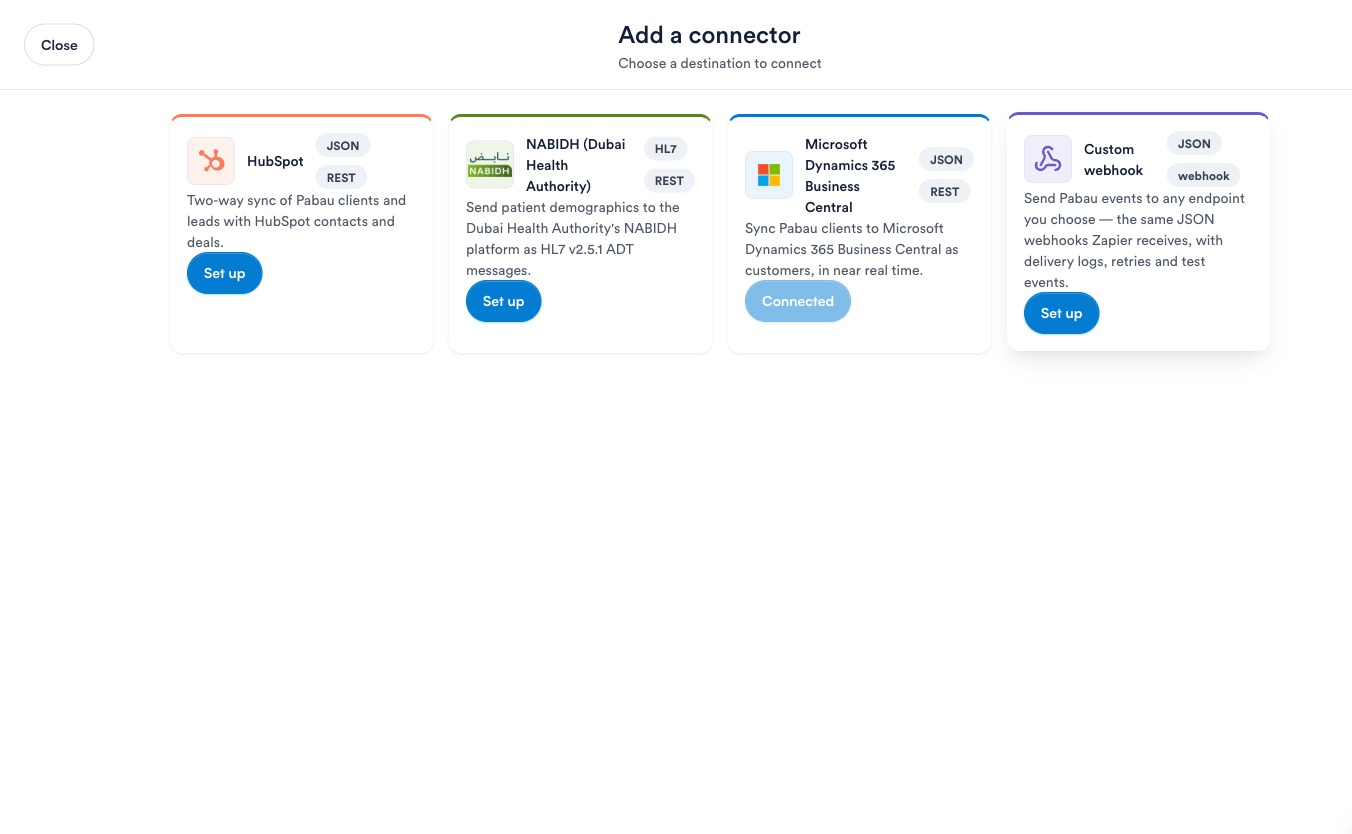
Actualmente Pabau ofrece estos conectores:
- HubSpot — sincronización bidireccional de clientes y leads de Pabau con contactos y negocios de HubSpot.
- GoHighLevel — sincronización bidireccional de clientes de Pabau con contactos de GoHighLevel, además de etiquetas de citas y resultados de leads para flujos de trabajo de agencias de marketing.
- Shopify — envía tus niveles de stock de Pabau a tu tienda Shopify cuando se venden productos de venta al por menor en el punto de venta.
- Microsoft Dynamics 365 Business Central — sincroniza los clientes de Pabau con Business Central como clientes, casi en tiempo real.
- NABIDH (Autoridad de Salud de Dubái) — envía datos demográficos de pacientes a la plataforma NABIDH de la DHA como mensajes HL7.
- Webhook personalizado — envía eventos de Pabau a cualquier endpoint que elijas, usando los mismos webhooks JSON que reciben herramientas como Zapier, con registros de entrega, reintentos y eventos de prueba.
Consejo: Algunos conectores solo permiten una conexión por clínica. Si un conector ya tiene una conexión, su casilla muestra Conectado y no se puede añadir dos veces — en su lugar, abre el existente con Gestionar.
Las cuatro pestañas de configuración
Todos los conectores se configuran a través de las mismas cuatro pestañas. Avanzas entre ellas con el botón Siguiente, y puedes volver a cualquier pestaña más tarde desde Gestionar.
1. Configuración
Dónde se envían tus actualizaciones y cómo se identifica tu clínica cuando llegan. Estos datos provienen del paquete de incorporación proporcionado por el proveedor del sistema conectado. Una vez introducidos, usa Probar conexión para comprobar que todo es accesible antes de activarlo. Las credenciales se almacenan cifradas y nunca se vuelven a mostrar — para cambiarlas, debes pegar nuevos valores.
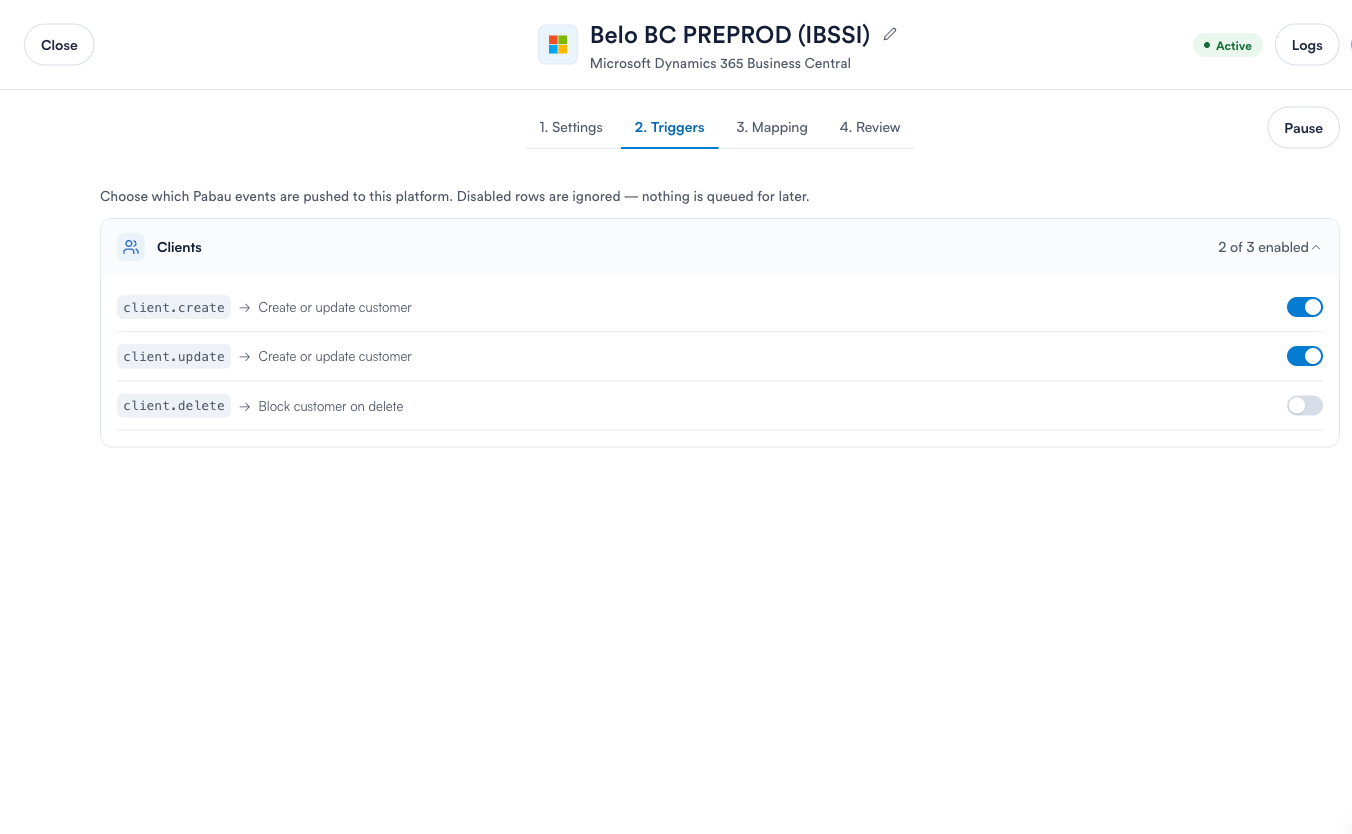
2. Disparadores
Qué eventos de Pabau se envían al sistema conectado. Cada disparador asigna un evento de Pabau (como client.create o client.update) a una acción en el otro lado. Desactiva un disparador y ese evento simplemente se ignora — no se pone nada en cola para más tarde.
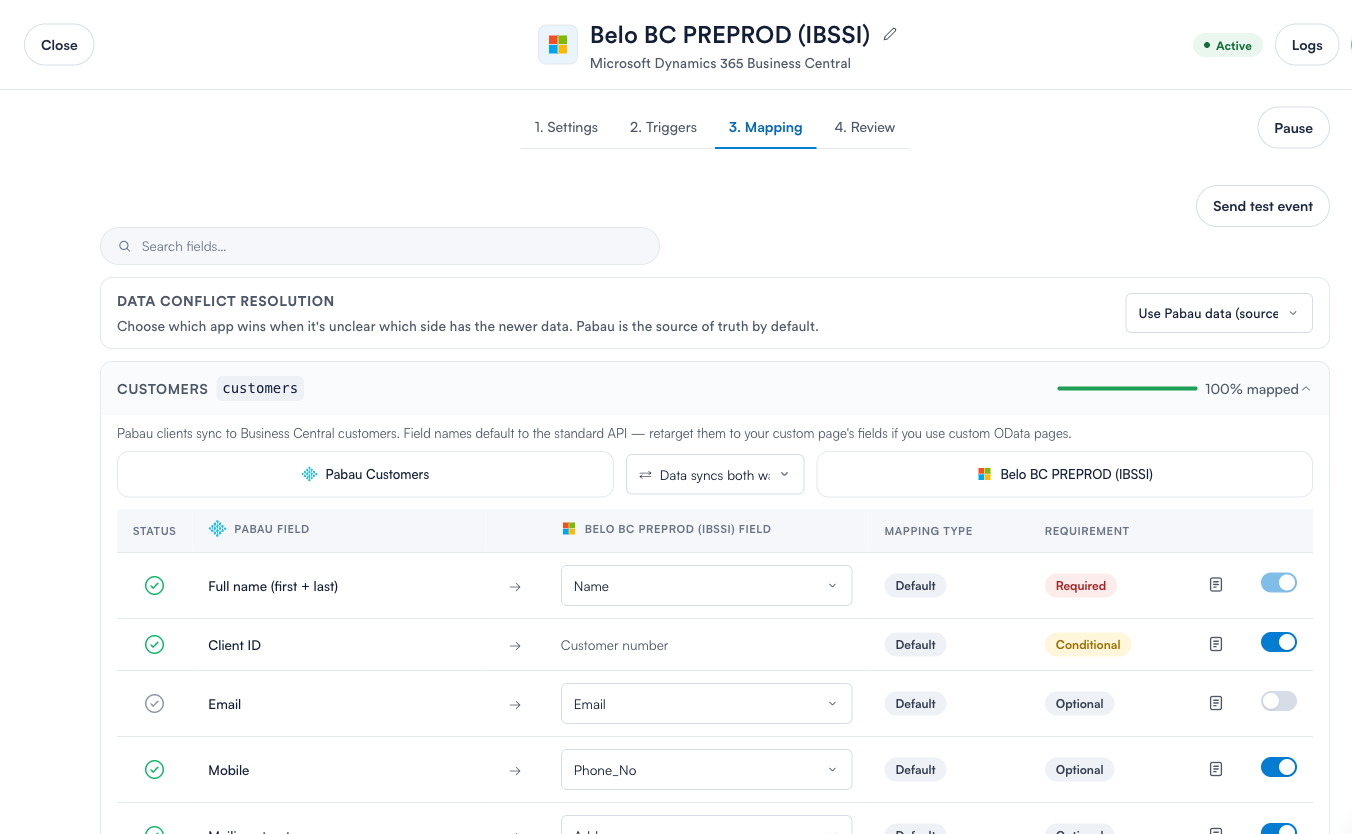
3. Asignación
Qué campo de Pabau va a qué campo en el sistema conectado. Cada fila muestra el campo de Pabau, la dirección de la sincronización, el campo de destino y si el campo es obligatorio, condicional u opcional. Desactiva una fila para dejar de sincronizar ese campo. El ajuste Resolución de conflictos de datos decide qué lado gana cuando no está claro cuál tiene los datos más recientes — Pabau es la fuente de verdad por defecto.
4. Revisión
Un resumen final de la conexión antes de activarla.
Enviar un evento de prueba
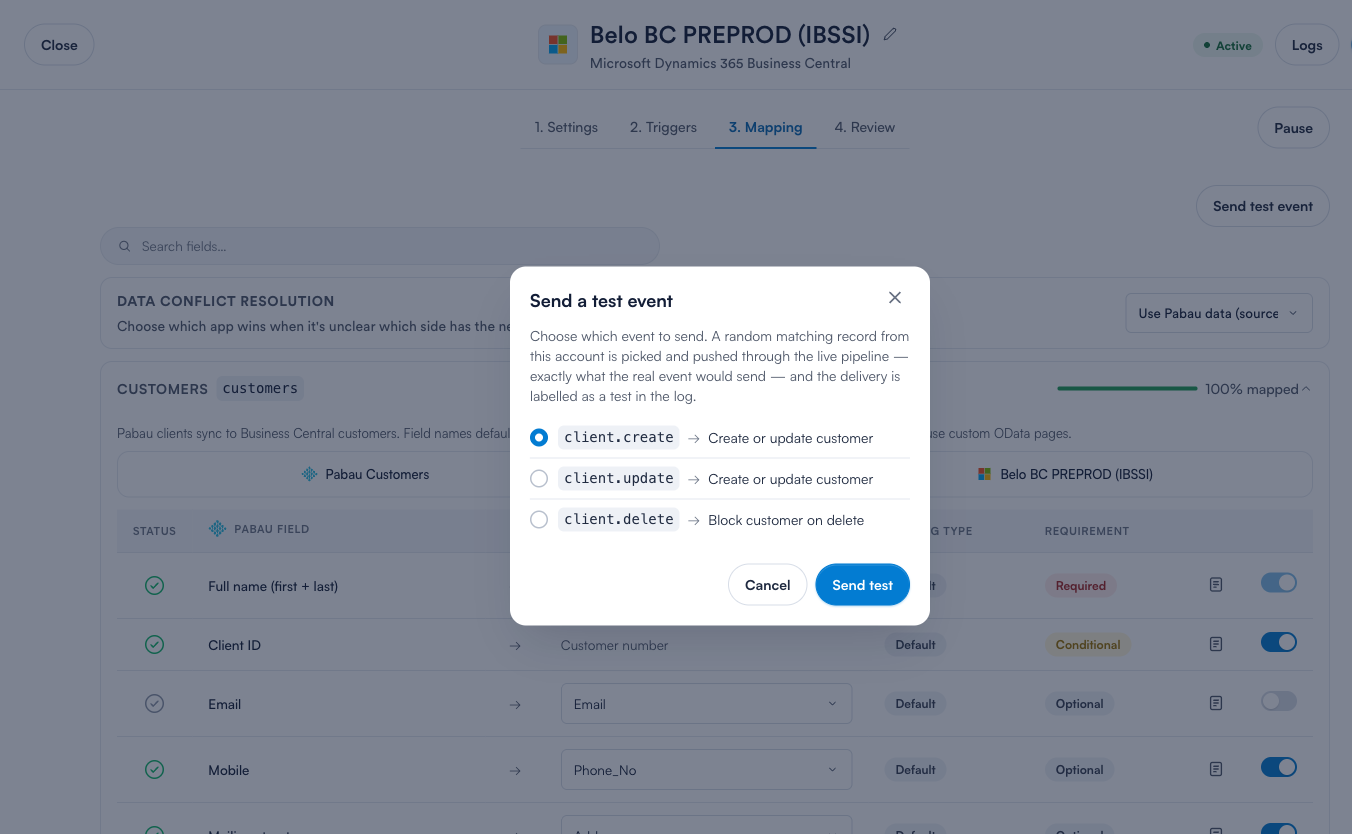
Desde la pestaña Asignación puedes seleccionar Enviar evento de prueba para comprobar todo el proceso de principio a fin. Pabau elige un registro coincidente al azar de tu cuenta y lo envía a través del proceso en vivo — exactamente lo que enviaría un evento real — y etiqueta la entrega como prueba en el registro. Esta es la forma más segura de confirmar que un nuevo conector está bien configurado.
Leer el registro de entregas
Selecciona Registros en cualquier conector para ver todas las entregas — una fila por cada evento que Pabau intentó enviar. Puedes filtrar por estado, objeto, disparador o fecha, buscar por registro o ID de correlación, ocultar eventos de prueba, activar En vivo para ver las entregas a medida que llegan, y exportar la lista a CSV. Un resumen en la parte superior agrupa los errores de las últimas 24 horas por tipo.
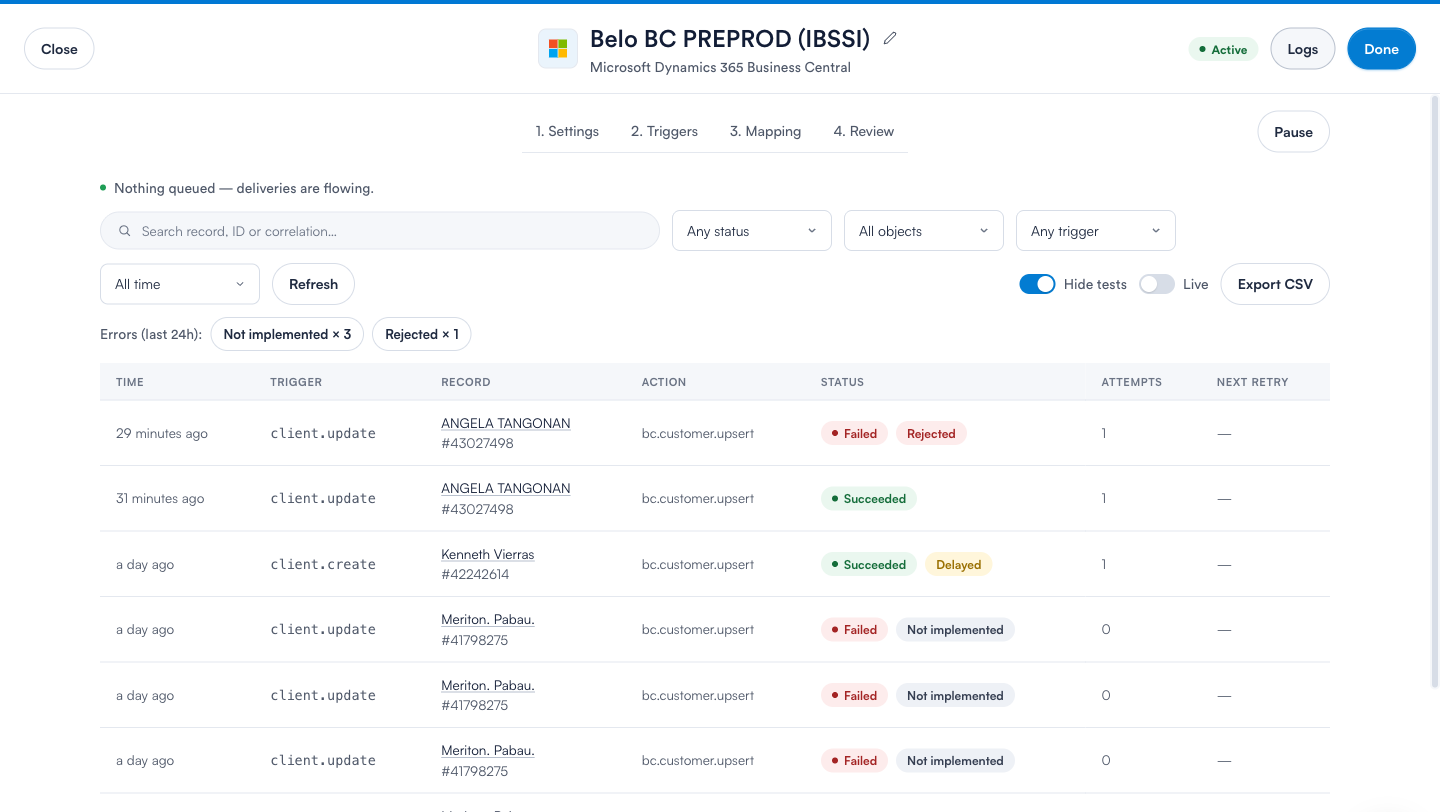
Cada entrega muestra uno de estos estados:
- Correcto — el cambio llegó al sistema conectado y fue aceptado.
- Correcto (retrasado) — se completó correctamente, pero esperó más de cinco minutos en la cola antes de su primer intento (normalmente un conector que se reactiva tras un periodo de inactividad).
- En cola / Procesando — aceptado por Pabau y a la espera de ser enviado, o en curso ahora mismo.
- Fallido (reintentando) — un problema temporal; Pabau lo reintentará automáticamente (ver más abajo).
- Fallido — un problema permanente que no se resolverá sin un cambio por tu parte o por parte del sistema conectado. El motivo se muestra como una etiqueta breve como Rechazado o No implementado.
Cómo funcionan los reintentos
No todos los fallos son permanentes. Pabau clasifica automáticamente los fallos en dos tipos:
- Temporal — un error de red, un límite de frecuencia (el sistema conectado nos pidió que redujéramos la velocidad), o un error del servidor (una respuesta 5xx) en el otro lado. Pabau reintenta estos casos con un intervalo cada vez mayor (unos 30 segundos, luego un minuto, luego dos, y así sucesivamente) hasta 8 intentos antes de rendirse.
- Permanente — el sistema conectado rechazó la solicitud directamente (una respuesta 4xx, como datos no válidos). Reintentar no serviría de nada, así que Pabau lo marca como fallido de inmediato y te muestra el motivo.
Nota: Pausar un conector no hace que se pierdan datos a futuro — pero los cambios realizados mientras está en pausa no se ponen en cola y no se enviarán al reanudar. Usa las herramientas de Vincular registros existentes o de evento de prueba para reconciliar después de una pausa, o pregunta a tu proveedor cuál es la mejor forma de completar los datos pendientes.
Inspeccionar una única entrega
Selecciona cualquier fila del registro para abrir su detalle completo. Aquí verás el registro de Pabau del que procede, el registro de destino al que se dirigió, el ID de correlación (útil al crear un ticket de soporte), la versión de asignación utilizada, y todos los intentos — incluida la solicitud exacta que envió Pabau y la respuesta exacta que recibió.
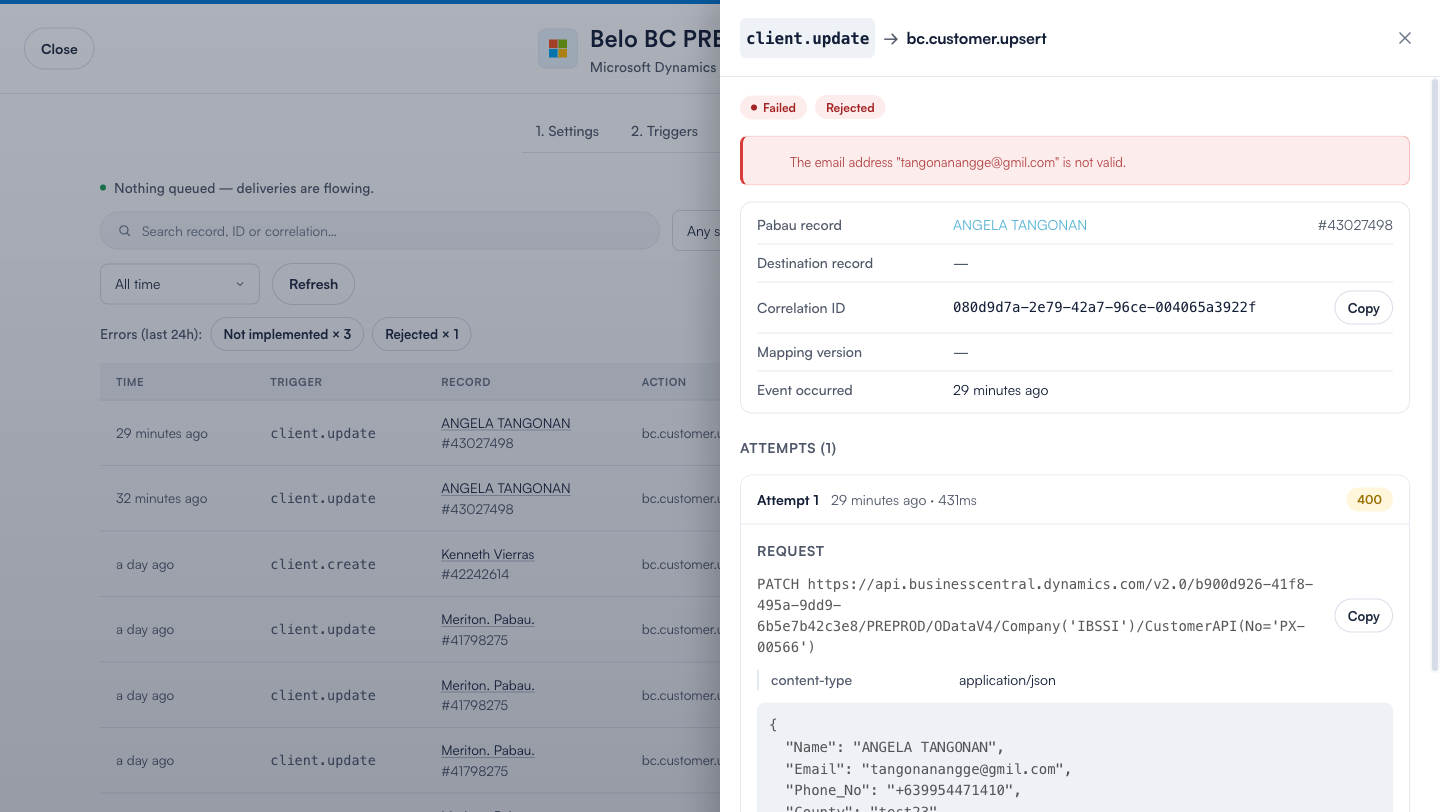
Desde este panel también puedes reenviar una entrega fallida de dos maneras:
- Reproducir carga original — reenviar exactamente lo que se envió la primera vez. Úsalo cuando el fallo estuvo en el otro lado y los datos en sí eran correctos.
- Sincronizar datos más recientes — reconstruir la solicitud a partir de los valores actuales del registro y enviarla. Úsalo cuando hayas corregido los datos en Pabau desde entonces.
Consejo: Cuando te pongas en contacto con soporte por un problema de sincronización, copia el ID de correlación del detalle de la entrega. Nos permite rastrear la solicitud y la respuesta exactas sin necesidad de conjeturas.
Artículos relacionados
- Cómo funciona la integración con Microsoft Dynamics 365 Business Central
- Cómo funciona la integración con GoHighLevel
- Cómo funciona la integración con Shopify
- Cómo funciona la integración con HubSpot