
Este artículo explica cómo los clientes pueden subir fotos y archivos adjuntos a su portal de cliente.
Paso 1: Accede al portal de cliente
Para acceder al portal de cliente, haz clic en el botón "Iniciar sesión" en la esquina superior derecha de tu portal de reservas online.
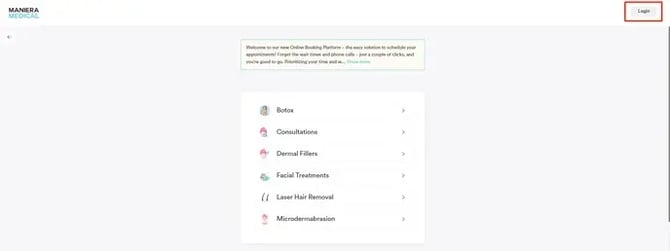
Si ya tienes una cuenta, simplemente puedes iniciar sesión con tus datos de acceso.
Si eres nuevo, puedes hacer clic en "Registrarse" para crear una cuenta nueva.
Paso 2: Ve al avatar
En el portal de cliente, haz clic en tu avatar en la esquina superior derecha para acceder a las funciones que tienes disponibles. Haz clic en la pestaña "Citas" para acceder a tus citas pasadas y próximas.
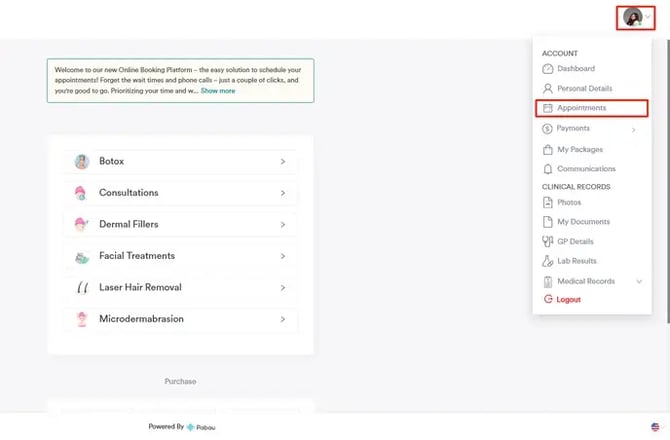
Paso 3: Revisa los detalles de la cita
Para ver los detalles específicos de una cita, haz clic en el botón "Detalles" en la parte superior de la cita.
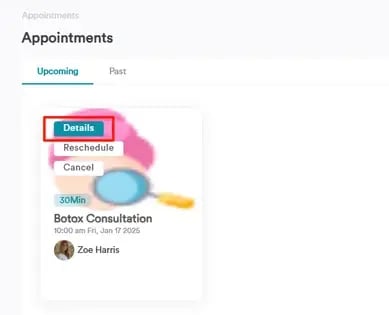
Paso 4: Sube el/los archivo(s) adjunto(s)
En los detalles de la cita, puedes completar formularios adjuntos, ver información general de la cita y añadir notas o fotos. Para adjuntar una foto, haz clic en el icono de adjuntar en la esquina superior derecha.
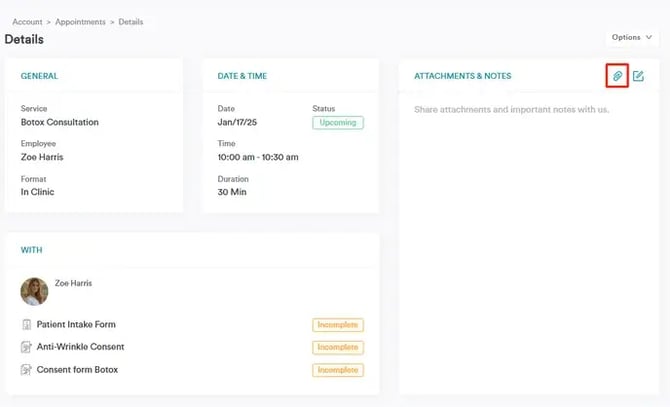
Una vez que hayas hecho clic en el icono, aparecerá una ventana emergente donde podrás elegir fotos de tu dispositivo para subir. Después de seleccionar la(s) imagen(es), haz clic en el botón "Subir" para finalizar.
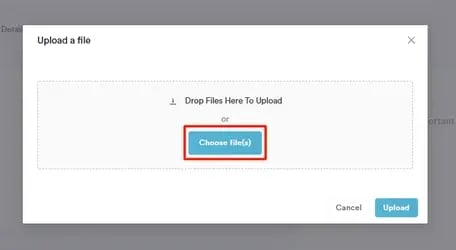

Siguiendo estos pasos, puedes subir imágenes al portal de cliente.
Para más guías, consulta los artículos relacionados a continuación, selecciona guías adicionales o utiliza la barra de búsqueda en la parte superior de la página. Estas guías te ayudarán a sacar el máximo partido a tu cuenta de Pabau.
Además, para ayudarte a aprovechar y comprender completamente tu cuenta de Pabau, te recomendamos explorar las guías y recursos adicionales que ofrece la Pabau Academy. Ofrece tutoriales en vídeo detallados y lecciones, brindando una experiencia de aprendizaje integral que puede proporcionarte las habilidades esenciales para lograr el éxito con Pabau.