
La integración con GoHighLevel mantiene sincronizados tus clientes de Pabau con los contactos de una subcuenta de GoHighLevel. Los contactos se sincronizan en ambos sentidos: los clientes nuevos y actualizados de Pabau se envían a GoHighLevel casi en tiempo real, y los cambios de contacto realizados en GoHighLevel se reflejan de vuelta en Pabau, mientras que la actividad de las citas y los resultados de los leads llegan al contacto de GoHighLevel como etiquetas sobre las que tu agencia de marketing puede crear flujos de trabajo.
Este es un conector dentro de la herramienta Data Sync de Pabau. Si eres nuevo en Data Sync, lee primero How Data Sync works in Pabau para entender los conceptos generales (activadores, mapeo, el registro de entregas y los reintentos). Esta guía cubre todo lo específico de GoHighLevel.
NOTA: La integración con GoHighLevel se está implementando de forma gradual. Si todavía no la ves en tu App Marketplace, contacta con soporte para que la habiliten en tu cuenta. Necesitas acceso de administrador en Pabau para configurarla.
Qué hace el conector
- Crea o actualiza un contacto de GoHighLevel cuando se crea o edita un cliente en Pabau.
- Trae de vuelta a Pabau los cambios de contacto realizados en GoHighLevel, y opcionalmente puede crear nuevos clientes en Pabau a partir de contactos de GoHighLevel sin coincidencia (desactivado por defecto).
- Añade una etiqueta al contacto sincronizado cuando se reserva, modifica o cancela una cita (
pabau-appointment:booked,pabau-appointment:updated,pabau-appointment:cancelled). - Añade una etiqueta cuando se marca un lead como ganado o perdido (
pabau-lead:won,pabau-lead:lost), cerrando el ciclo para los informes de ROI de tu agencia. - Opcionalmente elimina el contacto de GoHighLevel cuando se elimina un cliente en Pabau (desactivado por defecto).
NOTA: El conector solo sincroniza el objeto cliente/contacto. Las citas y los leads se representan como etiquetas en el contacto, no como citas u oportunidades de GoHighLevel. Un contacto eliminado en GoHighLevel nunca se elimina en Pabau: los registros médicos se conservan, y la eliminación solo fluye desde Pabau hacia fuera.
Antes de empezar
La conexión utiliza el propio inicio de sesión de GoHighLevel (OAuth); no hay claves de API que copiar. Necesitarás:
- Una cuenta de GoHighLevel, ya sea tuya o gestionada por tu agencia de marketing.
- Un inicio de sesión que pueda acceder a la subcuenta (ubicación) que quieres conectar, y permiso para autorizar aplicaciones en ella. Si una agencia gestiona GoHighLevel por ti, pregúntale cuál es tu subcuenta.
Paso 1: Conecta tu cuenta de GoHighLevel
Puedes empezar desde cualquiera de estos dos lugares:
- Configuración > App Marketplace: selecciona la casilla de GoHighLevel. Te lleva directamente a la configuración de Data Sync que se explica a continuación.
- Data Hub > Data Sync: selecciona Añadir conector, elige GoHighLevel y selecciona Configurar.

El primer paso de la configuración te pide que conectes tu cuenta. Selecciona Conectar GoHighLevel; se abrirá una ventana de GoHighLevel donde inicias sesión, eliges la subcuenta que quieres conectar y apruebas el acceso. Una vez que apruebes, la ventana se cierra y Pabau crea la conexión automáticamente, y luego la abre para que puedas revisar los activadores, el mapeo de campos y la configuración que se describen a continuación.
CONSEJO: Si tu navegador bloquea la ventana emergente, permite las ventanas emergentes para Pabau y vuelve a seleccionar Conectar GoHighLevel.
Paso 2: Activadores
En la pestaña Activadores, elige qué eventos de Pabau se envían a GoHighLevel:
client.create/client.update→ Crear o actualizar contactos de GoHighLevel (activado por defecto).client.delete→ Eliminar contactos de GoHighLevel (desactivado por defecto).booking.create/booking.update/booking.canceled→ Etiquetar contactos de GoHighLevel con el estado de la cita (activado por defecto).lead.won/lead.lost→ Etiquetar contactos de GoHighLevel con el resultado del lead (ganado/perdido) (activado por defecto).
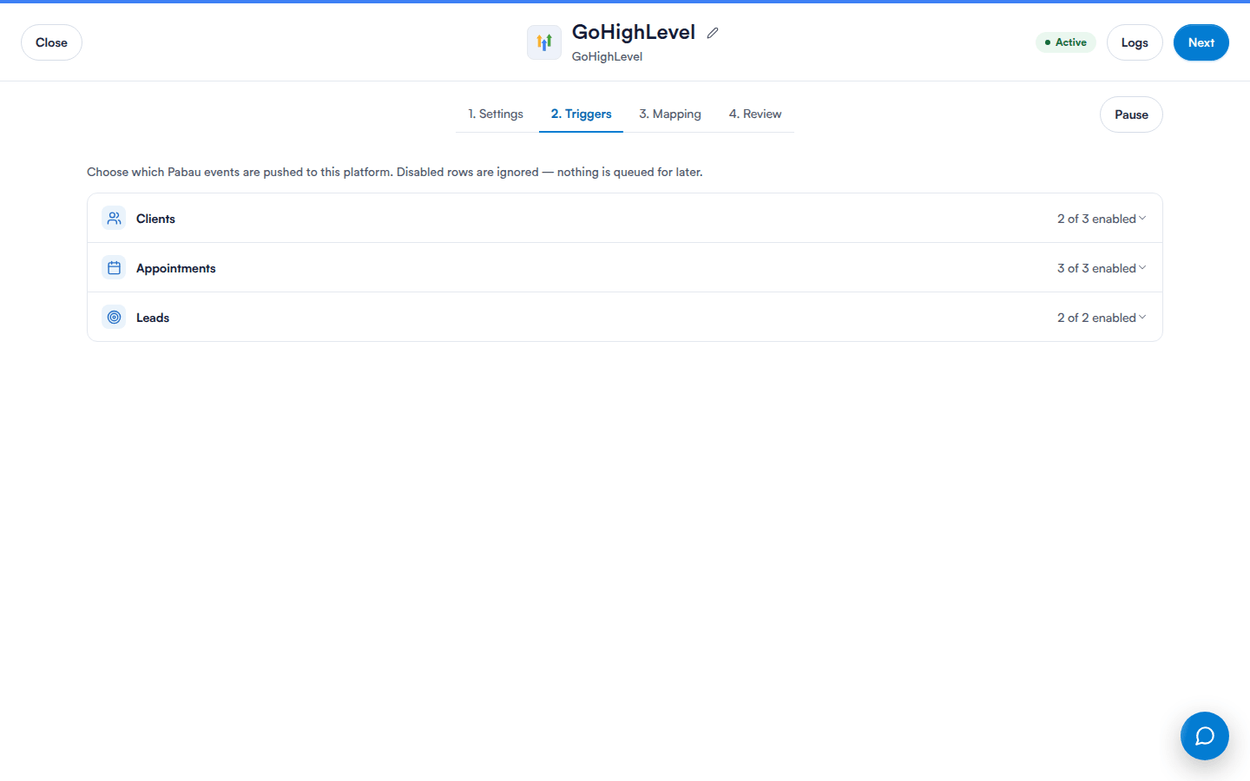
IMPORTANTE: Una vez que actives client.delete, eliminar un cliente en Pabau siempre eliminará el contacto vinculado en GoHighLevel, incluso si has configurado la dirección de sincronización de contactos solo como entrante. Esto es intencionado, para que una eliminación respetada en Pabau también se respete en GoHighLevel. Déjalo desactivado si tu agencia necesita que los clientes eliminados sigan existiendo como contactos en GoHighLevel.
Paso 3: Mapeo de campos
En la pestaña Mapeo, expande Contactos para ver cómo se corresponden los campos de cliente de Pabau con los campos estándar de contacto de GoHighLevel. El mapeo predeterminado es:
- Correo electrónico → Email (obligatorio; consulta más abajo cómo funciona la coincidencia)
- Nombre → First name
- Apellido → Last name
- Móvil → Phone number
- Dirección → Street address
- Ciudad → City
- Provincia / región → State / region
- Código postal → Postal code
- País → Country
- Fecha de nacimiento → Date of birth
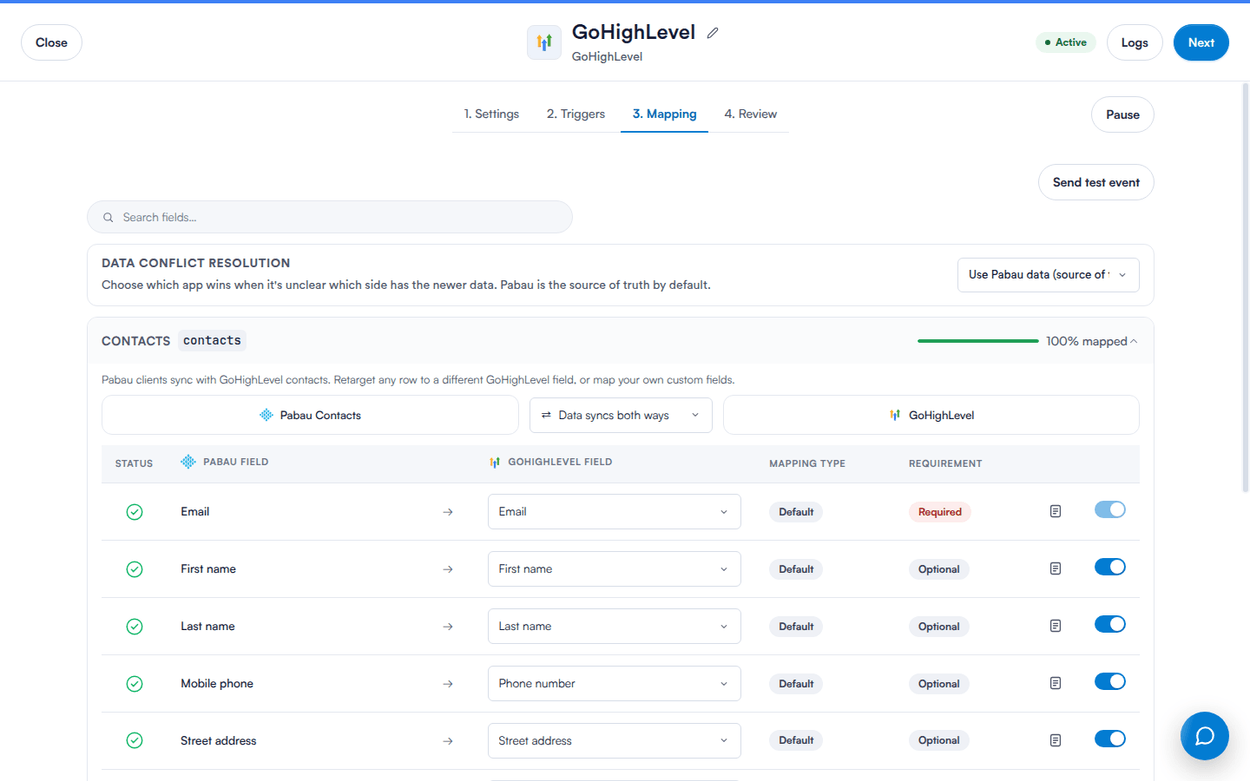
Desactiva una fila para dejar de sincronizar ese campo, cambia el destino de una fila a otro campo de GoHighLevel (por ejemplo, Company name, Website URL, Contact source o Timezone) usando los menús desplegables, o añade filas para tus propios campos personalizados. El control de dirección del grupo de contactos determina si los contactos se sincronizan en ambos sentidos (por defecto), solo saliente (Pabau → GoHighLevel) o solo entrante, y la opción Resolución de conflictos de datos determina qué lado prevalece cuando no está claro cuál tiene los datos más recientes; Pabau es la fuente de verdad por defecto.
NOTA: GoHighLevel tiene un único campo estándar de teléfono, por lo que el campo Móvil de Pabau se asigna a él por defecto: es el número accesible por SMS al que las campañas de GoHighLevel envían mensajes y llaman.
Los grupos Citas y Leads que aparecen debajo del mapeo de contactos se generan automáticamente; muestran cómo el estado de las citas y el resultado de los leads se convierten en etiquetas en el contacto sincronizado. No hay nada que mapear manualmente; actívalos o desactívalos desde la pestaña Activadores.
Paso 4: Configuración de sincronización
En la pestaña Configuración encontrarás la tarjeta de conexión, que muestra la cuenta de GoHighLevel conectada, con la opción de desconectarla, y dos opciones de sincronización:
- Crear registros faltantes al actualizar (por defecto Sí): al editar un cliente que nunca se ha sincronizado, se crea el contacto en GoHighLevel en lugar de omitirlo.
- Crear nuevos clientes a partir de contactos de GoHighLevel (por defecto No): cuando está activado, los contactos de GoHighLevel que no coinciden con ningún cliente existente se crean como nuevos clientes en Pabau. Los contactos que sí coinciden se siguen sincronizando en ambos sentidos.
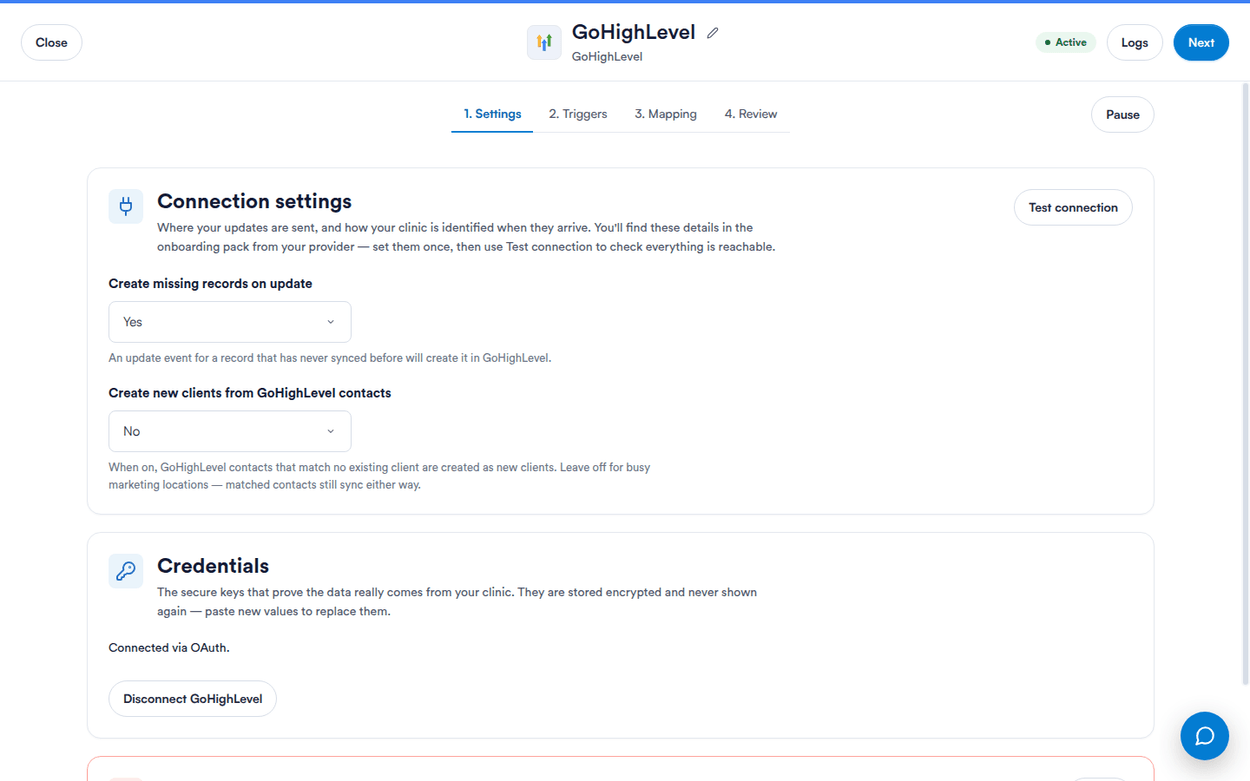
Utiliza Probar conexión para confirmar que Pabau puede acceder a tu subcuenta de GoHighLevel.
IMPORTANTE: Deja desactivada la opción Crear nuevos clientes a partir de contactos de GoHighLevel a menos que estés seguro de que la quieres. Las ubicaciones de GoHighLevel suelen contener grandes volúmenes de contactos de marketing, y activar esta opción crea un cliente en Pabau por cada contacto nuevo sin coincidencia que añada tu agencia.
Cómo se emparejan los registros
Cuando un contacto cambia en GoHighLevel, Pabau determina a qué cliente (si es que hay alguno) pertenece:
- Se utiliza siempre un cliente que ya se haya sincronizado con ese contacto; el vínculo guardado es la referencia autorizada.
- De lo contrario, si el correo electrónico del contacto coincide exactamente con un único cliente de Pabau, ese cliente se vincula y se actualiza.
- Si el correo coincide con más de un cliente, o con un cliente ya vinculado a otro contacto distinto de GoHighLevel, no se escribe nada; el cambio se omite en lugar de adivinarse. Los contactos sin dirección de correo electrónico tampoco se emparejan por conjetura.
Si no hay coincidencia, se crea un nuevo cliente en Pabau solo cuando la opción Crear nuevos clientes a partir de contactos de GoHighLevel está activada. En todos los casos, los datos antiguos nunca sobrescriben a los más recientes; los cambios de cada lado solo se aplican cuando son más nuevos que lo que ya tiene el otro lado.
Cómo trabajar con las etiquetas en GoHighLevel
La actividad de citas y leads llega a GoHighLevel como etiquetas en el contacto sincronizado:
pabau-appointment:booked: se reservó una cita.pabau-appointment:updated: se modificó o reprogramó una cita.pabau-appointment:cancelled: se canceló una cita.pabau-lead:won: un lead se marcó como ganado.pabau-lead:lost: un lead se marcó como perdido.
Tu agencia puede usarlas como activadores para flujos de trabajo de GoHighLevel: confirmaciones, solicitudes de reseñas, campañas de reactivación o informes de ROI de ciclo cerrado. Pabau solo añade sus propias etiquetas; nunca elimina ni reemplaza las etiquetas que tu agencia ya mantiene en un contacto.
Pruébalo de principio a fin
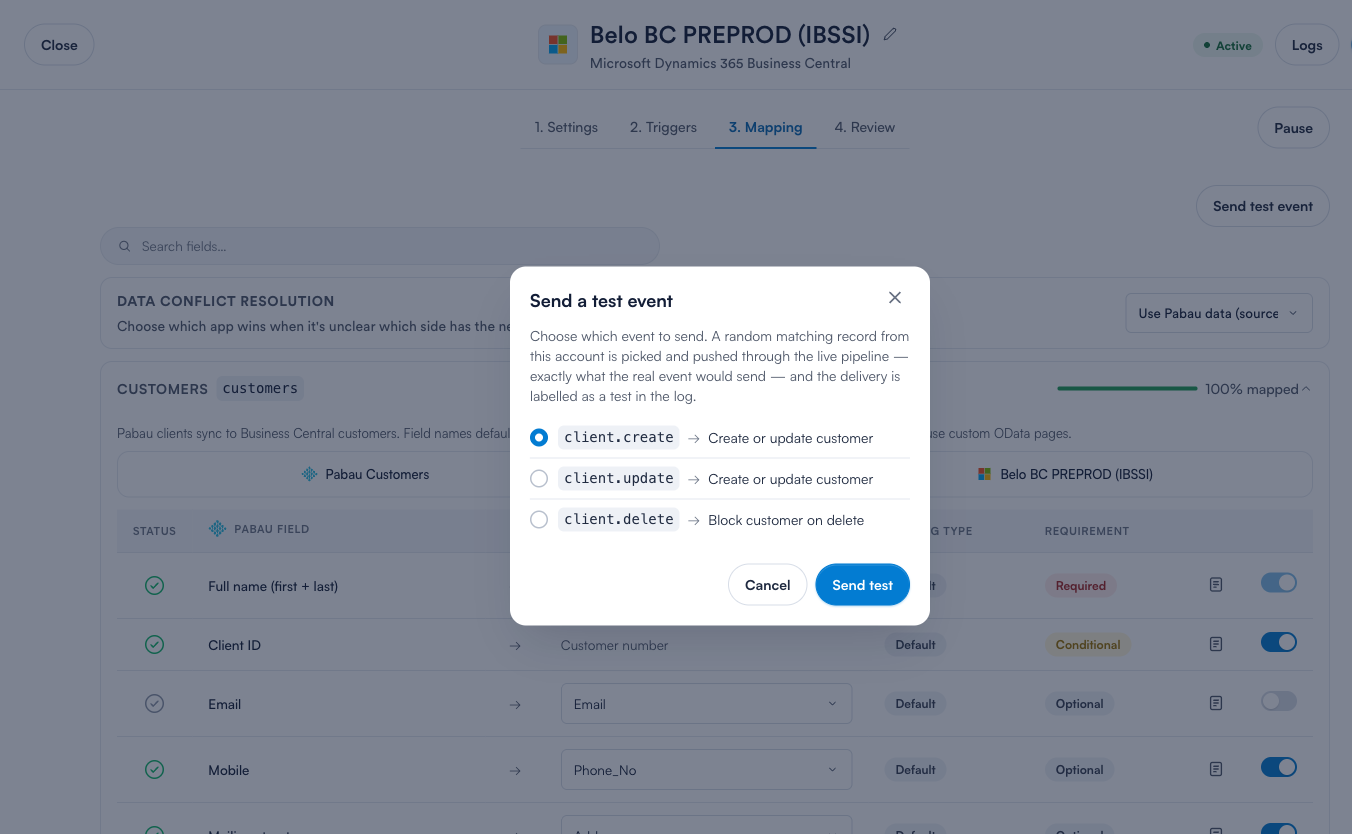
En la pestaña Mapeo, selecciona Enviar evento de prueba, elige un evento como client.update y selecciona Enviar prueba. Pabau elige un cliente real, lo envía a través del flujo activo y registra el resultado en el registro, marcado como prueba. Abre los Registros para confirmar que se completó correctamente y, después, revisa el contacto en GoHighLevel.
Cómo leer el registro de entregas
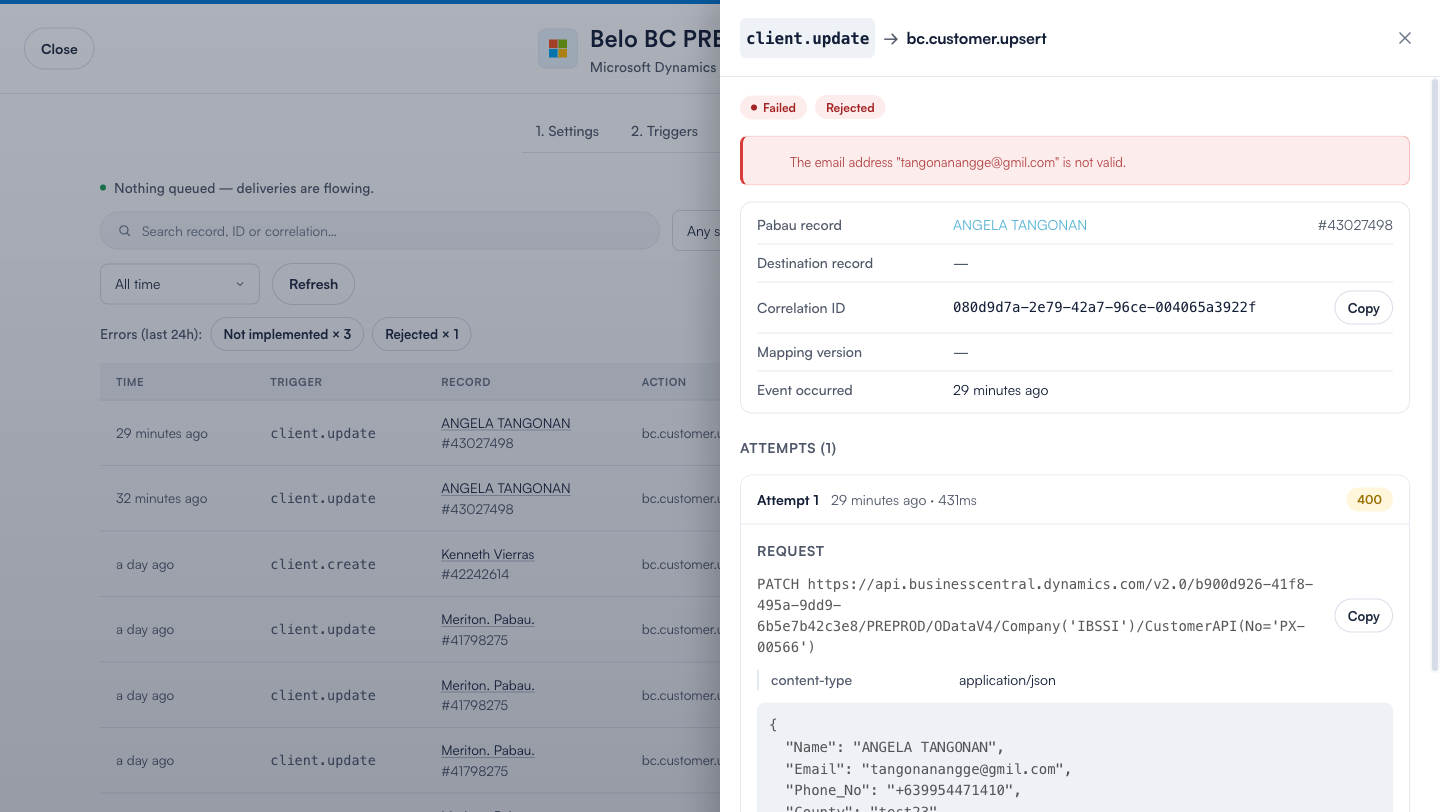
Selecciona Registros en el conector para ver todas las entregas, incluida la solicitud exacta que envió Pabau, la respuesta que devolvió GoHighLevel y un ID de correlación para los tickets de soporte. Los fallos siguen las reglas estándar de Data Sync: los problemas temporales (límites de frecuencia, errores de red, errores del servidor de GoHighLevel) se reintentan automáticamente con intervalos cada vez mayores, mientras que los rechazos permanentes muestran el motivo para que puedas corregir los datos y volver a enviarlos con Sincronizar datos más recientes. Consulta How Data Sync works in Pabau para la guía completa sobre estados, reintentos y reenvíos.
Desconexión
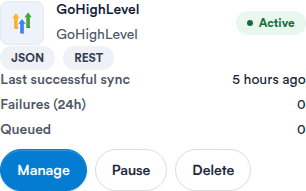
Para detener la sincronización, abre la pestaña Configuración del conector y desconecta la cuenta de GoHighLevel, o pausa o elimina el conector desde su tarjeta en Data Hub > Data Sync. Al desconectar se detiene la sincronización en ambas direcciones; el historial de entregas se conserva para auditoría.
Artículos relacionados
- How Data Sync works in Pabau