
En este artículo te explicaremos qué muestra el informe de utilización de equipos, cómo encontrarlo y cómo interpretarlo.
El informe de utilización de equipos muestra el grado de uso de cada equipo. Para el intervalo de fechas que elijas, compara el tiempo que cada elemento estuvo en uso a través de las citas a las que fue asignado frente al tiempo que estuvo disponible para usarse.
Esto te permite detectar dispositivos cuello de botella que funcionan al máximo de su capacidad, y activos infrautilizados que están sin uso. Es una vista de informe de solo lectura: nada de lo que hagas aquí modifica ningún dato.
Cómo encontrarlo
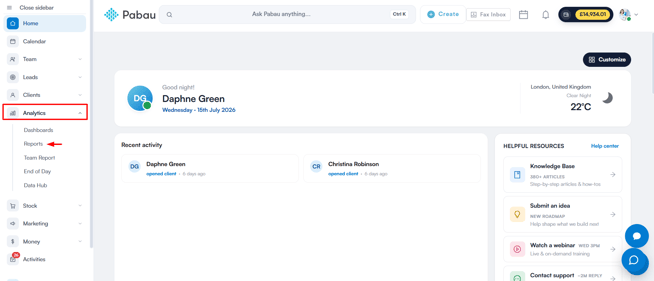
Paso 1: Ve a la función de Análisis
Inicia sesión en tu cuenta de Pabau, y en el menú lateral izquierdo, ve a Análisis, luego haz clic en el botón "Informes".
Paso 2: Accede al banner de informes
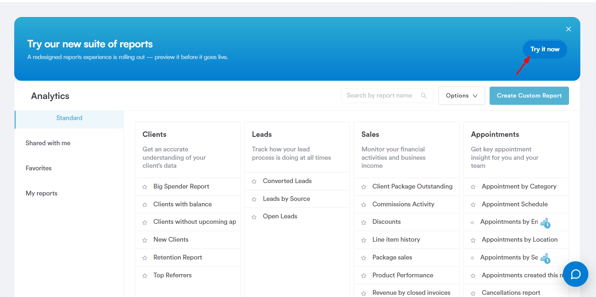
En el banner "Prueba nuestra nueva suite de informes", haz clic en Pruébalo ahora.
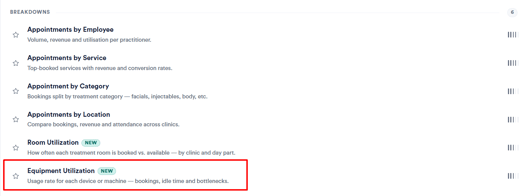
Una vez en la nueva vista de informes, ve a la sección Citas y luego desplázate hasta el grupo "Desgloses" y haz clic en Utilización de equipos para abrir el informe.
Antes de leer el informe: de dónde vienen los datos
Tres elementos de configuración alimentan este informe. Si una cifra parece incorrecta, casi siempre es porque uno de estos no está configurado como esperas.
1. Tu equipo — Configuración → Recursos
El equipo se crea y se gestiona en Configuración → Recursos (los elementos de equipo se llaman "Recursos" en el menú). Para cada elemento puedes configurar:
- Nombre — lo que aparece en la columna Equipo del informe.
- Servicios — ya sea "todos los servicios", o una lista específica de servicios para los que se usa este elemento. Este es el vínculo que conecta el equipo con las citas: cuando se reserva un servicio, el equipo vinculado a ese servicio se asigna a la cita, y eso es lo que el informe cuenta como uso.
- Ubicaciones — todas las ubicaciones, o algunas específicas. Un elemento solo aparece en el informe si está asignado a una ubicación a la que tienes acceso. El equipo sin ubicación queda completamente excluido.
- Activo — solo se informan los elementos activos. El equipo inactivo (o eliminado) nunca aparece.
Un equipo también tiene una cantidad: cuántas unidades de ese elemento tienes. La cantidad actúa como la capacidad del elemento y por defecto es 1 (consulta "Cómo se calculan las cifras" más abajo). Los elementos con una cantidad de 2 o más son totalmente compatibles: obtienen proporcionalmente más tiempo disponible, y las citas simultáneas se cuentan contra cada unidad.
2. Tu horario de apertura — Configuración → Ubicaciones → Horario de apertura
Este es el ajuste más importante para los porcentajes, y el que más se pasa por alto. El "tiempo disponible" se obtiene directamente del horario de apertura de tu clínica, configurado por ubicación en Configuración → Ubicaciones → (abre una ubicación) → Horario de apertura. Cada día tiene una hora de apertura, una hora de cierre y un indicador de "cerrado".
- Si has seleccionado una ubicación específica en el informe, se usa el horario de apertura de esa ubicación (recurriendo al horario predeterminado de tu empresa para cualquier día que la ubicación no configure).
- Si estás viendo Todas las ubicaciones, se usa el horario de apertura predeterminado de la empresa, a menos que tu cuenta tenga acceso a una sola ubicación activa, en cuyo caso se usa el horario propio de esa ubicación, de modo que la cifra coincide con lo que verías al seleccionarla directamente.
- Si no hay ningún horario de apertura configurado, el informe recurre a un día laboral estándar de 10 horas por día para que nunca falle, pero los porcentajes no reflejarán tu disponibilidad real hasta que configures los horarios correctos.
Los días marcados como cerrados aportan cero tiempo disponible, de modo que una clínica abierta de lunes a viernes no se ve penalizada por los fines de semana vacíos.
3. Tus citas
El uso se calcula a partir de las citas. Una cita cuenta para un elemento cuando ese elemento está asignado a ella (a través del servicio reservado). Las citas con estado Cancelada o No se presentó nunca se cuentan, porque el equipo en realidad no estuvo ocupado.
Las citas se asignan al informe según su fecha de inicio, por lo que una reserva cuenta en el período en el que comienza.
Recorriendo la página, de arriba a abajo
Filtros (parte superior de la página)
Estos dos controles definen qué mide todo el informe. Si cambias cualquiera de ellos, las tarjetas, el gráfico y la tabla se recalculan.
Fechas — El período que estás midiendo. Es obligatorio y por defecto es Hoy. Todas las cifras de la página se limitan a las citas que comienzan dentro de este intervalo, y el cálculo de tiempo disponible solo cuenta los días de este intervalo.
Ubicación — Elige un único centro clínico, o selecciona Todas las ubicaciones. El filtro comienza con tu ubicación principal cuando hay una configurada en tu perfil de personal, y con Todas las ubicaciones en caso contrario. El menú desplegable solo muestra las ubicaciones que tu cuenta tiene permiso para ver, y el informe siempre está restringido a esas ubicaciones, incluso en "Todas las ubicaciones" nunca verás el uso de un centro al que no tienes acceso.
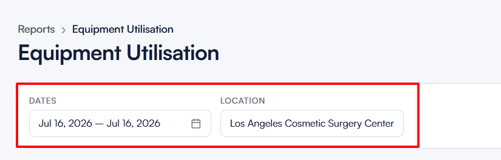
Consejo: Para obtener la cifra de tiempo disponible más precisa, selecciona una ubicación específica; con varias ubicaciones, la vista "Todas las ubicaciones" usa el horario de apertura predeterminado de tu empresa en lugar de combinar el horario propio de cada ubicación. (Si tu cuenta tiene solo una ubicación activa, "Todas las ubicaciones" ya usa el horario propio de esa ubicación).
Botones de la barra de herramientas (arriba a la derecha)
Columnas — Abre un panel para mostrar u ocultar las columnas de la tabla (Equipo, Reservas, Horas reservadas, Utilización). Tu selección se recuerda para la próxima vez.
Exportar — Descarga el desglose por elemento como un archivo CSV para que puedas guardar una copia o analizarlo en otro lugar. Contiene los mismos datos de Equipo, Reservas, Horas reservadas (en horas y minutos) y % de Utilización que se muestran en pantalla.
Imprimir — Abre el diálogo de impresión de tu navegador para imprimir el informe tal como se muestra.
Ayuda (?) — Abre la explicación integrada del informe.
Actualizar (botón azul, extremo derecho) — Vuelve a ejecutar el informe para obtener los datos más recientes, mostrando un estado "Actualizando…" mientras carga.

Las tres tarjetas de resumen
Estas resumen todo lo incluido en tu selección actual: todo el equipo, en las fechas y ubicación elegidas.
Utilización general — Tiempo total reservado en todo el equipo, dividido entre el tiempo total disponible en todo el equipo. Tu cifra principal para saber "¿estamos usando nuestro equipo?" (Etiquetada como "Reservado ÷ tiempo disponible").
Horas reservadas — Tiempo total en uso en todo el equipo durante el período, mostrado en horas y minutos (por ejemplo, 12:30). Debajo, "de 80:00 disponibles" indica el tiempo total disponible contra el que se está midiendo.
Total sin usar — La parte del tiempo disponible que no se usó (capacidad inactiva). Es simplemente lo opuesto a la utilización general: un 30% de utilización significa un 70% sin usar.

Desglose de utilización (el gráfico circular)
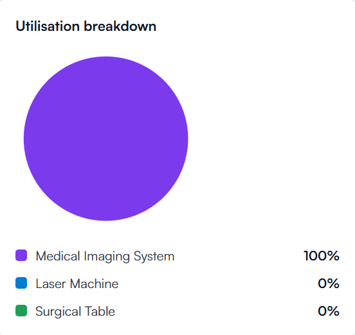
El gráfico circular y la lista al lado muestran cómo se dividió tu tiempo total en uso entre tu equipo. Cada porción y cada fila de la lista representa la parte de un elemento en todo el tiempo reservado, con el más utilizado primero. Estas partes suman 100%, respondiendo a "¿qué dispositivos consumen más de nuestro uso?" El equipo que no se usó en absoluto durante el período no obtiene una porción. El punto de color junto a cada elemento coincide con su fila en la tabla de abajo.
La tabla de desglose
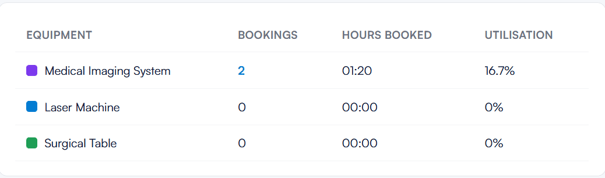
Una fila por cada equipo, ordenada de mayor a menor uso (la utilización más alta arriba).
- Equipo — El nombre del elemento, con su muestra de color que coincide con el gráfico circular.
- Reservas — El número de citas a las que se asignó el elemento en el período (excluyendo Canceladas y No se presentó). Este número es clicable: al seleccionarlo se abre el informe de Citas en una nueva pestaña, prefiltrado exactamente a esas citas: mismo elemento, mismas fechas, mismo alcance de ubicación, con las cancelaciones y ausencias excluidas para que el recuento siempre coincida con las citas que hay detrás.
- Horas reservadas — Tiempo total en uso de ese elemento, mostrado en horas y minutos (HH:MM).
- Utilización — El tiempo en uso de ese elemento como parte de su propio tiempo disponible. 100% significa que estuvo en uso durante cada minuto disponible. Estos porcentajes por elemento miden cada uno contra sí mismo, por lo que no suman la cifra general de la tarjeta de resumen.
Si nada coincide con tus filtros, verás: "Ningún equipo coincide con tus filtros para este período y ubicación."
Cómo se calculan las cifras (con ejemplos)
Tiempo disponible de un elemento = su cantidad × tu horario de apertura durante el período.
Ejemplo: tienes 2 unidades de un dispositivo, y la clínica abre 10 horas al día durante 5 días laborables. Tiempo disponible = 2 × 10 × 5 = 100 horas. (La mayoría del equipo tiene una cantidad de 1, así que es simplemente horario de apertura × días).
El tiempo en uso (reservado) se calcula a partir de las citas a las que se asignó el elemento, pero se mide como ocupación real, no como una simple suma de duraciones de citas. Dos reglas son importantes:
- Los solapamientos se limitan a la cantidad disponible. Si tienes solo 1 unidad de un elemento, dos citas superpuestas no pueden hacer que esté "reservado más allá del 100%": el solapamiento se cuenta una sola vez. Si tienes 2, dos citas simultáneas cuentan legítimamente como el uso de ambas unidades. El uso más allá de la cantidad que posees nunca se cuenta.
- Las citas Canceladas y No se presentó se excluyen en todos los casos.
Utilización por elemento = el tiempo en uso de ese elemento ÷ su propio tiempo disponible.
Ejemplo: un dispositivo en uso durante 30 de sus 100 horas disponibles muestra un 30%.
Utilización general (tarjeta de resumen) = tiempo total en uso en todo el equipo ÷ tiempo total disponible en todo el equipo.
% sin usar = 100% menos la utilización general.
Cosas que afectan las cifras (bueno saberlo)
- Solo aparece el equipo activo, asignado a una ubicación a la que tienes acceso. Si falta un elemento, comprueba que esté activo y tenga una ubicación en Configuración → Recursos.
- El horario de apertura determina los porcentajes. Un horario de apertura mal configurado o ausente es la razón más común por la que la utilización parece demasiado alta o demasiado baja. Configúralo por ubicación en Configuración → Ubicaciones → Horario de apertura.
- Con varias ubicaciones, "Todas las ubicaciones" usa el horario predeterminado de la empresa, no el horario propio de cada ubicación; selecciona una ubicación específica cuando necesites una cifra exacta de tiempo disponible. (Las cuentas con una sola ubicación no se ven afectadas: "Todas las ubicaciones" usa el horario propio de esa ubicación).
- Las reservas se cuentan según la fecha de inicio: una cita cae dentro del período en el que comienza.
- Los permisos se aplican en todo momento: el informe nunca muestra el uso de ubicaciones a las que tu cuenta no tiene permiso de ver.
- Aquí no se realizan descuentos ni ediciones: es un informe de solo lectura.
Con esta información, ya puedes leer con confianza el informe de utilización de equipos para detectar qué dispositivos están funcionando al máximo de su capacidad y cuáles están sin uso.
¿Te resultó útil esta guía? Cuéntanoslo votando a continuación; tus comentarios nos ayudan a escribir artículos más claros.
Para más guías, explora los artículos relacionados a continuación o usa la barra de búsqueda en la parte superior de la página. También puedes ver nuestra serie de vídeos formativos, la Pabau Academy, o visitar la página de Soporte para obtener ayuda adicional.