
Este artículo explica cómo gestionar medicamentos en Pabau, incluyendo cómo crearlos, editarlos y eliminarlos.
Índice:
1. Cómo crear un medicamento
2. Cómo editar un medicamento
3. Cómo eliminar un medicamento
Cómo crear un medicamento
Paso 1: Ve a Configuración
Empieza iniciando sesión en tu cuenta de Pabau con tus credenciales de acceso. Luego ve a la página de Configuración en el menú lateral izquierdo. En la sección Clínica, encontrarás la pestaña Medicamentos.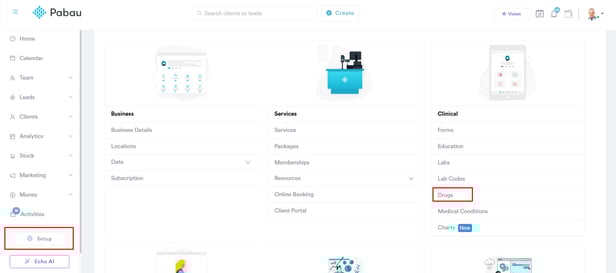
Paso 2: Crea un medicamento
En la página de Medicamentos, haz clic en el botón Crear medicamento, ubicado en la esquina superior derecha de la página, para iniciar el proceso. 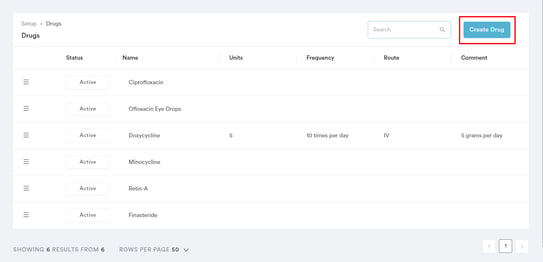
Empieza añadiendo el nombre del medicamento y la información adicional necesaria, como la dosis y las recomendaciones.
El campo "Sig" en la prescripción del medicamento se refiere a las instrucciones sobre cómo debe tomarse. Puedes crear las instrucciones haciendo clic en el icono de engranaje del campo Sig.
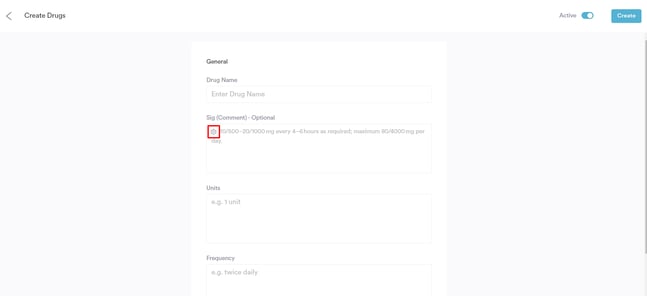
Esto mostrará varias opciones para que elijas. Haz clic en el botón Guardar para actualizar la información..png?width=592&height=285&name=Screenshot%20(28).png)
O puedes crearlas manualmente en los otros campos indicados a continuación. Después de añadir la información, haz clic en el botón Crear para finalizar el proceso.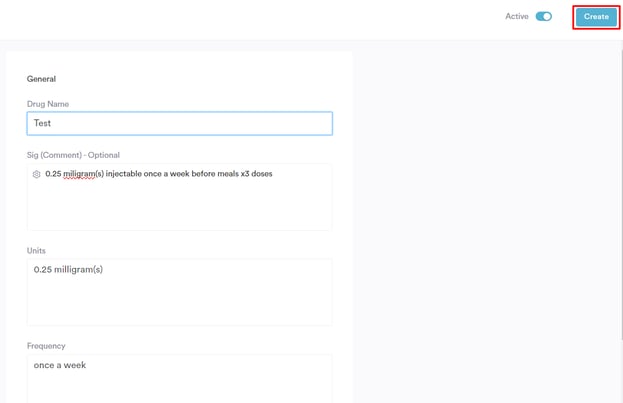 Mientras completas los detalles del medicamento, también puedes activar el ''interruptor de Controlado'' si se trata de una sustancia controlada. Esto garantiza que se apliquen automáticamente las restricciones de prescripción o los requisitos de notificación necesarios, manteniendo tu clínica en cumplimiento con la normativa local.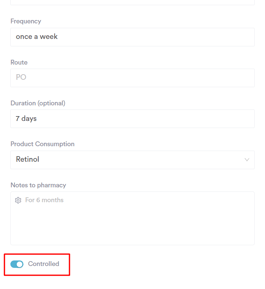
Todos los medicamentos creados se reflejarán en la página de Medicamentos. 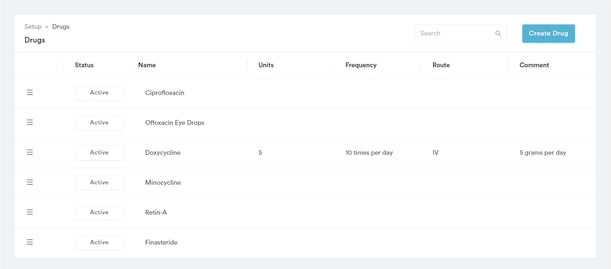
Siguiendo estos pasos, podrás crear un medicamento en Pabau.
Cómo editar un medicamento
Paso 1: Ve a Configuración
Empieza iniciando sesión en tu cuenta de Pabau con tus credenciales de acceso. Luego ve a la página de Configuración en el menú lateral izquierdo. En la sección Clínica, encontrarás la pestaña Medicamentos.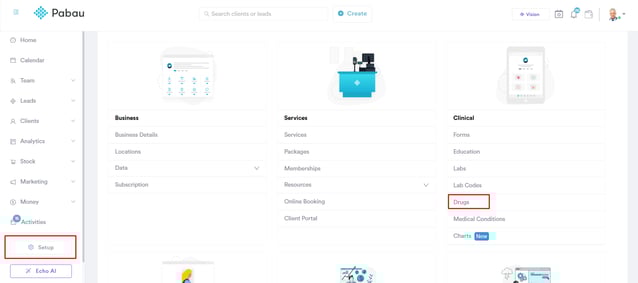
Paso 2: Edita el medicamento
Busca el medicamento que quieres editar y, después de hacer clic en él, podrás realizar los cambios. El proceso es el mismo que al crear un medicamento. 
Una vez hayas hecho los cambios necesarios, haz clic en el botón Actualizar, en la esquina superior derecha de la página, para guardar los cambios.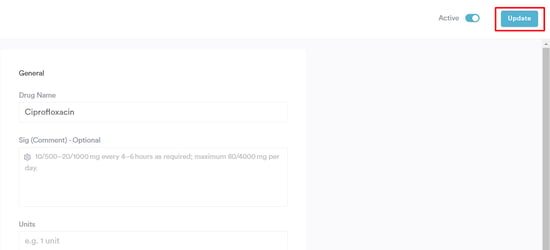
Siguiendo estos pasos, podrás editar los medicamentos creados en Pabau.
Cómo eliminar un medicamento
Paso 1: Ve a Configuración
Empieza iniciando sesión en tu cuenta de Pabau con tus credenciales de acceso. Luego ve a la página de Configuración en el menú lateral izquierdo. En la sección Clínica, encontrarás la pestaña Medicamentos.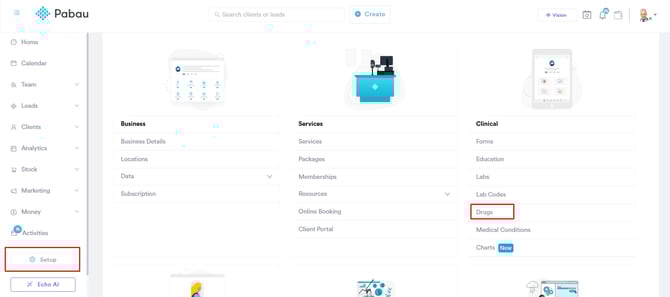
Paso 2: Elimina un medicamento
En la página de Medicamentos, haz clic en el medicamento que quieres eliminar y desactiva el interruptor de activo en la parte superior derecha.
NOTA: Al eliminar un medicamento de Pabau, este dejará de estar disponible como opción al prescribir medicamentos. Esta acción garantiza que solo se listen los medicamentos relevantes y actuales para su selección.

Esta acción mostrará el botón Eliminar.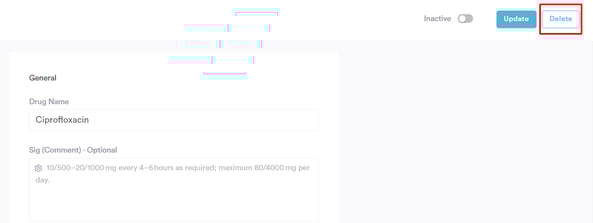
Una vez que hagas clic en el botón Eliminar, se te pedirá que confirmes si quieres eliminar este medicamento de forma permanente. Haz clic en "Sí, eliminar" para finalizar la acción.
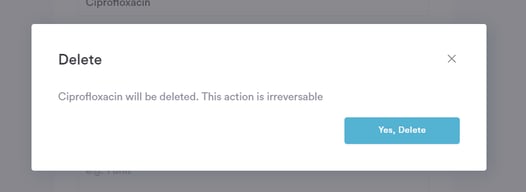
Siguiendo estos pasos, podrás eliminar un medicamento que hayas creado en Pabau.
Para más guías, consulta los artículos relacionados a continuación, selecciona guías adicionales o utiliza la barra de búsqueda en la parte superior de la página. Estas guías te ayudarán a sacar el máximo partido a tu cuenta de Pabau.
Además, para ayudarte a aprovechar y comprender al máximo tu cuenta de Pabau, te recomendamos explorar las guías y recursos adicionales que ofrece la Pabau Academy. Ofrece tutoriales en vídeo y lecciones detalladas, brindando una experiencia de aprendizaje integral que puede dotarte de las habilidades esenciales para tener éxito con Pabau.