
En este artículo, veremos todos los aspectos de la gestión de documentos dentro de la ficha del cliente. Cubrimos una serie de temas, como subir documentos, organizarlos en carpetas, compartir documentos con los clientes y mucho más.
Índice de contenidos:
1. Cómo subir un documento
1.1. Cómo cambiar el nombre de un documento
1.2. Cómo descargar un documento
1.3. Cómo eliminar un documento
2. Cómo crear una carpeta de documentos
2.1. Cómo cambiar el nombre de una carpeta de documentos
2.2. Cómo eliminar una carpeta de documentos
3. Cómo mover un documento a una carpeta
4. Cómo compartir documentos de forma segura desde la ficha del cliente
Este artículo trata sobre la nueva ficha de cliente, disponible para clínicas seleccionadas a partir de agosto de 2026. Si tu ficha de cliente se ve diferente, consulta la guía Documentos (Clásica) en su lugar.
Cómo subir un documento
Paso 1: Ve a la ficha del cliente
Empieza iniciando sesión en tu cuenta de Pabau con tus credenciales de acceso. Luego, ve a la barra de búsqueda en la parte superior de la página y escribe al menos tres letras del nombre del cliente. Pabau filtrará los resultados a medida que escribes.

Paso 2: Abre la sección de Documentos
En la ficha del cliente, haz clic en la pestaña "EMR" del menú superior (llamada "Chart" para negocios de EE. UU.). Esto abre la cuadrícula de resumen clínico. Haz clic en la tarjeta "Documentos" para abrir el almacén de documentos del cliente.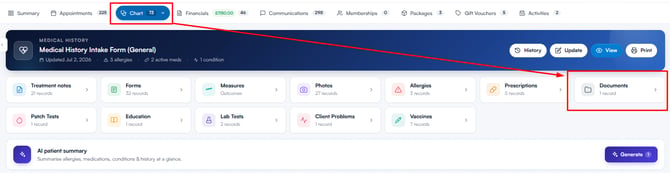
Paso 3: Sube un documento
Haz clic en el botón "Crear" en la esquina superior derecha de la sección de Documentos y selecciona "Subir archivo" en el menú desplegable.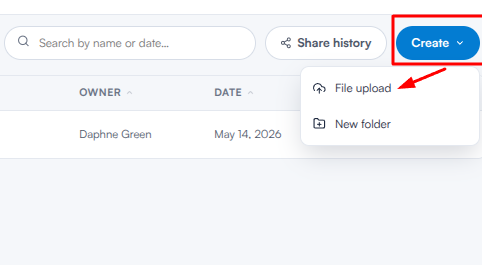
Aparecerá la ventana modal "Subir documentos". Arrastra y suelta tus archivos en el área de carga, o haz clic dentro de ella para explorar tu ordenador. Se aceptan tanto imágenes como archivos de documentos. Cuando tus archivos estén listos, haz clic en "Subir" para confirmar.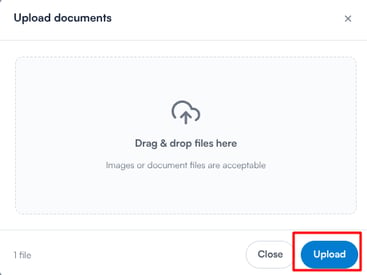
CONSEJO: También puedes arrastrar archivos desde tu ordenador a cualquier parte de la sección de Documentos para empezar a subirlos de inmediato, sin necesidad de abrir antes la ventana de carga. Los archivos se suben a la carpeta que tengas abierta en ese momento, y aparecerá una bandeja de progreso en la esquina inferior derecha de la pantalla mientras se cargan.
Siguiendo estos pasos, podrás subir un documento a la ficha del cliente.
Cómo cambiar el nombre de un documento
Paso 1: Ve a la ficha del cliente
Empieza iniciando sesión en tu cuenta de Pabau con tus credenciales de acceso. Luego, ve a la barra de búsqueda en la parte superior de la página y escribe al menos tres letras del nombre del cliente. Pabau filtrará los resultados a medida que escribes.
Paso 2: Abre la sección de Documentos
Haz clic en la pestaña "EMR" (llamada "Chart" para negocios de EE. UU.), y luego haz clic en la tarjeta "Documentos" en la cuadrícula.
Paso 3: Cambia el nombre del documento
Localiza el documento al que quieres cambiar el nombre y haz clic en el menú de tres puntos en el extremo derecho de su fila. Selecciona "Cambiar nombre" entre las opciones. 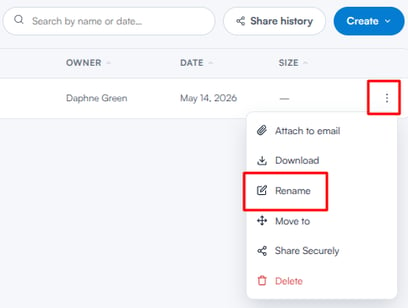
Aparecerá una ventana "Cambiar nombre del documento". Introduce el nuevo nombre en el campo "Nombre del documento", y luego haz clic en "Guardar" para aplicar el cambio.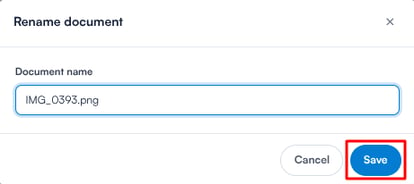
Siguiendo estos pasos, podrás cambiar el nombre de un documento en la ficha del cliente.
Cómo descargar un documento
Paso 1: Ve a la ficha del cliente
Empieza iniciando sesión en tu cuenta de Pabau con tus credenciales de acceso. Luego, ve a la barra de búsqueda en la parte superior de la página y escribe al menos tres letras del nombre del cliente. Pabau filtrará los resultados a medida que escribes.
Paso 2: Abre la sección de Documentos
Haz clic en la pestaña "EMR" (llamada "Chart" para negocios de EE. UU.), y luego haz clic en la tarjeta "Documentos" en la cuadrícula.
Paso 3: Descarga el documento
Localiza el documento que quieres descargar y haz clic en el menú de tres puntos en el extremo derecho de su fila. Selecciona "Descargar". Según el tipo de archivo, se descargará directamente a tu dispositivo o se abrirá en una nueva pestaña del navegador. Para ver un documento sin descargarlo, haz doble clic en su fila para abrir una vista previa a pantalla completa.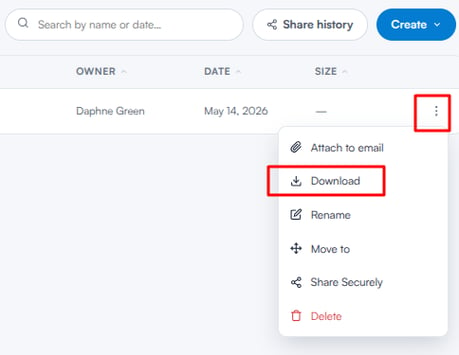
CONSEJO: Para descargar varios documentos a la vez, marca las casillas a la izquierda de las filas de los documentos que quieres incluir. Aparecerá una barra de herramientas en la parte inferior de la pantalla; haz clic en "Descargar" y los archivos se guardarán juntos como un único archivo .zip.
Siguiendo estos pasos podrás descargar un documento desde la ficha del cliente.
Cómo eliminar un documento
Paso 1: Ve a la ficha del cliente
Empieza iniciando sesión en tu cuenta de Pabau con tus credenciales de acceso. Luego, ve a la barra de búsqueda en la parte superior de la página y escribe al menos tres letras del nombre del cliente. Pabau filtrará los resultados a medida que escribes.
Paso 2: Abre la sección de Documentos
Haz clic en la pestaña "EMR" (llamada "Chart" para negocios de EE. UU.), y luego haz clic en la tarjeta "Documentos" en la cuadrícula.
Paso 3: Elimina el documento
Localiza el documento que quieres eliminar y haz clic en el menú de tres puntos en el extremo derecho de su fila. Selecciona "Eliminar" entre las opciones. 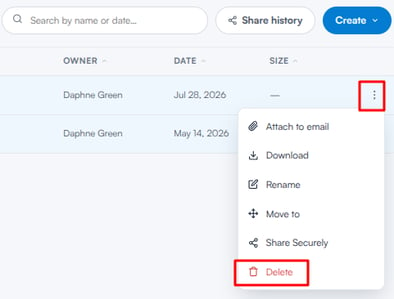
Aparecerá una ventana de confirmación; haz clic en "Eliminar" para eliminar el documento permanentemente. Los documentos eliminados no se pueden recuperar.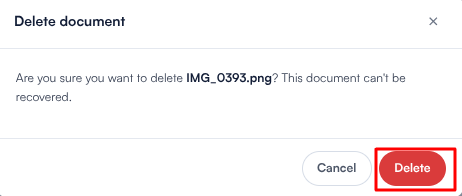
CONSEJO: Para eliminar documentos en masa, marca las casillas a la izquierda de la lista de documentos. Aparecerá una barra de herramientas en la parte inferior de la pantalla; haz clic en "Eliminar" y luego confirma.
Siguiendo estos pasos podrás eliminar un documento de la ficha del cliente.
Cómo crear una carpeta de documentos
Paso 1: Ve a la ficha del cliente
Empieza iniciando sesión en tu cuenta de Pabau con tus credenciales de acceso. Luego, ve a la barra de búsqueda en la parte superior de la página y escribe al menos tres letras del nombre del cliente. Pabau filtrará los resultados a medida que escribes.
Paso 2: Abre la sección de Documentos
Haz clic en la pestaña "EMR" (llamada "Chart" para negocios de EE. UU.), y luego haz clic en la tarjeta "Documentos" en la cuadrícula.
Paso 3: Crea una carpeta nueva
Haz clic en el botón "Crear" en la esquina superior derecha y selecciona "Nueva carpeta" en el menú desplegable.
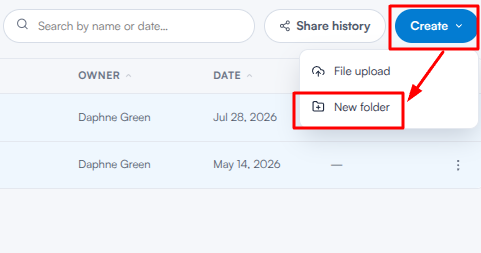
Introduce un nombre para la carpeta y haz clic en "Crear carpeta" para confirmar. La carpeta aparecerá en la parte superior de la lista de documentos.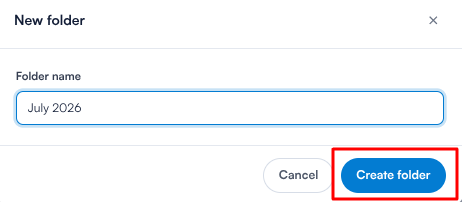
Siguiendo estos pasos podrás crear una carpeta de documentos en la ficha del cliente.
Cómo cambiar el nombre de una carpeta de documentos
Paso 1: Ve a la ficha del cliente
Empieza iniciando sesión en tu cuenta de Pabau con tus credenciales de acceso. Luego, ve a la barra de búsqueda en la parte superior de la página y escribe al menos tres letras del nombre del cliente. Pabau filtrará los resultados a medida que escribes.
Paso 2: Abre la sección de Documentos
Haz clic en la pestaña "EMR" (llamada "Chart" para negocios de EE. UU.), y luego haz clic en la tarjeta "Documentos" en la cuadrícula.
Paso 3: Cambia el nombre de la carpeta de documentos
Localiza la carpeta a la que quieres cambiar el nombre y haz clic en el menú de tres puntos en el extremo derecho de su fila. Selecciona "Cambiar nombre" entre las opciones. 
Actualiza el nombre de la carpeta y haz clic en "Guardar" para aplicar los cambios.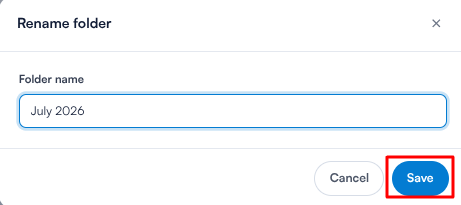
Siguiendo estos pasos, podrás cambiar el nombre de una carpeta de documentos en la ficha del cliente.
Cómo eliminar una carpeta de documentos
Paso 1: Ve a la ficha del cliente
Empieza iniciando sesión en tu cuenta de Pabau con tus credenciales de acceso. Luego, ve a la barra de búsqueda en la parte superior de la página y escribe al menos tres letras del nombre del cliente. Pabau filtrará los resultados a medida que escribes.
Paso 2: Abre la sección de Documentos
Haz clic en la pestaña "EMR" (llamada "Chart" para negocios de EE. UU.), y luego haz clic en la tarjeta "Documentos" en la cuadrícula.
Paso 3: Elimina la carpeta de documentos
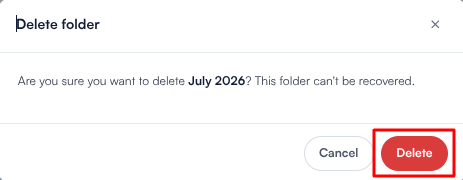
Localiza la carpeta que quieres eliminar y haz clic en el menú de tres puntos en el extremo derecho de su fila. Selecciona "Eliminar" entre las opciones.

Aparecerá una ventana de confirmación; haz clic en "Eliminar" para eliminar la carpeta permanentemente. Eliminar una carpeta también elimina permanentemente todos los documentos que contiene, y la ventana de confirmación te indica cuántos archivos son.
Siguiendo estos pasos, podrás eliminar una carpeta de documentos de la ficha del cliente.
Cómo mover un documento a una carpeta
Paso 1: Ve a la ficha del cliente
Empieza iniciando sesión en tu cuenta de Pabau con tus credenciales de acceso. Luego, ve a la barra de búsqueda en la parte superior de la página y escribe al menos tres letras del nombre del cliente. Pabau filtrará los resultados a medida que escribes.
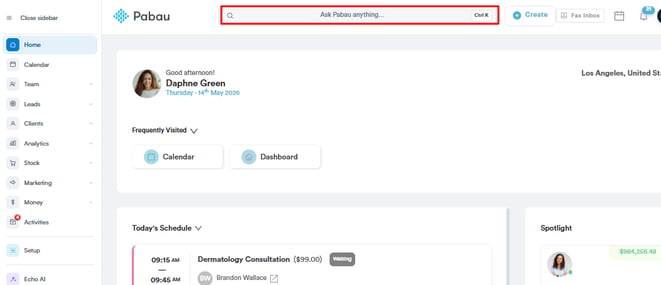
Paso 2: Abre la sección de Documentos
Haz clic en la pestaña "EMR" (llamada "Chart" para negocios de EE. UU.), y luego haz clic en la tarjeta "Documentos" en la cuadrícula.
Paso 3: Mueve un documento a una carpeta
Localiza el documento que quieres mover y haz clic en el menú de tres puntos en el extremo derecho de su fila. Selecciona "Mover a" entre las opciones. 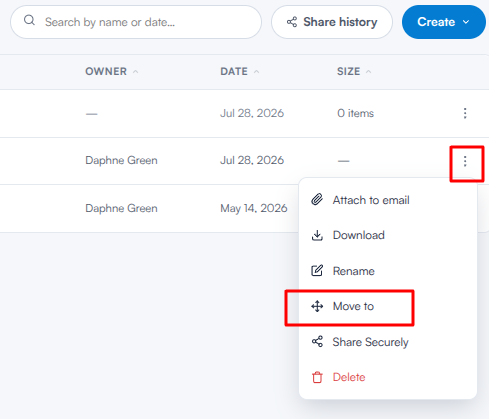
Aparecerá la ventana modal "Mover a carpeta", que muestra las carpetas existentes. Selecciona una carpeta existente para mover el documento a ella, o escribe un nombre en el campo "Nueva carpeta" y haz clic en "Crear y mover" para crear una nueva carpeta y mover el documento allí en un solo paso. Si ya estás dentro de una carpeta, también puedes elegir "Documentos (raíz)" para sacar el documento de todas las carpetas.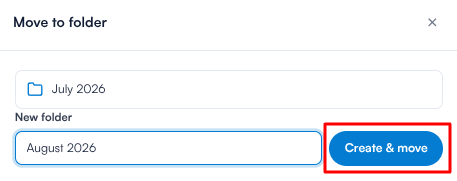
El documento se moverá correctamente.
CONSEJO: Para mover varios documentos a la vez, marca sus casillas y haz clic en "Mover a carpeta" en la barra de herramientas que aparece en la parte inferior de la pantalla.
Siguiendo estos pasos, podrás mover un documento a una carpeta en una ficha de cliente.
Cómo compartir documentos de forma segura desde la ficha del cliente
Paso 1: Ve a la ficha del cliente
Empieza iniciando sesión en tu cuenta de Pabau y usa la barra de búsqueda situada en la parte superior de la pantalla para buscar al cliente con el que deseas compartir un documento.
Paso 2: Abre la sección de Documentos
Haz clic en la pestaña "EMR" (llamada "Chart" para negocios de EE. UU.), y luego haz clic en la tarjeta "Documentos" en la cuadrícula.
Paso 3: Localiza el documento que quieres compartir
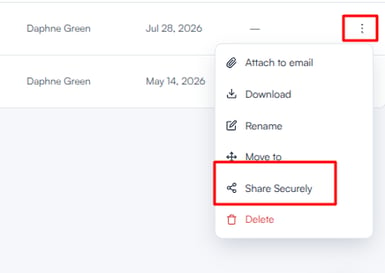
Localiza el documento que quieres compartir y haz clic en el menú de tres puntos en el extremo derecho de su fila. Selecciona "Compartir de forma segura" entre las opciones para empezar a enviar el documento de forma segura a través del Portal del cliente.
Paso 4: Comparte el documento de forma segura
Una vez que hagas clic en "Compartir de forma segura", se abrirá un panel "Compartir documentos" en el lado derecho de la pantalla.
Desde aquí, puedes revisar, personalizar y enviar tus documentos de forma segura al cliente a través del Portal del cliente.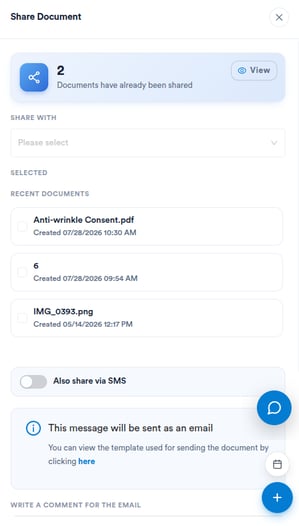
Esto es lo que incluye cada sección del panel de Compartir de forma segura:
-
Documentos compartidos
En la parte superior del panel, verás el número total de documentos que se han compartido con el cliente.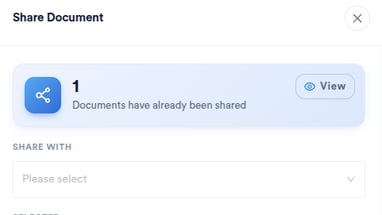
Si quieres revisar los detalles, haz clic en el botón "Ver" para abrir el "Historial de envíos". Esto mostrará qué documentos se compartieron, cuándo se enviaron y qué miembro del personal los compartió. También puedes abrir este historial en cualquier momento haciendo clic en el botón "Historial de envíos" en la parte superior de la sección de Documentos.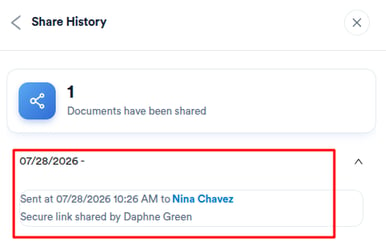
-
Datos del destinatario
En el campo "Compartir con", selecciona quién recibirá los documentos compartidos, normalmente el cliente, pero también puedes elegir compartirlos con una compañía de seguros u otro contacto autorizado.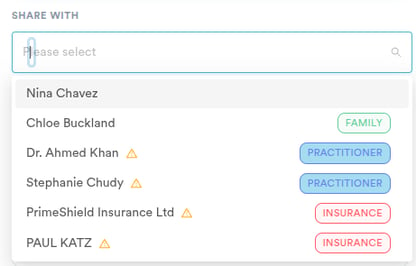
- Documentos seleccionados
El documento que elegiste aparece bajo "Seleccionados". Para incluir más, márcalos en la lista de "Documentos recientes" antes de enviar.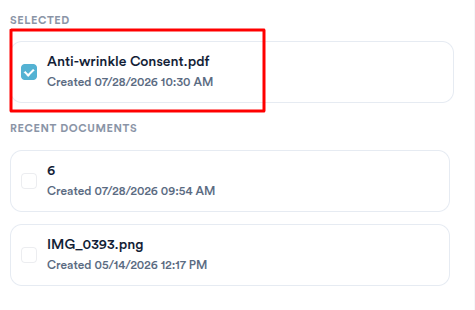
-
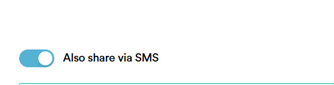
Compartir por SMS
El interruptor "Compartir también por SMS" envía el enlace seguro por mensaje de texto además del correo electrónico. Para usar esta opción, asegúrate de que Compartir de forma segura por SMS esté activado en tu configuración de "Notificaciones al cliente".
-
Envío por correo electrónico
El documento compartido se enviará al cliente por correo electrónico. Puedes obtener una vista previa de la plantilla de correo haciendo clic en el enlace que aparece en esta sección.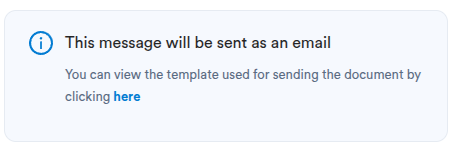
La plantilla también se puede personalizar en "Notificaciones al cliente" para adaptarla mejor al estilo y los mensajes de tu clínica.
-
Comentario
Usa el campo "Escribe un comentario para el correo" para añadir un mensaje personalizado a tu cliente, aportando contexto o cualquier información adicional que pueda necesitar.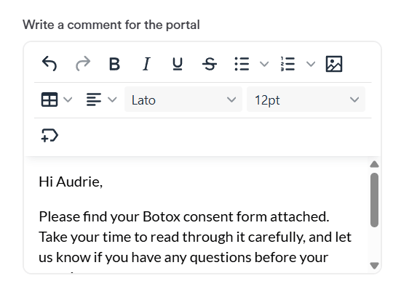
-
Protección con contraseña
La opción Proteger con contraseña está activada de forma predeterminada para mantener tus documentos seguros. Cuando está activada, se incluye automáticamente un PIN de acceso en el correo electrónico enviado al destinatario. El destinatario debe introducir este PIN para abrir los documentos compartidos, y sigue siendo válido durante 30 días, lo que garantiza que solo la persona indicada pueda acceder a los archivos.
-
Finalizar y enviar
Una vez que hayas revisado todos los detalles, haz clic en "Compartir de forma segura" para enviar el documento a tu cliente. (El botón muestra "Compartir de forma segura por correo" o "Compartir de forma segura por SMS" cuando solo uno de los dos canales está activado en tu configuración). Si decides no continuar, haz clic en "Cerrar"; no se guardará ni enviará nada.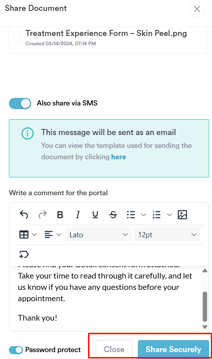
Paso 5: Cómo accederá el cliente al documento
Después de compartir el documento, tu cliente recibirá un correo electrónico con los archivos compartidos junto con el PIN de acceso.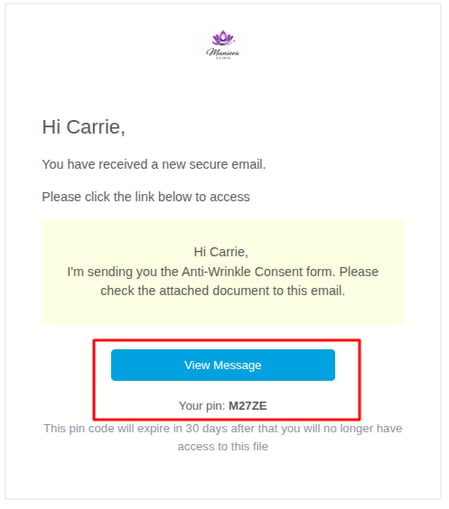
Para abrir el documento en el Portal del cliente, el cliente debe introducir este PIN, lo que garantiza que solo el destinatario previsto pueda ver los documentos.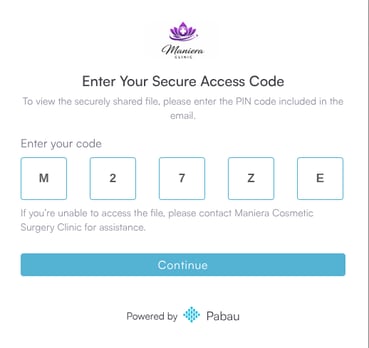
Después de introducir el PIN, el cliente será redirigido al Portal del cliente, donde podrá ver y abrir el documento de forma segura.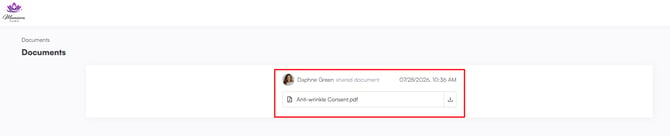
Siguiendo estos pasos, podrás compartir documentos de forma segura con tus clientes, garantizando que reciban la información necesaria de manera segura y eficiente.
¿Te ha resultado útil esta guía? Cuéntanoslo votando a continuación: tus comentarios nos ayudan a escribir artículos más claros.
Para más guías, explora los artículos relacionados a continuación o utiliza la barra de búsqueda en la parte superior de la página. También puedes ver nuestra serie de vídeos formativos, la Pabau Academy, o visitar la página de Soporte para obtener ayuda adicional.