
En este artículo, te guiaremos por el proceso de personalización de tu encuesta de opinión usando el creador de encuestas de opinión en Pabau.
Paso 1: Acceder a la encuesta de opinión
Inicia sesión en tu cuenta de Pabau, y en el menú lateral izquierdo, haz clic en Marketing y luego en "Reseñas".
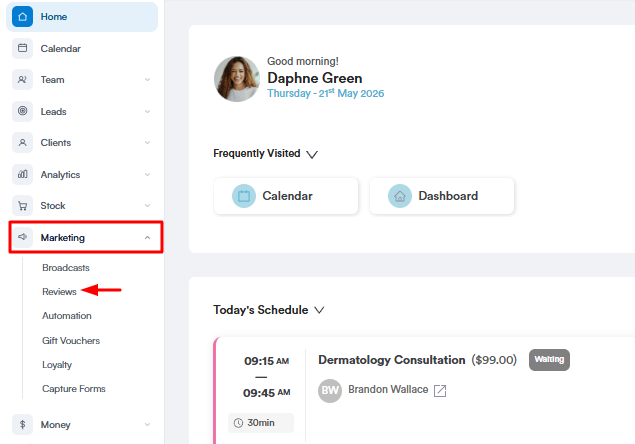
Paso 2: Configurar la página de la encuesta
Para empezar a configurar tu página de reseñas, sigue estos pasos:
Haz clic en el botón "Configurar" en la esquina superior derecha de la página de Reseñas. También puedes ir a Configuración y hacer clic en "Encuesta de opinión" dentro de Marketing y Comunicación.
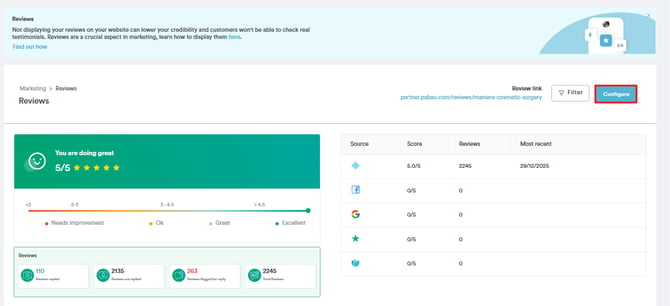
Paso 3: Personalizar la apariencia de la encuesta
En el creador, en el lado izquierdo, personaliza la apariencia de tu encuesta:
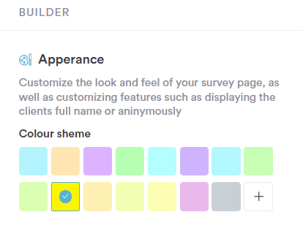
- Selecciona un esquema de color:
Elige el esquema de color para tu página de encuesta. Puedes optar por colores predefinidos o usar un color personalizado desde el selector de color, o introducir el código hexadecimal o RGB.
NOTA: Te recomendamos usar los colores de tu empresa aquí, así como en el portal del cliente y en las notificaciones al cliente.
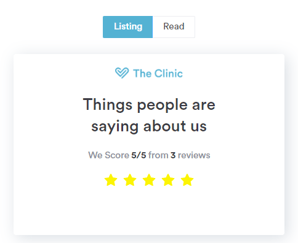
- Vista previa de los cambios:
Consulta los cambios en tiempo real, alternando entre "Listado" (puntuación total de reseñas) y "Leer" (reseña específica de un cliente).
- Ubicación y tamaño del logotipo:
Haz clic en el menú desplegable de Posición del logotipo para seleccionar su alineación (izquierda, centro o derecha) y usa el control deslizante de Tamaño del logotipo para ajustar su tamaño en el widget de Listados.
NOTA: Te recomendamos colocar el logotipo en el centro y asegurarte de que tenga al menos 100 px.
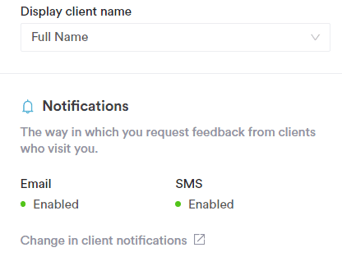
- Mostrar nombre del cliente:
- Configuración de notificaciones:
Revisa la sección de notificaciones para ver si tus notificaciones de encuesta por email y/o SMS están activadas o desactivadas. Ajústalas haciendo clic en "Cambiar en notificaciones del cliente".
Paso 4: Guardar y continuar
Con esto concluye la personalización en el creador. Si es tu primera configuración, haz clic en "Siguiente paso" en la esquina inferior derecha y lee nuestro artículo sobre cómo personalizar la sección de preguntas de la encuesta de opinión.
De lo contrario, haz clic en Siguiente paso dos veces para llegar al tercer paso, y haz clic en Guardar configuración para aplicar los ajustes personalizados de tu encuesta.
NOTA: También puedes aprender sobre este tema viendo una lección en Pabau Academy.
Además, te sugerimos leer nuestro artículo sobre Reseñas para explorar este tema con más detalle.
Para más guías, consulta los artículos relacionados a continuación, selecciona guías adicionales o usa la barra de búsqueda en la parte superior de la página. Estas guías te ayudarán a sacar el máximo partido a tu cuenta de Pabau.
Además, para ayudarte a aprovechar y comprender por completo tu cuenta de Pabau, te recomendamos explorar las guías y recursos adicionales disponibles en Pabau Academy. Ofrece tutoriales en video y lecciones detalladas, brindando una experiencia de aprendizaje integral que puede dotarte de las habilidades esenciales para tener éxito con Pabau.