
En este artículo, explicaremos qué muestra el informe de Liquidación entre Sedes, cómo encontrarlo y cómo interpretarlo.
Cuando un cliente compra algo en una de tus sedes pero lo usa en otra sede diferente, una sede ha entregado valor por algo que le pagaron a otra. El informe de Liquidación entre Sedes calcula el dinero que se deben tus propias sedes entre sí, para que puedas conciliar estos saldos entre sucursales. Cubre tres tipos de beneficio prepagado: Bonos, Membresías y Tarjetas de regalo.
En cada uno de estos casos, siempre que la sede donde se vendió y la sede donde se canjeó sean diferentes, el informe registra el valor como una Cuenta por cobrar para la sede que entregó el beneficio (debería cobrárselo a la otra sede), y una Cuenta por pagar para la sede que originalmente recibió el dinero (se lo debe a la otra sede). El mismo importe siempre aparece una vez como cuenta por cobrar y una vez como cuenta por pagar, en sedes opuestas, de modo que, en conjunto, ambos lados se equilibran.
Cómo encontrarlo
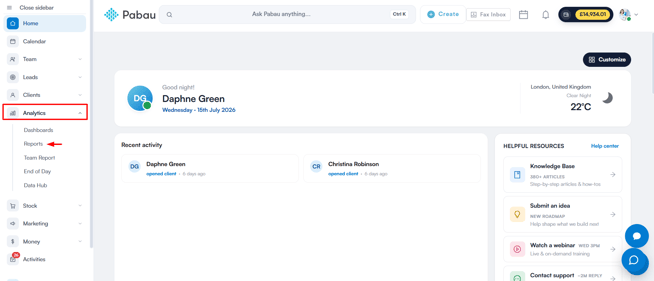
Paso 1: Ve a la función de Analítica
Inicia sesión en tu cuenta de Pabau, y en el menú lateral izquierdo, ve a Analítica y, a continuación, haz clic en el botón "Informes".
Paso 2: Accede al banner de informes
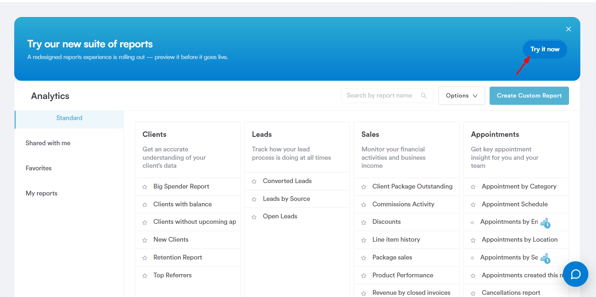
En el banner "Prueba nuestra nueva suite de informes", haz clic en Pruébalo ahora.
Una vez en la nueva vista de informes, ve a la sección PabauPay y haz clic en Liquidación entre Sedes para abrir el informe.
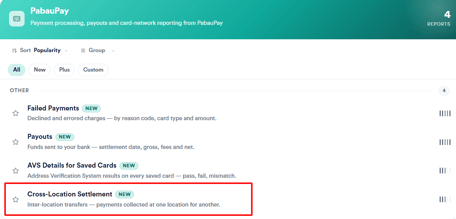
NOTA: La sección PabauPay solo es visible si tu cuenta de personal tiene el permiso "Puede acceder a los informes de la empresa". Si no la ves, pide a un administrador que te conceda ese permiso.
Filtros
- Rango de fechas: obligatorio. Si no defines uno, el informe usa por defecto los últimos 30 días. Hay opciones rápidas disponibles (Hoy, Últimos 7 días, Últimos 30 días, Últimos 90 días), y el rango máximo que puedes seleccionar es de 365 días. Nota: para membresías y tarjetas de regalo, se usa la fecha en que se realizó el pago/canje. Para los bonos, es la fecha de la cita en la que se usó la sesión. Todas las fechas se interpretan en la zona horaria local de tu clínica.
- Sedes: una selección múltiple, con "Todas las sedes" por defecto. Solo verás las sedes a las que tengas acceso permitido, y las cifras mostradas también se limitan a esas sedes.
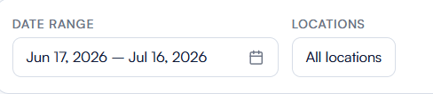
NOTA: Las cifras se recargan automáticamente en cuanto cambias el rango de fechas o el filtro de sede. Usa Actualizar cuando quieras volver a obtener los datos más recientes sin cambiar tus filtros.
Cómo entender el informe
Las tarjetas de KPI
Debajo de los filtros hay cuatro tarjetas de resumen, todas con el formato de moneda de tu cuenta.

NOTA: Dado que cada transacción entre sedes se registra tanto como cuenta por cobrar como cuenta por pagar, el Total por cobrar y el Total por pagar normalmente serán iguales, y el Saldo neto de todo el negocio normalmente mostrará "Equilibrado".
El Saldo neto resulta más útil cuando filtras por una sola sede o un subconjunto de sedes: en ese caso te indica si esa selección es acreedora o deudora neta respecto al resto del negocio.
La tabla de liquidación
El cuerpo principal del informe es una tabla con una fila por sede y columnas agrupadas por categoría de beneficio (Bono, Membresía, Tarjeta de regalo). Cada categoría tiene dos columnas:
- Por cobrar: lo que esta sede debería cobrar a otras sedes, por beneficios que entregó correspondientes a artículos vendidos en otro lugar.
- Por pagar: lo que esta sede debe a otras sedes, por artículos que vendió y que se canjearon en otro lugar.

Puede que necesites desplazarte horizontalmente para ver las tres categorías. Solo aparecen como filas las sedes con movimiento real entre sedes en el período, ordenadas alfabéticamente, y los importes en cero se muestran en gris para que destaquen los valores que importan. La fila inferior totaliza cada columna en todas las sedes listadas.
NOTA: Si nada de lo vendido en una sede se canjeó en otra durante el período seleccionado, la tabla muestra "No hay liquidaciones entre sedes", con una sugerencia para ampliar el rango de fechas o borrar el filtro de sede.
Profundizar en una cifra
Cada importe distinto de cero en la tabla, incluidas las celdas de la fila de totales al final, es un enlace azul en el que se puede hacer clic. Al hacer clic en uno se abre una lista de pagos en una pestaña nueva que muestra los pagos exactos que componen esa cifra, para que puedas rastrear cualquier importe de liquidación hasta las transacciones individuales que hay detrás, al céntimo.
Cómo se calcula cada categoría
Para cualquier beneficio, Pabau identifica una sede de venta (origen), donde el cliente pagó originalmente, y una sede de canje, donde el beneficio se usó realmente. Si son la misma, no se registra nada, ya que no se trata de un evento entre sedes.
- Bonos: cada sesión utilizada es un evento de liquidación, valorado según el precio de compra del bono dividido entre su número total de sesiones (por ejemplo, un bono de 800 £ con 5 sesiones se liquida a 160 £ por sesión, no al precio de lista completo del servicio reservado). Si falta el número de sesiones de un bono o es cero, esa sesión no aporta nada, en lugar de un importe incorrecto al precio completo.
- Membresías: cada beneficio de membresía canjeado (pagado con el método de pago "Membresía") es un evento de liquidación. La sede de venta se basa en la factura de activación más antigua de ese cliente y membresía; la sede de canje es donde se usó realmente el beneficio.
- Tarjetas de regalo: cada canje pagado con un vale es un evento de liquidación, según dónde se vendió la tarjeta de regalo frente a dónde se canjeó. Se excluyen las tarjetas de regalo que se hayan reembolsado o cancelado.
Excluido en todos los casos: los canjes en la misma sede, los importes cero o negativos, y los pagos con notas de crédito.
Controles de la barra de herramientas
En la esquina superior derecha del informe encontrarás las acciones estándar del informe:
Siguiendo estos pasos, puedes usar el informe de Liquidación entre Sedes para ver exactamente cuánto se deben tus sedes entre sí, y rastrear cualquier cifra hasta las transacciones que hay detrás.
¿Te ha resultado útil esta guía? Cuéntanoslo votando abajo; tus comentarios nos ayudan a escribir artículos más claros.
Para más guías, consulta los artículos relacionados a continuación o usa la barra de búsqueda en la parte superior de la página. También puedes ver nuestra serie de vídeos formativos, la Pabau Academy, o visitar la página de Soporte para obtener ayuda adicional.